iOS圖片拉伸的多種方式
編輯:IOS開發綜合
本文實例為大家分享了iOS圖片拉伸的具體代碼,供大家參考,具體內容如下
1. UIImageView整體拉伸
UIImageView-contentMode
typedef NS_ENUM(NSInteger, UIViewContentMode) {
 UIViewContentModeScaleToFill,   // 默認 拉伸(會變形)
 UIViewContentModeScaleAspectFit,  // 等比例拉伸
 UIViewContentModeScaleAspectFill,  // 等比例填充
 UIViewContentModeRedraw,    // redraw on bounds change (這個不清楚)
 UIViewContentModeCenter,    // 下面的就是不拉伸按位置顯示了
 UIViewContentModeTop,
 UIViewContentModeBottom,
 UIViewContentModeLeft,
 UIViewContentModeRight,
 UIViewContentModeTopLeft,
 UIViewContentModeTopRight,
 UIViewContentModeBottomLeft,
 UIViewContentModeBottomRight,
};
demo:https://github.com/vitoziv/VICMAImageView
2. UIImage局部拉伸
// 按4邊間距顯示不拉伸的區域
- (UIImage *)resizableImageWithCapInsets:(UIEdgeInsets)capInsets NS_AVAILABLE_IOS(5_0);
// 按2點拉伸
- (UIImage *)stretchableImageWithLeftCapWidth:(NSInteger)leftCapWidth topCapHeight:(NSInteger)topCapHeight;
- (UIImage *)resizableImageWithCapInsets:(UIEdgeInsets)capInsets resizingMode:(UIImageResizingMode)resizingMode;
// 拉伸模式
typedef NS_ENUM(NSInteger, UIImageResizingMode) {
 UIImageResizingModeTile,//進行區域復制模式拉伸
 UIImageResizingModeStretch,//進行漸變復制模式拉伸
};
3.UIImage修改大小
//內縮放,一條變等於最長邊,另外一條小於等於最長邊
- (UIImage *)scaleToSize:(CGSize)newSize {
 CGFloat width = self.size.width;
 CGFloat height= self.size.height;
 CGFloat newSizeWidth = newSize.width;
 CGFloat newSizeHeight= newSize.height;
 if (width <= newSizeWidth &&
  height <= newSizeHeight) {
  return self;
 }

 if (width == 0 || height == 0 || newSizeHeight == 0 || newSizeWidth == 0) {
  return nil;
 }
 CGSize size;
 if (width / height > newSizeWidth / newSizeHeight) {
  size = CGSizeMake(newSizeWidth, newSizeWidth * height / width);
 } else {
  size = CGSizeMake(newSizeHeight * width / height, newSizeHeight);
 }
 return [self drawImageWithSize:size];
}
- (UIImage *)drawImageWithSize: (CGSize)size {
 CGSize drawSize = CGSizeMake(floor(size.width), floor(size.height));
 UIGraphicsBeginImageContext(drawSize);

 [self drawInRect:CGRectMake(0, 0, drawSize.width, drawSize.height)];
 UIImage *newImage = UIGraphicsGetImageFromCurrentImageContext();
 UIGraphicsEndImageContext();
 return newImage;
}
4.images.xcassets
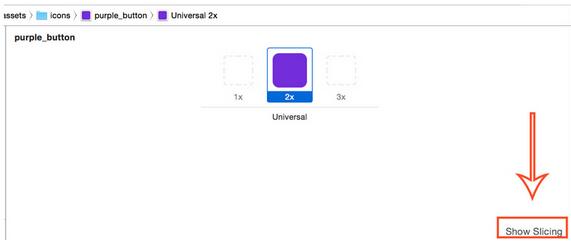
多虧了Xcode中Asset Catalog的slice和dice,我們不需要代碼也能拉伸圖片。首先在Xcode中選中圖片,然後點擊右下角的Show Slicing:
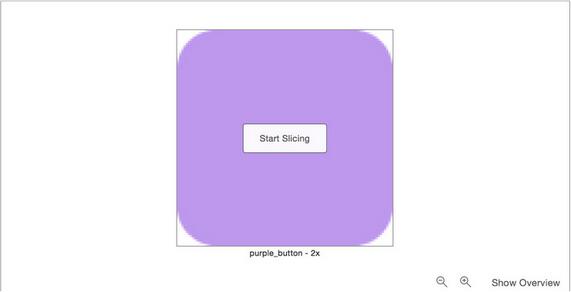
你現在應該能看到slicing 面板和一個按鈕"Start Slicing"。
在你點擊按鈕之後,會顯示下面的三個選項:
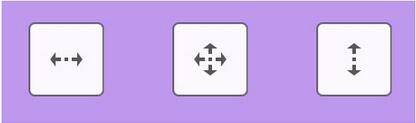
左邊的按鈕用於horizontal edge insets,右邊的按鈕用於vertical edge insets,中間的則是兩個都有。在我們的例子中要保留圓角,所以我們按中間的按鈕,告訴系統我們想要按鈕的中間在水平和垂直方向拉伸。在按下按鈕之後,就能看到一些可以拖動的細條,這可以設置從哪裡開始拉伸圖片。
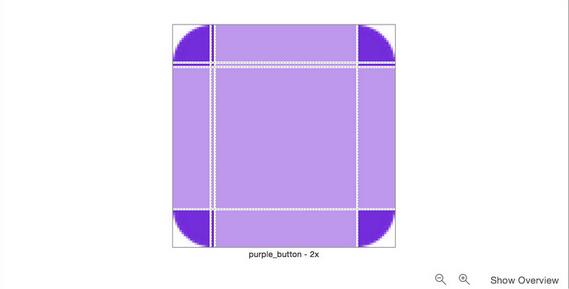
系統會保留深紫色的區域,淺紫色的區域會被拉伸。
更厲害的是,Xcode自動找到了圓角,所以我們不需要設置從哪裡開始拉伸圖片。最後別忘了在Attribtues pane中設置圖片是可拉伸的。
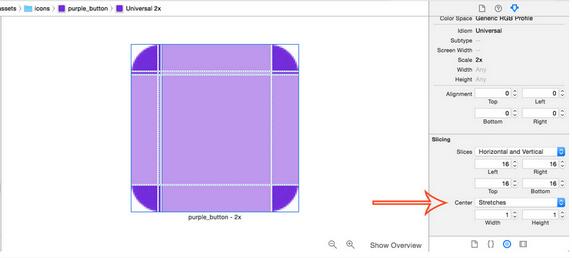
如果我是你的話,我就會嘗試並習慣這個功能。有了這個無價之寶,你就不用再在resizableImageWithCapInsets方法中填寫那些神奇的數字了,也能幫助你分離view邏輯和app邏輯。
以上就是本文的全部內容,希望對大家的學習有所幫助,也希望大家多多支持本站。


相關文章
+