IOS中MMDrawerController第三方抽屜效果的基本使用示例
編輯:IOS開發綜合
因為剛開年,所以最近公司比較閒,看到以前並不是我接手的項目中有這種抽屜效果的控制器,比較感興趣,便對MMDrawerController研究起來。也方便自己忘記之後查閱,另外也希望對大家有所幫助(PS:以前都是上面一個導航欄,下面一個tabbar的項目居多,所以對這種抽屜控制器不是很了解).
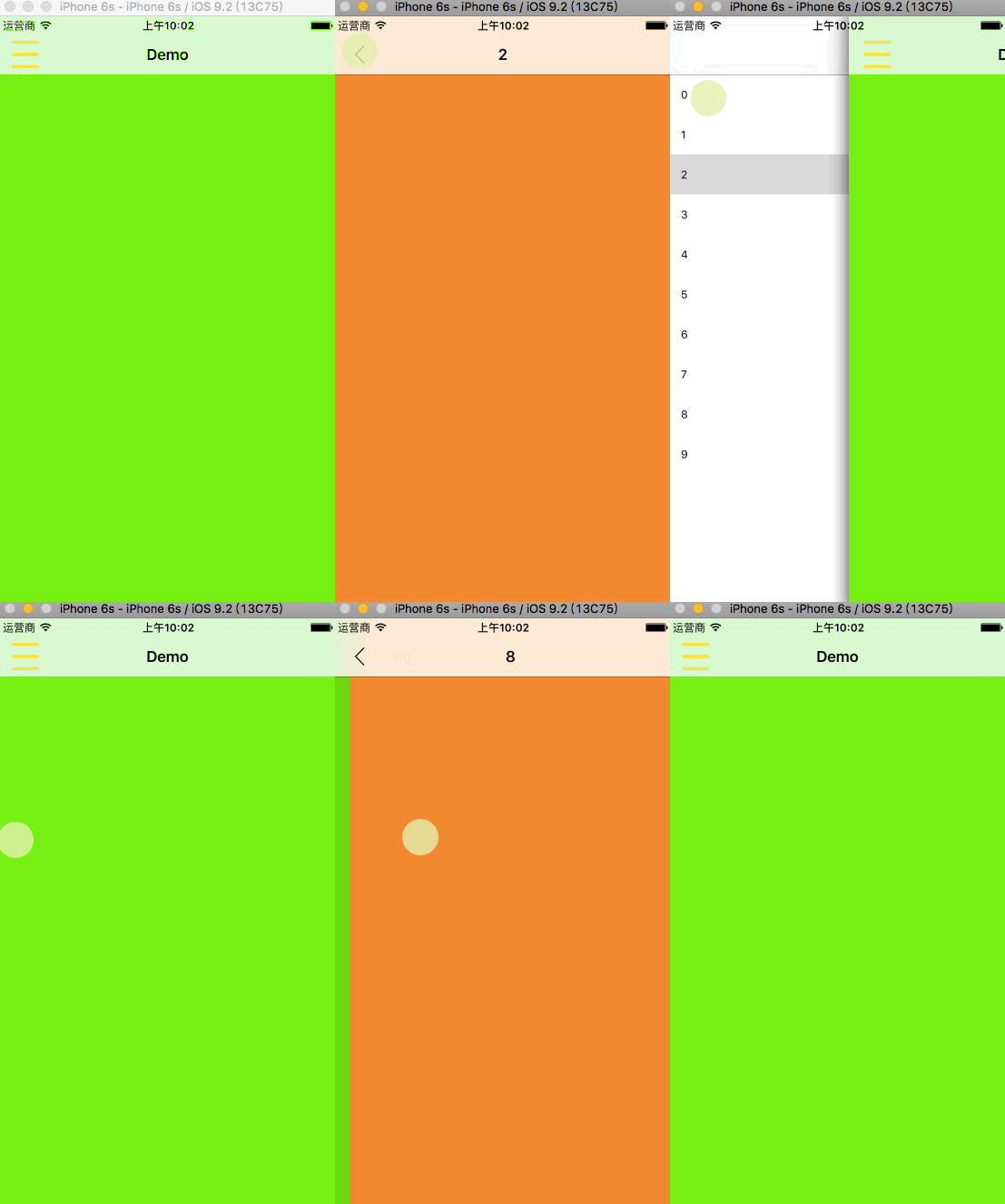
1.首先,到GitHub上把MMDrawerController下下來,然後倒入到項目中。當然你用cocoapods倒入也行。看你心情呗O(∩_∩)O
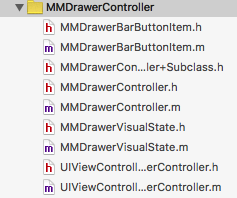
2.接下來就在appdelegate中撸我們的代碼了。先倒入各個控制器哈。
#import"MMDrawerController.h"
#import"rightViewController.h"
#import"centerViewController.h"
#import"leftViewController.h"
#import"MainNavViewController.h"
然後就是在didFinishLaunching中設置相關的控制了,其實跟平時項目的區別就是多了一個抽屜控制器。
- (BOOL)application:(UIApplication*)application didFinishLaunchingWithOptions:(NSDictionary*)launchOptions {
self.window= [[UIWindowalloc]initWithFrame:[UIScreenmainScreen].bounds];
//左中右三個控制器
rightViewController*rightVc = [[rightViewControlleralloc]init];
leftViewController*leftVc = [[leftViewControlleralloc]init];
centerViewController*centerVc = [[centerViewControlleralloc]init];
//導航控制器
MainNavViewController*rightNavVc = [[MainNavViewControlleralloc]initWithRootViewController:rightVc];
MainNavViewController*leftNavVc = [[MainNavViewControlleralloc]initWithRootViewController:leftVc];
MainNavViewController*centerNavVc = [[MainNavViewControlleralloc]initWithRootViewController:centerVc];
//抽屜控制器
self.mmDrawerController= [[MMDrawerControlleralloc]initWithCenterViewController:centerNavVcleftDrawerViewController:leftNavVcrightDrawerViewController:rightNavVc];
//  關閉模式手勢
self.mmDrawerController.closeDrawerGestureModeMask = MMCloseDrawerGestureModeAll;
//  打開模式手勢
self.mmDrawerController.openDrawerGestureModeMask = MMOpenDrawerGestureModeAll;
//  抽屜控制器的最長寬度
self.mmDrawerController.maximumLeftDrawerWidth = 200;
[self.windowmakeKeyAndVisible];
self.window.rootViewController=self.mmDrawerController;
returnYES;
}
其實在這裡就已經可以實現抽屜控制器的基本效果的了。但是要如下圖的效果還得加一丟丟代碼。
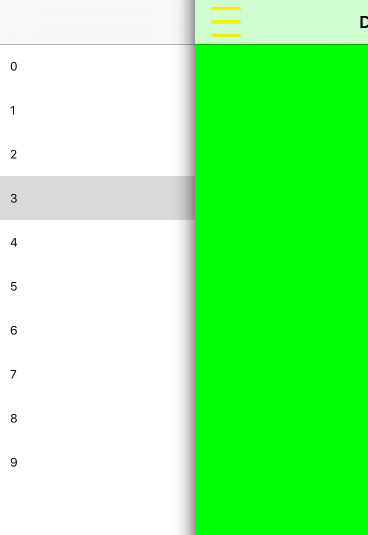
然後我們在center控制器導航欄的leftBarButton上自定義一個button,添加點擊事件等等,這應該不難哈。記得要導入相關的類。
#import "UIViewController+MMDrawerController.h"
- (void)viewDidLoad {
  [super viewDidLoad];
  // Do any additional setup after loading the view.
  self.title = @"Demo";
  self.view.backgroundColor = [UIColor greenColor];
  //UIBarButtonItem的自定義的分類方法
  self.navigationItem.leftBarButtonItem = [UIBarButtonItem initWithTarget:self action:@selector(leftBtnClick) image:@"菜單 (1)" hightImage:@"菜單"];
}

-(void)leftBtnClick{
//  將左邊的控制器打開
  [self.mm_drawerController toggleDrawerSide:MMDrawerSideLeft animated:YES completion:nil];
}
下面就是left控制器的代碼哈,就是在view上添加了一個tableView。
#import "leftViewController.h"
#import "pushViewController.h"
#import "UIViewController+MMDrawerController.h"
#import "MainNavViewController.h"

@interface leftViewController ()<UITableViewDelegate,UITableViewDataSource>

@end

@implementation leftViewController

- (void)viewDidLoad {
  [super viewDidLoad];
  // Do any additional setup after loading the view.
    self.view.backgroundColor = [UIColor blueColor];

  UITableView *tableView = [[UITableView alloc] initWithFrame:CGRectMake(0, 0, [UIScreen mainScreen].bounds.size.width, [UIScreen mainScreen].bounds.size.height)];
  tableView.delegate = self;
  tableView.dataSource = self;
  [self.view addSubview:tableView];
}

-(NSInteger)tableView:(UITableView *)tableView numberOfRowsInSection:(NSInteger)section{
  return 10;
}

-(UITableViewCell *)tableView:(UITableView *)tableView cellForRowAtIndexPath:(NSIndexPath *)indexPath{
  UITableViewCell *cell = [tableView dequeueReusableCellWithIdentifier:@"cell"];

  if (cell == nil) {
    cell = [[UITableViewCell alloc] initWithStyle:UITableViewCellStyleSubtitle reuseIdentifier:@"cell"];
  }

  cell.detailTextLabel.text = [NSString stringWithFormat:@"%zd",indexPath.row];

  return cell;
}
點擊cell跳轉控制器
-(void)tableView:(UITableView *)tableView didSelectRowAtIndexPath:(NSIndexPath *)indexPath{
  pushViewController *pushVc = [[pushViewController alloc] init];
  pushVc.title = [NSString stringWithFormat:@"%zd",indexPath.row];
  //取到center控制器
  MainNavViewController *mainNavVc = (MainNavViewController *)self.mm_drawerController.centerViewController;
  [mainNavVc pushViewController:pushVc animated:YES];
  //關閉了控制器之後記得將模式設置為None
  [self.mm_drawerController closeDrawerAnimated:YES completion:^(BOOL finished) {
    [self.mm_drawerController setOpenDrawerGestureModeMask:MMOpenDrawerGestureModeNone];
  }];

}
最後記得在center控制器的viewDidAppear中打開滑動的手勢
-(void)viewDidAppear:(BOOL)animated{
  [super viewDidAppear:animated];

  [self.mm_drawerController setOpenDrawerGestureModeMask:MMOpenDrawerGestureModeAll];
}
以上就是本文的全部內容,希望對大家的學習有所幫助,也希望大家多多支持本站。
相關文章
+