iOS實現MJRefresh下拉刷新(上拉加載)使用詳解
下拉刷新控件目前比較火的有好幾種,本人用過MJRefresh 和 SVPullToRefresh,相對而言,前者比後者可定制化、拓展新都更高一點。
因此本文著重講一下MJRefresh的簡單用法。
導入項目:
cocoapods導入:pod 'MJRefresh'
手動導入:
- 將MJRefresh文件夾中的所有文件拽入項目中
- 導入主頭文件:#import "MJRefresh.h"
使用介紹:
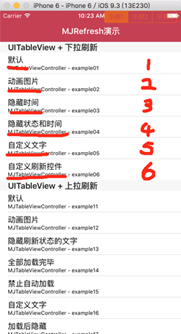
廣泛性分為6種使用場景,分別對應:默認、動畫圖片、隱藏時間、隱藏時間和狀態、自定義文字說明、以及自定義刷新控件。
下面就各種場景分別講一下:
1、默認場景
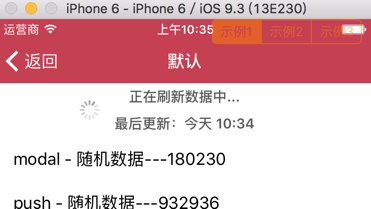
包含刷新菊花、下拉說明、時間
使用代碼:
#pragma mark UITableView + 下拉刷新 默認

- (void)example01

{

  __weak __typeof(self) weakSelf = self;

  // 設置回調(一旦進入刷新狀態就會調用這個refreshingBlock)

  self.tableView.mj_header = [MJRefreshNormalHeader headerWithRefreshingBlock:^{

    [weakSelf loadNewData];

  }];

  // 馬上進入刷新狀態

  [self.tableView.mj_header beginRefreshing];

}
2、使用動畫圖片
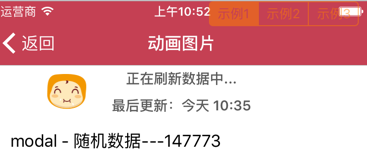
PS:這裡的動畫並不是用gif實現的,而是利用序列幀(即若干圖片組成一個不同狀態下的圖片數組,然後根據位置顯示不同圖片)去展現。
#pragma mark UITableView + 下拉刷新 動畫圖片

- (void)example02

{

  // 設置回調(一旦進入刷新狀態,就調用target的action,也就是調用self的loadNewData方法)

  self.tableView.mj_header = [MJChiBaoZiHeader headerWithRefreshingTarget:self refreshingAction:@selector(loadNewData)];


  // 馬上進入刷新狀態

  [self.tableView.mj_header beginRefreshing];

}
這裡用大眾點評吃包子圖片為例,新建一個自定義類 MJChiBaoZiHeader,繼承:MJRefreshGifHeader
#import "MJRefreshGifHeader.h"

@interface MJChiBaoZiHeader : MJRefreshGifHeader

@end
然後重寫prepare方法,代碼:
- (void)prepare

{

  [super prepare];

  // 設置普通狀態的動畫圖片

  NSMutableArray *idleImages = [NSMutableArray array];

  for (NSUInteger i = 1; i<=60; i++) {

    UIImage *image = [UIImage imageNamed:[NSString stringWithFormat:@"dropdown_anim__000%zd", i]];

    [idleImages addObject:image];

  }

   [self setImages:idleImages forState:MJRefreshStateIdle];

  // 設置即將刷新狀態的動畫圖片(一松開就會刷新的狀態)

  NSMutableArray *refreshingImages = [NSMutableArray array];

  for (NSUInteger i = 1; i<=3; i++) {

    UIImage *image = [UIImage imageNamed:[NSString stringWithFormat:@"dropdown_loading_0%zd", i]];

    [refreshingImages addObject:image];

  }

  [self setImages:refreshingImages forState:MJRefreshStatePulling];

  // 設置正在刷新狀態的動畫圖片

  [self setImages:refreshingImages forState:MJRefreshStateRefreshing];

}
關鍵點就是這裡的兩個圖片數組,60是因為下拉控件默認拉動距離就是60距離,這裡比較嚴謹,利用60張不同圖片去對應每個距離點,當然實際中,我們可以縮減,不需要精確到每個距離點對應一張圖片,這裡個人自己決定。
這裡需要先了解下,下拉的五種狀態。如下:
/** 刷新控件的狀態 */

typedef NS_ENUM(NSInteger, MJRefreshState) {

  /** 普通閒置狀態 */

  MJRefreshStateIdle = 1,

  /** 松開就可以進行刷新的狀態 */

  MJRefreshStatePulling,

  /** 正在刷新中的狀態 */

  MJRefreshStateRefreshing,

  /** 即將刷新的狀態 */

  MJRefreshStateWillRefresh,

  /** 所有數據加載完畢,沒有更多的數據了 */

  MJRefreshStateNoMoreData

};
idleImages圖片數組對應閒置下拉狀態,表示下拉到臨界值前的展示圖片。
refreshingImages圖片數組對應正在刷新時的動畫展示圖片,一般這裡需要3~5張圖片去模擬動畫。<br><br>重寫完<span class="s1">prepare方法,就可以實現動畫了。<br><br></span>
3、下拉刷新 隱藏時間
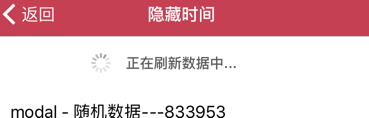
這裡與默認的區別就是不顯示上次刷新時間,使用方法:
#pragma mark UITableView + 下拉刷新 隱藏時間

- (void)example03

{

  // 設置回調(一旦進入刷新狀態,就調用target的action,也就是調用self的loadNewData方法)

  MJRefreshNormalHeader *header = [MJRefreshNormalHeader headerWithRefreshingTarget:self refreshingAction:@selector(loadNewData)];


  // 設置自動切換透明度(在導航欄下面自動隱藏)

  header.automaticallyChangeAlpha = YES;

  // 隱藏時間

  header.lastUpdatedTimeLabel.hidden = YES;
  // 馬上進入刷新狀態

  [header beginRefreshing];
  // 設置header

  self.tableView.mj_header = header;

}
4、下拉刷新 隱藏狀態和時間
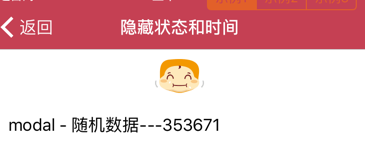
這個場景一般適用於只需要動畫展示,簡潔清爽,也是用的蠻多的。
同樣,處理很簡單。
#pragma mark UITableView + 下拉刷新 隱藏狀態和時間

- (void)example04

{

  // 設置回調(一旦進入刷新狀態,就調用target的action,也就是調用self的loadNewData方法)

  MJChiBaoZiHeader *header = [MJChiBaoZiHeader headerWithRefreshingTarget:self refreshingAction:@selector(loadNewData)];


  // 隱藏時間

  header.lastUpdatedTimeLabel.hidden = YES;


  // 隱藏狀態

  header.stateLabel.hidden = YES;


  // 馬上進入刷新狀態

  [header beginRefreshing];


  // 設置header

  self.tableView.mj_header = header;

}
5、下拉刷新 自定義文字
想自己DIY個性文字描述,一樣很簡單。
不管是文字text、文字大小、還是顏色都一句話搞定。

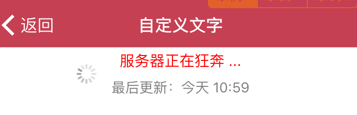
#pragma mark UITableView + 下拉刷新 自定義文字

- (void)example05

{

  // 設置回調(一旦進入刷新狀態,就調用target的action,也就是調用self的loadNewData方法)

  MJRefreshNormalHeader *header = [MJRefreshNormalHeader headerWithRefreshingTarget:self refreshingAction:@selector(loadNewData)];


  // 設置文字

  [header setTitle:@"快扯我,快點" forState:MJRefreshStateIdle];

  [header setTitle:@"數據要來啦" forState:MJRefreshStatePulling];

  [header setTitle:@"服務器正在狂奔 ..." forState:MJRefreshStateRefreshing];


  // 設置字體

  header.stateLabel.font = [UIFont systemFontOfSize:15];

  header.lastUpdatedTimeLabel.font = [UIFont systemFontOfSize:14];


  // 設置顏色

  header.stateLabel.textColor = [UIColor redColor];

  header.lastUpdatedTimeLabel.textColor = [UIColor grayColor];


  // 馬上進入刷新狀態

  [header beginRefreshing];


  // 設置刷新控件

  self.tableView.mj_header = header;

}
6、下拉刷新 自定義刷新控件
上面的都不夠玩,怎麼辦,沒關系,還有最後一種更定制化的方法:自己加控件樣式。
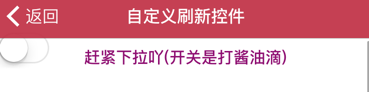
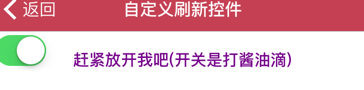
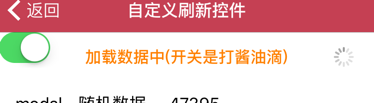
這裡不限於任何控件,我們可以在頭部的這片區域,盡情添加Subviews,但記住一點,高度千萬不要吵過header高度(默認60)。
除了控件,甚至可以自己繪制動畫等等。
實現原理:同樣先自定義自己的類,繼承 MJRefreshHeader
重寫 prepare 方法,再重寫 placeSubviews 方法 設置位置。
代碼:
a、定義控件屬性
@interface MJDIYHeader()

@property (weak, nonatomic) UILabel *label;

@property (weak, nonatomic) UISwitch *s;

@property (weak, nonatomic) UIImageView *logo;

@property (weak, nonatomic) UIActivityIndicatorView *loading;

@end
b、重寫prepare方法
#pragma mark 在這裡做一些初始化配置(比如添加子控件)

- (void)prepare

{

  [super prepare];

  // 設置控件的高度

  self.mj_h = 50;


  // 添加label

  UILabel *label = [[UILabel alloc] init];

  label.textColor = [UIColor colorWithRed:1.0 green:0.5 blue:0.0 alpha:1.0];

  label.font = [UIFont boldSystemFontOfSize:16];

  label.textAlignment = NSTextAlignmentCenter;

  [self addSubview:label];

  self.label = label;


  // 打醬油的開關

  UISwitch *s = [[UISwitch alloc] init];

  [self addSubview:s];

  self.s = s;


  // logo

  UIImageView *logo = [[UIImageView alloc] initWithImage:[UIImage imageNamed:@"Logo"]];

  logo.contentMode = UIViewContentModeScaleAspectFit;

  [self addSubview:logo];

  self.logo = logo;


  // loading

  UIActivityIndicatorView *loading = [[UIActivityIndicatorView alloc] initWithActivityIndicatorStyle:UIActivityIndicatorViewStyleGray];

  [self addSubview:loading];

  self.loading = loading;

}
c、重寫 placeSubviews
#pragma mark 在這裡設置子控件的位置和尺寸

- (void)placeSubviews

{

  [super placeSubviews];


  self.label.frame = self.bounds;


  self.logo.bounds = CGRectMake(0, 0, self.bounds.size.width, 100);

  self.logo.center = CGPointMake(self.mj_w * 0.5, - self.logo.mj_h + 20);


  self.loading.center = CGPointMake(self.mj_w - 30, self.mj_h * 0.5);

}
d、根據下拉位移,自定義不同位移的控件展示,比如顯示不同文字,顏色等
#pragma mark 監聽控件的刷新狀態

- (void)setState:(MJRefreshState)state

{

  MJRefreshCheckState;


  switch (state) {

    case MJRefreshStateIdle:

      [self.loading stopAnimating];

      [self.s setOn:NO animated:YES];

      self.label.text = @"趕緊下拉吖(開關是打醬油滴)";

      break;

    case MJRefreshStatePulling:

      [self.loading stopAnimating];

      [self.s setOn:YES animated:YES];

      self.label.text = @"趕緊放開我吧(開關是打醬油滴)";

      break;

    case MJRefreshStateRefreshing:

      [self.s setOn:YES animated:YES];

      self.label.text = @"加載數據中(開關是打醬油滴)";

      [self.loading startAnimating];

      break;

    default:

      break;

  }

}
上拉刷新加載其實和下拉是同理,只不過區別就是:
self.tableView.mj_header 變成 self.tableView.mj_footer,後面的類也由
MJRefreshNormalHeader 變成 MJRefreshAutoNormalFooter。
實現原理是相同的。
下載源碼:http://xiazai.jb51.net/201701/yuanma/MJRefresh_jb51.rar
以上就是本文的全部內容,希望對大家的學習有所幫助,也希望大家多多支持本站。