
Wax 框架實戰教學(四):HTTP + XML 抓取示例
原本我打算接續翻譯「Building Native iOS Apps with Wax: Creating a Sample Application」系列的第二部分,那篇文章示範了一個用 Wax 抓取 Twitter 主題的應用,而 Twitter 的資料是以 JSON 格式封裝的。
可惜因為众所周知的原因,國內用戶無法直接連上 Twitter 的伺服器。於是我把這個範例改寫成 HTTP + XML 的版本,伺服器端用 Java 實作,除錯時可以把後端架在本機,完全不受網路環境限制;同時資料格式也改成 XML。就我的經驗來看,XML 的使用場合其實遠比 JSON 常見。
問題在於,wax_http 並沒有針對 XML 格式的資料做處理。翻一下它的原始碼就會發現,它只實作了 text、json、binary 三種格式。如果用 json,那麼在 wax_http 裡完全不必碰解析的問題,一切都被透明處理掉了。
所以我們只能自己想辦法解析 XML。本文採用的是「純 Lua 的 XML parser」方案,這種做法最早出自 Alexander Makeeve,後來衍生出許多版本。我們在 GitHub 上找到其中一個由 CoronaXML Module 改寫而來的版本,叫做 LuaSimple XML Parser。
這個 parser 只有一個 simpleXml.lua 檔,使用起來很方便——把它複製到你的工程目錄裡就能用了。
一、伺服器端
作為示範,後端程式碼相當簡單,就是一支 directory.jsp:
<%// 很重要,否則會出現亂碼%>
<%@ page contentType="text/html; charset=utf-8" language="java" errorPage=""%>
<%
String user=request.getParameter("user");
String pass=request.getParameter("pass");
out.println("<?xml version=\"1.0\" encoding=\"utf-8\" ?>");
if(user!=null || pass!=null){
String xml="<list><dept name='行政部' id='01'><linkman id='001' name='郭書全'/>"+
"<linkman id='003' name='雅各布'/>"+
"</dept>"+"<dept name='人力部' id='02'><linkman id='002' name='王有福'>"+
"</linkman></dept></list>";
System.out.println(xml);
out.println(xml);
}else{
out.println("<login><status>false</status></login>");
%>
這段程式基本上是靜態的,你把它存成 .htm 檔也不會有什麼問題。
二、Wax 端的實作
先建立一個 Single View Application 工程,加入 Wax 框架(安裝方式可參考「XCode 4.2 下 Wax 的安裝步驟」一文)。接著我們來打造一個 WaxApplication,首先是 main.m:
#import <UIKit/UIKit.h>
#import "wax.h"
#import "wax_http.h"
#import "wax_xml.h"
#import "wax_filesystem.h"
int main(int argc, char *argv[]) {
    NSAutoreleasePool * pool = [[NSAutoreleasePool alloc] init];
    wax_start("AppDelegate.lua", luaopen_wax_http, luaopen_wax_xml, luaopen_wax_filesystem, nil);
    int retVal = UIApplicationMain(argc, argv, nil, @"AppDelegate");
    [pool release];
    return retVal;
}
請留意程式碼裡的 "wax_xml.h" 與 "luaopen_wax_xml"。原本這裡是 "wax_json.h" 和 "luaopen_wax_json"。我們本想用 wax.xml 取代 wax.json,但雖然 Wax 實作了 wax.xml,wax_http 卻根本沒有用到它,因此這兩行在這裡其實沒有實際意義。
再來是 AppDelegate.lua:
require "MyTableViewController"

waxClass{"AppDelegate", protocols = {"UIApplicationDelegate"}}

function applicationDidFinishLaunching(self, application)
    local frame = UIScreen:mainScreen():bounds()
    self.window = UIWindow:initWithFrame(frame)
    self.controller = MyTableViewController:init()
    local nc = UINavigationController:initWithRootViewController(self.controller)
    self.window:setRootViewController(nc)
    self.window:makeKeyAndVisible()
end
這裡應用程式啟動時並沒有直接載入 MyTableViewController,而是透過一個 NavigationController 來包裝它,如此一來就能多出一條 NavigationBar。
最後是 MyTableViewController.lua 的實作:
require("xmlSimple")

waxClass{"MyTableViewController", UITableViewController}

function init(self)
    self.super:initWithStyle(UITableViewStyleGrouped)
    self.trends = {}
    return self
end

function viewDidLoad(self)
   self:setTitle("Wax Http+XML示例")
    self:tableView():setAllowsSelection(false)
    local button = UIBarButtonItem:initWithBarButtonSystemItem_target_action(UIBarButtonSystemItemRefresh, self, "loadDataFromTwitter")
    self:navigationItem():setRightBarButtonItem(button)
end

function loadDataFromTwitter(self)
   UIApplication:sharedApplication():setNetworkActivityIndicatorVisible(true)
    wax.http.request{"https://localhost:8080/AnyMail/directory.jsp?user=1&pass=1", callback = function(body, response)
       UIApplication:sharedApplication():setNetworkActivityIndicatorVisible(false)
       local xml = xmlSimple:newParser()
       local parseXml = xml:ParseXmlText(body)
       if response:statusCode() == 200 then
           self.trends = {}
           for index, value in ipairs(parseXml.list.dept) do
                table.insert(self.trends, "+"..value["@name"])
                linkman = value.linkman
                if linkman ~= nil then
                    if #linkman > 0 then
                       for i, v in ipairs(linkman) do
                          table.insert(self.trends, " - "..v["@name"])
                     end
                 else
                     table.insert(self.trends, " - "..linkman["@name"])
                 end
               end
           end
           self:tableView():reloadData()
       end}
end

function numberOfSectionsInTableView(self, tableView)
    return 1
end

function tableView_numberOfRowsInSection(self, tableView, section)
    return #self.trends
end

function tableView_titleForHeaderInSection(self, tableView, section)
    if section == 0 then
        return "企業通訊錄"
    end
    return nil
end

function tableView_cellForRowAtIndexPath(self, tableView, indexPath)
    local identifier = "TwitterTableViewControllerCell"
    local cell = tableView:dequeueReusableCellWithIdentifier(identifier) or
       UITableViewCell:initWithStyle_reuseIdentifier(UITableViewCellStyleDefault, identifier)
    local object = self.trends[indexPath:row() + 1]
    cell:textLabel():setText(object)
    return cell
end
程式碼不多,直接貼進檔案就能跑。像 TableViewDataSource 那些方法的實作,你在「Wax 框架簡明教程(二)」裡已經很熟了。我們把重點放在 loadDataFromTwitter 這個函式上(名稱還沒改過來……)。
首先当然要 require("simpleXml"),接著建立一個 simpleXml 物件:
local xml = xmlSimple:newParser()
然後用 ParseXmlText 方法把 XML 字串轉成一張 Lua 表:
local parseXml = xml:ParseXmlText(body)
在我們的範例裡,XML 檔的內容是這樣:
<?xml version="1.0" encoding="utf-8" ?>
<list>
<dept name='行政部' id='01'>
<linkman id='001' name='郭書全'/>
<linkman id='003' name='雅各布'/>
</dept>
<dept name='人力部' id='02'>
<linkman id='002' name='王有福'></linkman>
</dept>
</list>
如果你想存取第 2 個 dept 節點的第一個 linkman 子節點,用 parseXml.dept[2].linkman 就可以了。轉成 Lua 表大概是這樣(這裡只列出該節點,整張表太長就不印了):
接下來就是遍歷 Lua 表,這是 Lua 的看家本領,就不多贅述了。值得一提的是,某個節點的子節點有三種可能的狀況,以 dept 底下的 linkman 為例:
1、子節點不存在。此時 dept[i].linkman 回傳 nil;
2、子節點有多個。此時 dept[i].linkman 回傳一個以數字為索引的陣列(Lua 表),每個元素又是一張包含該 linkman 全部屬性的 Lua 表;
3、子節點只有一個。此時 dept[i].linkman 仍回傳一張 Lua 表,但這張表直接包含了 linkman 的所有屬性與值。
也就是說,第 2、3 種情況的處理方式並不相同。對於單個子節點,可以直接用 linkman[i] 或 linkman[k] 存取屬性;而對於多個子節點,linkman[i] 只能取到一張 Lua 表,必須再透過這張表的索引或鍵才能取到屬性。
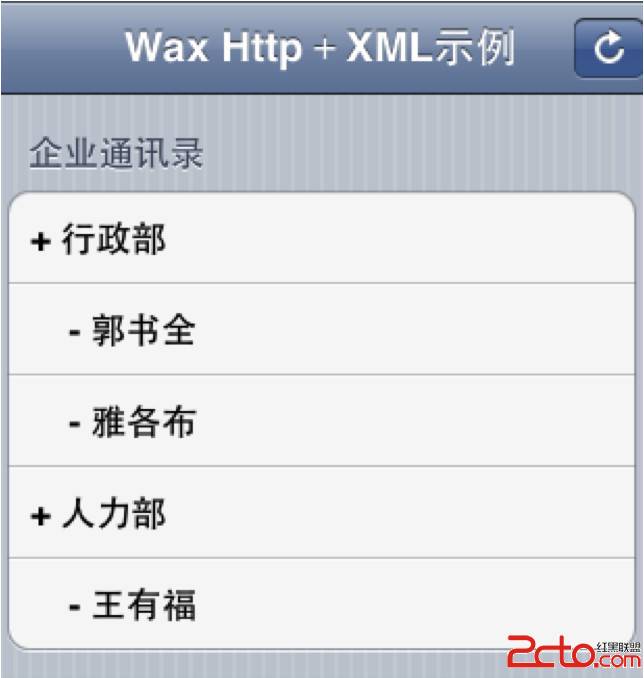
一切就緒後,執行這個 Wax Application,點擊導航列上的重新整理按鈕,TableView 就會載入 XML 資料了:
- 上一篇文章: iOS 6 屏幕方向控制:鎖定與旋轉設定
- 下一篇文章: Wax 框架速成教學(三):開始使用 Wax