
iOS 開發教學:用 ZBar 條碼掃描元件快速實作條碼與二維碼辨識
從需求出發:為什麼 iOS App 需要條碼掃描
在電商、物流、門禁與行動支付等應用中,條碼與二維碼掃描幾乎是必備功能。相比自行處理相機預覽、影像對焦與解碼演算法,直接採用成熟開源元件能大幅降低開發成本。ZBar 是常見的條碼掃描方案,可協助 iOS 開發者快速完成掃描畫面與結果回傳。
整合 ZBar 的基本步驟
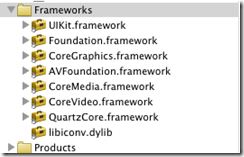
開始前,先下載 ZBar SDK,建立新的 iOS 專案,將 ZBarSDK 加入專案,並補上所需的框架與相依項。接著在需要掃描的畫面加入一顆按鈕,作為開啟掃描流程的入口。
以程式開啟掃描器
在檢視控制器的標頭檔中,先宣告遵循 ZBarReaderDelegate。按下按鈕時,建立 ZBarReaderViewController,設定 readerDelegate,再透過 scanner 指定要啟用的符號類型。若需要掃描特定條碼格式,可使用 setSymbology:config:to: 進行設定,最後將掃描控制器呈現出來。
以下概念程式可幫助理解流程:
ZBarReaderViewController *reader = [ZBarReaderViewController new];
reader.readerDelegate = self;
ZBarImageScanner *scanner = reader.scanner;
[scanner setSymbology:ZBAR_I25 config:ZBAR_CFG_ENABLE to:0];
取得掃描結果
掃描完成後,系統會呼叫 imagePickerController:didFinishPickingMediaWithInfo:。此時可從 info 字典取出 ZBarReaderControllerResults,取得 ZBarSymbol 物件,再將 symbol.data 顯示到介面。若只需要第一個結果,可在迴圈中取得第一筆後立即 break。最後記得關閉掃描畫面,讓使用者回到原本頁面。
小結
ZBar 的整合重點在於正確加入 SDK、設定代理,以及處理掃描完成後的結果。若專案使用 ARC,不需手動釋放物件;若仍使用 MRC,則要依記憶體管理規則釋放暫時物件。
- 上一篇文章: iOS 開發(92)之 plist 檔的讀寫
- 下一篇文章: iOS 雲端開發:解決 iCloud 文件儲存時的版本衝突