
iOS 真機測試 CopyPNGFile 錯誤的解決方案
在做 iOS 真機測試時,你有沒有遇過類似這樣的錯誤訊息:
CopyPNGFile ... KTVgo/zhuangtai.png
Not a PNG file
Command .../copypng emitted errors but did not return a nonzero exit code to indicate failure
這個錯誤的核心是「Not a PNG file」——也就是說,某個副檔名為 .png 的檔案,實際內容並不是真正的 PNG 格式,導致 Xcode 的 copypng 工具在編譯時壓縮失敗。以下整理兩個可行的解決方向。
方案一:檢查並調整 PNG 優化設定
如果你因為某些原因堅持使用 PNG 格式,可以善用 TexturePacker 的「Png Opt Level」(PNG 優化級別)選項來縮小檔案。要留意,這只會影響檔案大小,並不會改善載入速度。
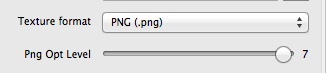
最大的優化級別能產生最小的檔案,但代價是相當耗時。以 2009 年的 27 吋 iMac 為例,處理尺寸稍大的紋理往往需要 10 到 20 秒;由於採用多執行緒,四核心的機器會快一些。整體而言,把 18MB 的 PNG 縮減到 16MB 是綽綽有餘的。
此外還有一個容易被忽略的 Xcode 設定:你需要關閉「Compress PNG files」開關,因為這個選項有可能反而讓 PNG 膨脹。你可以在 Build Settings 中找到它:

若啟用此選項,Xcode 會在打包時對 PNG 執行內建的優化程式,可能讓你先前用 TexturePacker 優化過的圖片再度膨脹,因此務必確認它已關閉。
方案二:把圖片放進 bundle
另一個思路是把圖片資源獨立打包成 bundle(做法是建立一個資料夾、放入內容,再把資料夾副檔名改為 bundle),然後加入工程。使用時先引入 <QuartzCore/QuartzCore.h> 標頭檔,再透過以下方式載入:
NSBundle *myBundle = [NSBundle bundleWithPath:[[NSBundle mainBundle] pathForResource:@"Bundle" ofType:@"bundle"]];
NSString *imageStr = [myBundle pathForResource:imageName ofType:@"png"];
[_imgView setImage:[UIImage imageWithContentsOfFile:imageStr]];
透過這兩種方式,就能有效避開 CopyPNGFile 的錯誤,並兼顧圖片資源的優化與管理。
- 上一篇文章: NSString 屬性該用 copy 還是 strong?深入解析
- 下一篇文章: Xcode 4.5 應用程式本地化完整教學