
實作從底部彈出的選單:背景變暗與縮放動畫
編輯:iOS 開發綜合
做專案時需要一個從畫面下方滑上來的彈出選單,同時背景要變暗。這裡分享思路與核心程式碼。
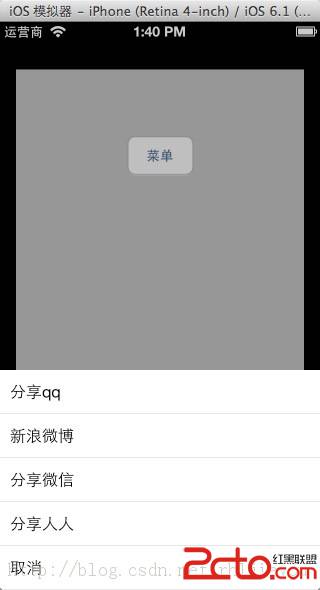
實作思路
關鍵只有兩個動作:
- 把目前的頁面(parentView)縮小一點,營造「後退、被推到遠處」的景深感。
- 在 parentView 的 superview 上加入選單 view,讓它從下方滑入,同時鋪一層半透明黑罩。
核心程式碼
// 顯示
- (void)show:(UIView *)parent {
    parentView = parent;

    // 先隱藏背景遮罩與表格
    backView.alpha = 0;
    _table.alpha = 0;

    // 把 table 移到畫面下方
    [_table setTransform:CGAffineTransformMakeTranslation(0, _table.frame.size.height)];

    // 加到父視圖的上一層(這一步會觸發 viewDidLoad)
    [parentView.superview addSubview:self.view];

    [UIView animateWithDuration:0.3 animations:^{
        // 父視圖縮小
        CGAffineTransform t = CGAffineTransformMakeScale(0.9, 0.9);
        [parentView setTransform:t];

        // 顯示遮罩與表格
        backView.alpha = 1;
        _table.alpha = 1;

        // 還原 table 位置(Identity 即回到原始座標)
        [_table setTransform:CGAffineTransformIdentity];
    } completion:^(BOOL finished) {
    }];
}

// 隱藏
- (void)hide {
    [UIView animateWithDuration:0.3 animations:^{
        // 父視圖還原
        [parentView setTransform:CGAffineTransformIdentity];

        backView.alpha = 0;
        _table.alpha = 0;

        // table 移回下方
        [_table setTransform:CGAffineTransformMakeTranslation(0, _table.frame.size.height)];
    } completion:^(BOOL finished) {
        [self.view removeFromSuperview];
    }];
}

- (void)viewDidLoad {
    [super viewDidLoad];
    self.view.backgroundColor = [UIColor clearColor];

    // 背景黑罩
    backView = [[UIView alloc] initWithFrame:self.view.bounds];
    backView.backgroundColor = [UIColor colorWithRed:0 green:0 blue:0 alpha:0.3];
    [self.view addSubview:backView];

    // 計算 table 的位置:貼齊底部,高度依項目數量
    CGRect rect = self.view.bounds;
    int height = _titleArray.count * 44;
    rect.origin.y = rect.size.height - height;
    rect.size.height = height;

    _table = [[UITableView alloc] initWithFrame:rect];
    _table.delegate = self;
    _table.dataSource = self;
    [self.view addSubview:_table];
}
幾個實作細節
- 選單 view 的父層是
parentView.superview,而不是 parentView 本身——這樣才能讓 table 蓋在整個畫面之上,同時又不被 parentView 的縮放 transform 影響。 - 父視圖縮放用 0.9 是視覺上的經驗值;縮太多會讓背景看起來像另一個畫面,太少則景深不明顯。
CGAffineTransformIdentity代表「不做任何變換」,也就是還原到初始狀態,比重新計算位移方便。- completion 中執行
removeFromSuperview很重要,否則選單會留在視圖層級裡持續攔截觸碰事件。 - 記得在點擊黑罩時呼叫 hide,並在 hide 完成後把 parentView 的 transform 確實還原,不然返回後畫面會停在縮小狀態。
整體來說就是「縮放 + 位移 + 透明度」三個動畫屬性同時變化,程式碼不多,效果卻相當有質感。
- 上一篇文章: iOS 進階面試題:Block 原理、使用與常見問答
- 下一篇文章: iOS 設計模式實戰:以水平滾動視圖說明適配器模式與觀察者模式