
iOS 打包驗證失敗的原因整理與解法
把 Archive → Validate 過程中碰到的錯誤與警告整理出來,並附上處理方式。
錯誤一:缺少 armv6 架構支援
this bundle is invalid when supporting iPhone,
the executable must include support for the armv6 architecture,
unless the UIRequiredDeviceCapabilities include the 'armv7' capability
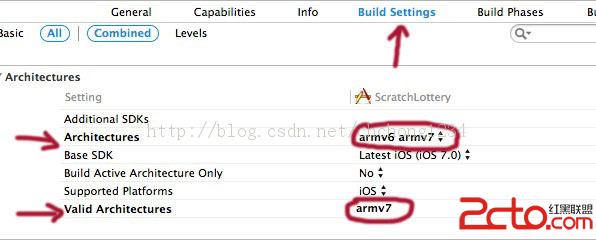
這條訊息其實提供了兩條出路:要嘛補上 armv6,要嘛在 Info.plist 中宣告 UIRequiredDeviceCapabilities 包含 armv7(表示「這個 App 就是要 armv7 以上才跑得起來」)。
做法:調整 Build Settings 的架構設定。
把 Architectures 設為 armv6 armv7,Valid Architectures 設為 armv7。

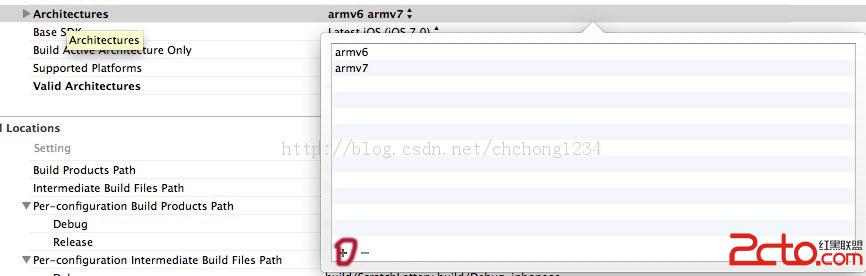
點 Other 然後手動加入:
警告一:使用了非公開的 selector
the app references non-public selectors in
Payload/xxxx.app/xxxx:layerNames
(xxxx 為 App 名稱,layerNames 為出問題的方法名。)
解法:在專案中搜尋該方法名(也可能是其他方法),確認它是否為蘋果的私有 API,或是有重複的檔案都實作了它。刪除重複的檔案後重新打包即可。
補充:這類警告多半來自第三方庫。若確認是私有 API 呼叫,必須移除該功能或換一個實作——私有 API 不只是審核會被拒,在系統更新後也可能直接當掉。
警告二:同一個檔案有多重複的建置命令
[WARN] Warning: Multiple build commands for output file /xxx
原因:專案的資源中包含了重複的檔案。
解法:
(1)選擇你的專案
(2)選擇 target
(3)點 Build Phases
(4)展開 Copy Bundle Resources
(5)刪除警告中提到的重複檔案,通常是顯示為紅色的那些(找不到時可用搜尋框輸入資源名稱)
為什麼會出現重複
這個問題的典型成因是「同一個檔案被以不同方式加入專案」。例如你把整個「Classes」資料夾拖進來(Xcode 會遞迴加入裡頭所有檔案),後來又單獨把某個檔案拖一次;或者同一個檔案被同時加進了 Copy Bundle Resources 與某個 Copy Files 建置階段。
除錯時可以逐一檢查:檔案在專案導覽器中是否出現兩次(通常一個是藍色參照、一個是黃色群組);以及 Build Phases 的四個建置階段(Target Dependencies、Compile Sources、Link Binary With Libraries、Copy Bundle Resources)中是否有重複項目。
打包前值得先自查的幾件事
這些錯誤與警告背後有共同的規律,送審前先過一遍能省下不少往返:
· 架構設定:Architectures 與 Valid Architectures 的交集是否涵蓋你要支援的裝置。
· 重複檔案:專案導覽器裡有沒有同名或同內容的檔案出現兩次。
· 第三方庫:是否有未針對新架構編譯的舊 .a/.framework(這類問題通常表現為 link 時的 "does not contain a(n) ... slice")。
· Icon 與啟動圖:是否齊備且尺寸正確。缺少必要尺寸會導致驗證失敗。
· .Bundle version:是否比上一版大。這個錯誤訊息往往不明顯,但很常發生。