
在 iOS 專案中使用 FMDB
前言
SQLite 是一個輕量級的關聯式資料庫。iOS SDK 很早就支援了它,使用時只要加入 libsqlite3.dylib 依賴並引入 sqlite3.h 即可。
問題在於原生的 SQLite C API 使用體驗相當不友善——動態記憶體管理、明確的 statement 生命週期、繁瑣的欄位型別轉換,寫起來冗長且容易出錯。於是開源社群出現了一系列封装,其中 FMDB 是最廣為採用的一個。
FMDB 使用起來相當清爽。以下是一個簡單的例子:
NSString *docsdir = [NSSearchPathForDirectoriesInDomains(NSDocumentDirectory,
                                                         NSUserDomainMask, YES) lastObject];
NSString *dbpath  = [docsdir stringByAppendingPathComponent:@"user.sqlite"];

FMDatabase *db = [FMDatabase databaseWithPath:dbpath];
[db open];

FMResultSet *rs = [db executeQuery:@"select * from people"];
while ([rs next]) {
    NSLog(@"%@ %@", [rs stringForColumn:@"firstname"],
                      [rs stringForColumn:@"lastname"]);
}

[db close];
對比原生 API,程式碼的清晰度差距相當明顯。另外 FMDB 同時相容 ARC 與非 ARC 專案,會依專案設定自動調整記憶體管理程式碼。
使用說明
引入相關檔案
從 GitHub clone 下來後,把以下檔案複製到專案中:
FMDatabase.h    FMDatabase.m
FMDatabaseAdditions.h    FMDatabaseAdditions.m
FMDatabasePool.h    FMDatabasePool.m
FMDatabaseQueue.h   FMDatabaseQueue.m
FMResultSet.h   FMResultSet.m
建立資料庫
一行即可。若該檔案不存在,FMDB 會自行建立。幾個參數含義值得記住:
FMDatabase *db = [FMDatabase databaseWithPath:@"/tmp/tmp.db"];
· 傳入實際路徑 → 在該位置建立/開啟檔案。
· 傳入空字串 @"" → 在臨時目錄下建立一個資料庫。
· 傳入 NULL(nil)→ 建立一個純記憶體資料庫,App 結束即消失。適合測試或暫存。
開啟資料庫
開啟失敗通常是權限或資源不足。操作完成後要呼叫 close:
if (![db open]) {
    // 處理錯誤
    return;
}
// 一些操作
[db close];
執行更新操作
除了 SELECT 之外都屬於更新操作(INSERT/UPDATE/DELETE/DDL)。錯誤可透過 error 參數取得:
-[FMDatabase executeUpdate:error:withArgumentsInArray:orVAList:]
執行查詢操作
重點:即使結果只有一行,也必須先呼叫 next。
FMResultSet *s = [db executeQuery:@"SELECT * FROM myTable"];
while ([s next]) {
    // 取出每一筆紀錄
}

FMResultSet *s = [db executeQuery:@"SELECT COUNT(*) FROM myTable"];
if ([s next]) {
    int totalCount = [s intForColumnIndex:0];
}
FMDB 提供多種方法取得不同型別的資料:
intForColumn:            longForColumn:
longLongIntForColumn:    boolForColumn:
doubleForColumn:         stringForColumn:
dateForColumn:           dataForColumn:
dataNoCopyForColumn:     UTF8StringForColumnIndex:
objectForColumn:
通常你不必手動關閉 FMResultSet,因為資料庫關閉時它會被自動關閉。
參數綁定
用 ? 作為佔位符:
INSERT INTO myTable VALUES (?, ?, ?)
接著在呼叫時傳入實際參數:
NSString *sql = @"insert into User (name, password) values (?, ?)";
[db executeUpdate:sql, user.name, user.password];
參數必須是 NSObject 的子類。int、double、bool 這些基本型別必須先包裝:
// 錯誤:42 不是物件
[db executeUpdate:@"INSERT INTO myTable VALUES (?)", 42];

// 正確:包裝成 NSNumber
[db executeUpdate:@"INSERT INTO myTable VALUES (?)", [NSNumber numberWithInt:42]];
使用參數綁定而非字串拼接,不只是為了方便——它能避免 SQL 注入。任何來自使用者的值都應該走這條路,不要自己組 SQL 字串。
執行緒安全
若 App 需要多執行緒存取資料庫,就必須使用 FMDatabaseQueue 來保證安全。
切記不可在多個執行緒中共用同一個 FMDatabase 物件並同時使用。這個類別本身不是執行緒安全的,這樣用會造成資料混亂。
用法很簡單:先以資料庫路徑初始化佇列,再把一個 block 傳進 inDatabase 方法中,在 block 內部操作資料庫:
// 建立,建議放在單例類別中
FMDatabaseQueue *queue = [FMDatabaseQueue databaseQueueWithPath:aPath];

// 使用
[queue inDatabase:^(FMDatabase *db) {
    [db executeUpdate:@"INSERT INTO myTable VALUES (?)", [NSNumber numberWithInt:1]];
    [db executeUpdate:@"INSERT INTO myTable VALUES (?)", [NSNumber numberWithInt:2]];

    FMResultSet *rs = [db executeQuery:@"select * from foo"];
    while ([rs next]) {
        // ...
    }
}];

// 需要交易時
[queue inTransaction:^(FMDatabase *db, BOOL *rollback) {
    [db executeUpdate:@"INSERT INTO myTable VALUES (?)", [NSNumber numberWithInt:1]];
    [db executeUpdate:@"INSERT INTO myTable VALUES (?)", [NSNumber numberWithInt:2]];

    if (whoopsSomethingWrongHappened) {
        *rollback = YES;   // 回滾
        return;
    }

    [db executeUpdate:@"INSERT INTO myTable VALUES (?)", [NSNumber numberWithInt:4]];
}];
工具:怎麼看資料庫內容
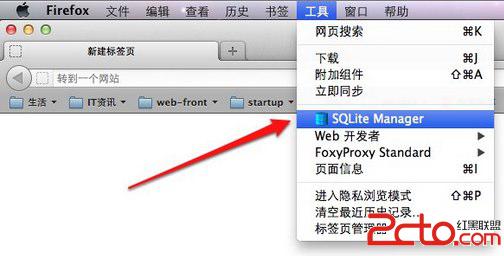
要檢視 SQLite 中的資料,一個圖形介面的管理工具是必備的。MySQL 有 phpMyAdmin,SQLite 這邊我主要用 Firefox 的 SQLite Manager 擴充功能——裝好之後可以直接開啟副檔名為 .sqlite 的檔案,提供圖形介面執行查詢與修改。
總結與幾點補充
FMDB 把 SQLite API 做了很友好的封装,使用起來非常方便。對於那些直接用純 SQLite API 的 App,值得考慮遷移到 FMDB 上,這對後續資料庫相關功能的開發與維護效率會有明顯幫助。
最後補充三個實務上的建議:
· 資料庫要放在正確的位置。使用者產生的資料放 Documents(會被 iCloud 備份),純快取資料放 Caches(不會備份,系統空間不足時可清除)。放錯位置會導致備份容量異常或資料意外消失。
· 記得建立索引。查詢慢的時候,先檢查 WHERE 或 ORDER BY 的欄位有沒有索引,這通常比任何程式層的優化都有效。
· consider Core Data 或 GRDB。若你的資料模型複雜、物件關聯多,Core Data 或 GRDB 這類更上層的包裝可能比 FMDB 更合適。FMDB 的定位是「薄封裝的 SQLite」,它讓 SQL 好寫,但不替你處理物件映射。
我在學習 FMDB 時做了一個練習用的專案放在 GitHub 上,有興趣的可以自行下載參考。