
iOS 專案開發布局(一):建立專案與認識預設檔案結構
從這篇開始談 iOS 開發的專案布局,也就是框架的搭建與專案模板的組織。同樣以側邊欄框架為例,使用 Xcode 5。
一、建立 iOS 專案
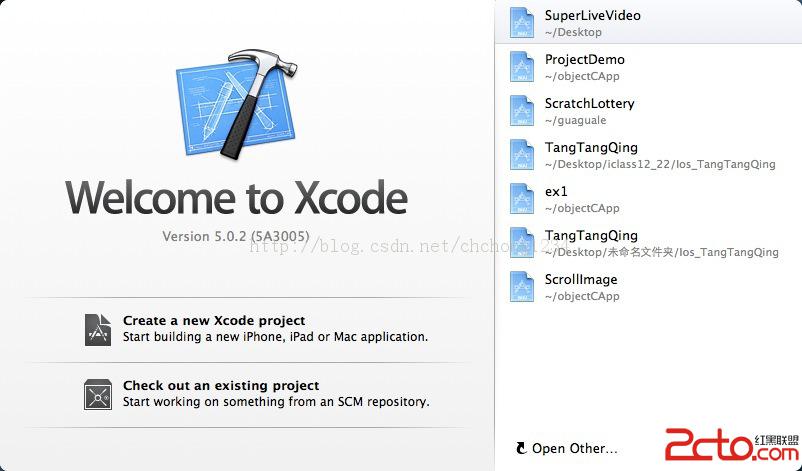
點擊 Create a new Xcode project 建立專案:
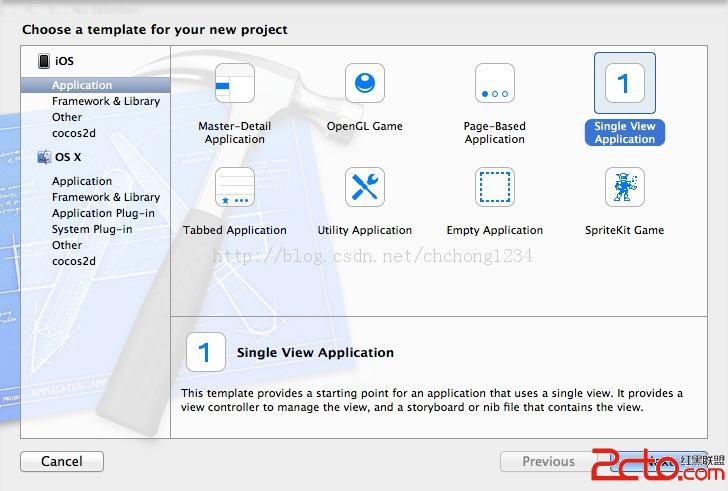
選擇 Single View Application(單視圖),按 Next:
填寫各項資訊:
1. Product Name:專案名稱
2. Organization Name:組織或公司名稱
3. Company Identifier:公司標識,慣例是以 com.xxx 開頭的倒寫網域
4. Bundle Identifier:App 的唯一標識,由前兩項自動組出
5. Class Prefix:所有類別的前綴,用來避免與系統類別或第三方庫撞名
6. Devices:裝置類型,可選 iPhone、iPad 或 Universal
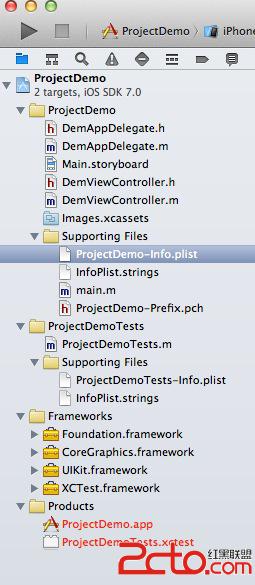
二、認識產生的檔案結構
ProjectDemo 資料夾
· DemAppDelegate:整個應用程式的委派物件,管理 App 的生命週期。
· DemViewController:單一畫面的視圖控制器。
· Main.storyboard:用來建立視圖模型,也可以拿來做原型設計。
· Images.xcassets:資源檔資料夾,Xcode 5 引進的圖片資產管理機制,會依裝置自動挑選合適尺寸。
Supporting Files 資料夾
· ProjectDemo-Info.plist:專案資訊設定檔,後續會詳細說明。
· InfoPlist.strings:多語言本地化字串。
· main.m:整個應用程式的進入點,main 函式就在這裡。
· ProjectDemo-Prefix.pch:預編譯標頭檔,放在這裡的 include 會對整個專案生效。
其他資料夾
· ProjectDemoTests:測試 target,一般開發用不到。
· Frameworks:包含蘋果提供的系統庫。
· Products:編譯後的執行檔產物。
三、專案設定說明
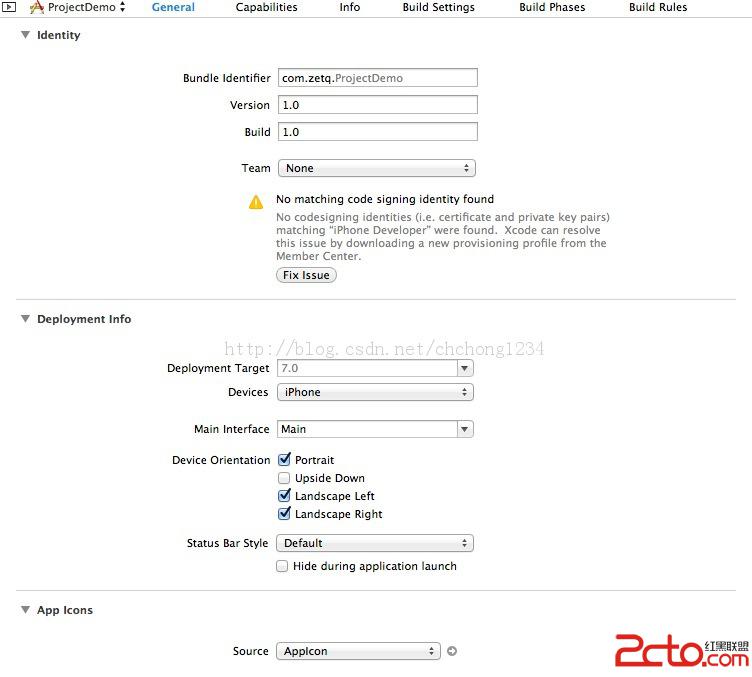
在 General 與 Deployment Info 中,幾個常調的項目:
1. Deployment Target:App 支援的最低 iOS 版本。
2. Devices:支援的裝置。
3. Main Interface:App 啟動時第一個載入的 xib/storyboard 檔。
4. Device Orientation:App 支援的裝置旋轉方向。
5. Status Bar Style:狀態列的樣式。
接著是幾個資源相關設定:
· App Icons:App 圖示,需要為各裝置提供對應尺寸的圖片。
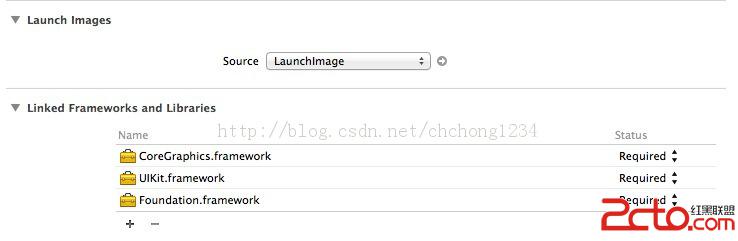
· Launch Images:啟動時顯示的第一張圖,可以在上面放遊戲或公司的 logo 與名稱。
· Linked Frameworks and Libraries:點「+」或「−」可為 App 加入或移除系統庫。
下一篇
以上就是 Xcode 5 中 App 的檔案布局與設定概覽。下一篇會接著談更具體的模板框架該怎麼組——也就是把這些預設檔案重新整理成適合長期維護的結構。
- 上一篇文章: Objective-C 呼叫 JavaScript 並取得回傳值
- 下一篇文章: iOS 應用開發:GCD 多執行緒編程入門