
讓 ZBarSDK 支援 armv7s:重新編譯 libzbar.a 的兩個做法
編輯:iOS 開發綜合
當時網路上流傳的 ZBar 條碼/QR 碼讀取庫並不能在 iPhone 5 上運作,原因很單純:沒有人把這個庫重新編譯出 armv7s 的切片。於是當你在一個已支援 armv7s 的 iOS 專案裡引入它,就會看到:
ld: file is universal (3 slices) but does not contain a(n) armv7s slice:
/Users/rainbird/Desktop/myapp/iFileManager/iFileManager/ZBarSDK/libzbar.a
for architecture armv7s
clang: error: linker command failed with exit code 1 (use -v to see invocation)
有兩條路可走。
方案一:直接拿別人編好的版本
最省事的辦法是找一份已重新編譯、涵蓋 armv6/armv7/armv7s/i386 的 libzbar.a 來替換。缺點也很明顯:沒有任何保證與支援,跑不起來只能自己移除。當作快速驗證可以,正式專案不建議依賴來路不明的二進位檔。
方案二:自己重新編譯
1. 取得原始碼(需要安裝 Mercurial):
hg clone https://zbar.hg.sourceforge.net:8000/hgroot/zbar/zbar
cd zbar
hg checkout iPhoneSDK-1.2.2
open iphone/zbar.xcodeproj
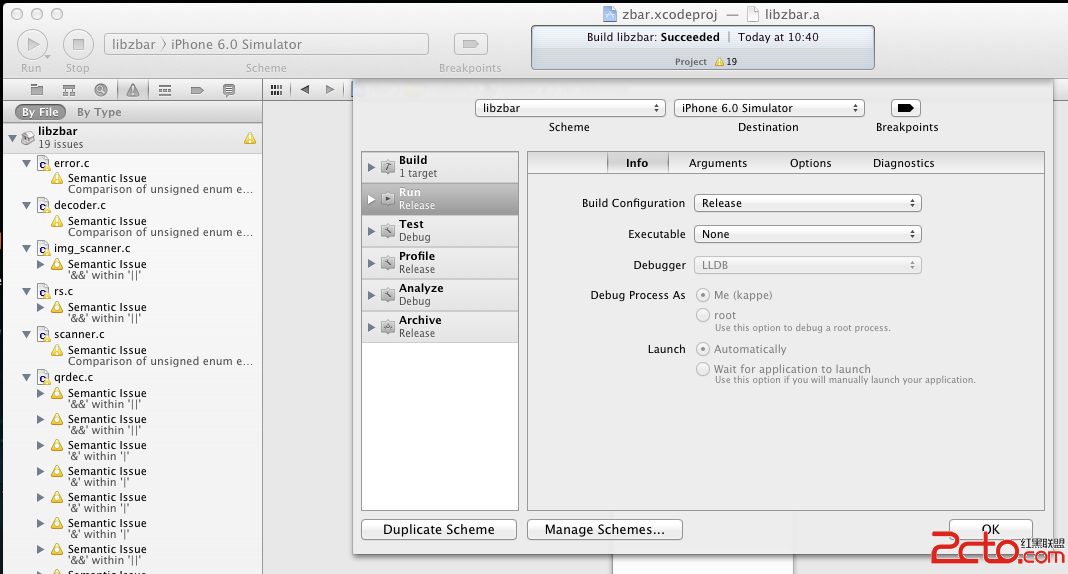
2. 把 libzbar 的 scheme 的 Build Configuration 切到 Release
3. 分別為「裝置」與「模擬器」各編譯一次
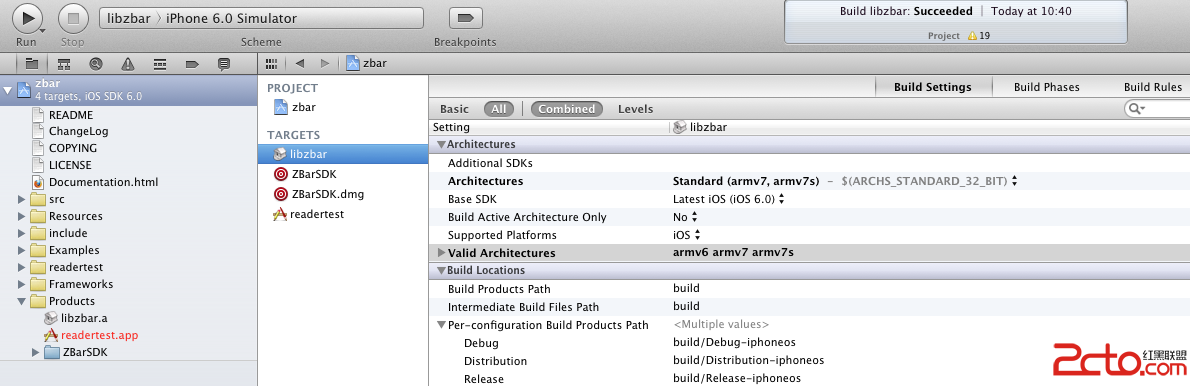
4. 找到編出的 libzbar.a,在終端機中進入該目錄。作者的輸出路徑是:
/Users/kappe/Library/Developer/Xcode/DerivedData/zbar-gyozyrpbqzvslmfoadhqkwskcesd/Build/Products
在這個目錄下你應該會看到兩個子資料夾:Release-iphoneos 與 Release-iphonesimulator。
5. 用 lipo 合併成通用庫
lipo -create Release-iphoneos/libzbar.a \
            Release-iphonesimulator/libzbar.a \
     -o libzbar.a
接著把產出的 libzbar.a 加進專案即可,模擬器與真機都能使用。

附錄:Archive 時出現 'Cordova/CDVViewController.h' file not found
執行 Product → Archive 時若碰到這個錯誤,把下面三個路徑補進搜尋路徑即可:
$(BUILT_PRODUCTS_DIR)
$(OBJROOT)/UninstalledProducts/include
$(TARGET_BUILD_DIR)/usr/local/lib/include
設定位置:Target → Build Settings → Header Search Paths。
這個錯誤的典型成因是 Cordova 在 Archive 模式下使用了不同的產品路徑,而 header 搜尋路徑沒有涵蓋到,補上這三項通常就能解決。