
用 iTunes 11 做鈴聲:圖文八步驟與兩個設定前置作業
編輯:iOS 相關教學
iTunes 11 的介面改版後,鈴聲製作的路徑變了,但邏輯不變。以下流程以 Windows 為例。
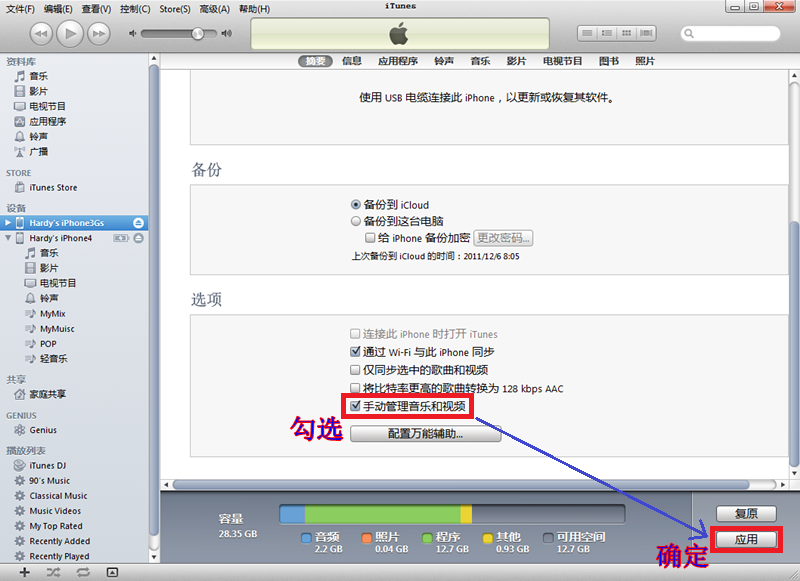
① 先允許手動管理。點選裝置 iPhone,勾選「手動管理音樂與影片」,按「套用」。
注意:此操作會影響裝置內的音樂與影片,動作前請先備份,以免同步後被覆蓋。如果你的鈴聲本來就是 m4r 格式,完成這步後直接跳到步驟⑧即可。
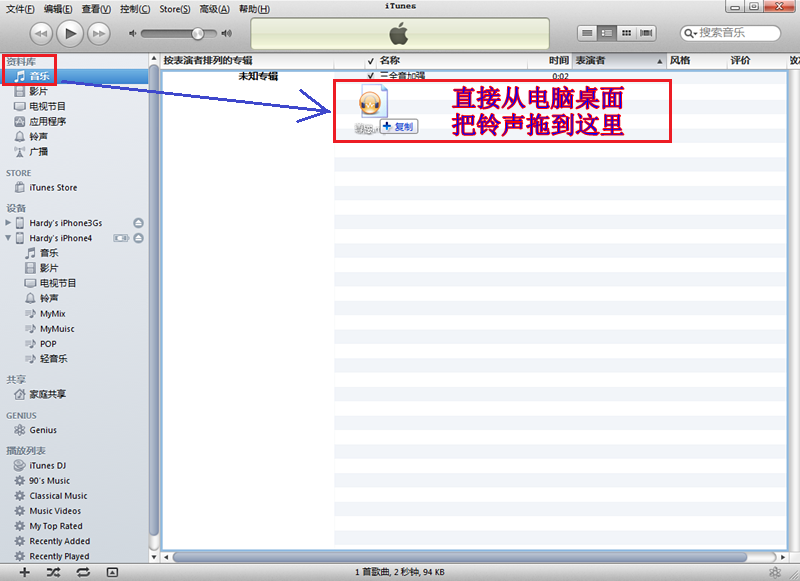
② 匯入音樂。點「資料庫-音樂」,把桌面或檔案總管中的音樂直接拖進音樂欄。
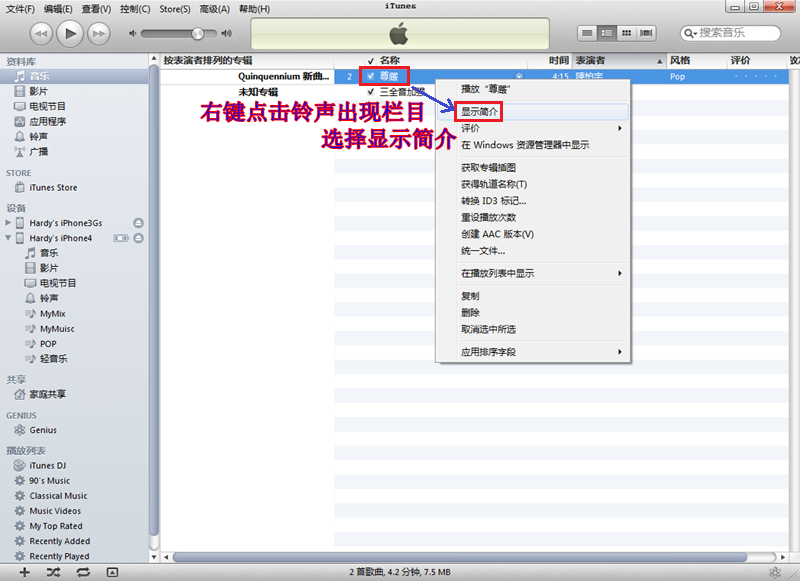
③ 開啟簡介。對該曲按右鍵,選「顯示簡介」。
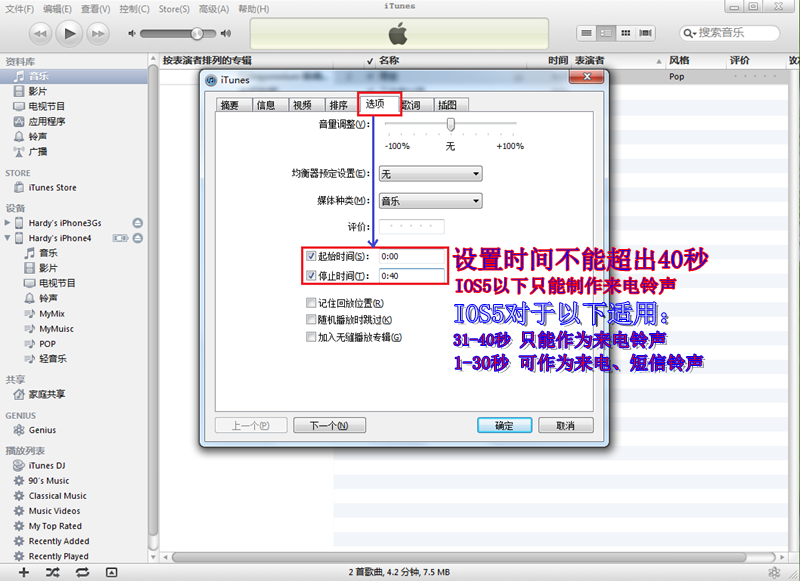
④ 設定起訖時間。進入「選項」,勾選起始與停止時間後按「確認」。鈴聲須在 40 秒內:30 至 40 秒僅能作為來電鈴聲;1 至 30 秒可同時用於來電與簡訊提示(限 iOS 5)。iOS 5 以下的 iTunes 只能製作來電鈴聲。
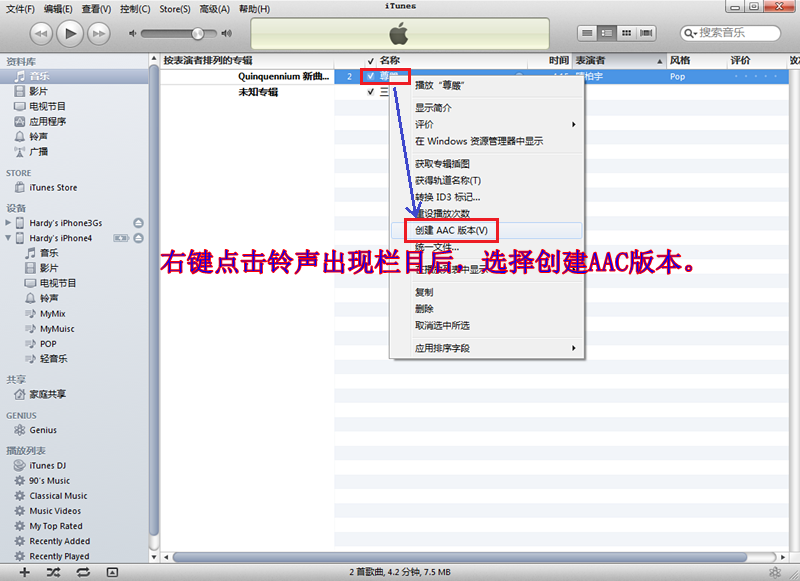
⑤ 建立 AAC 版本。對編輯後的曲目按右鍵,選「建立 AAC 版本」。若選單中顯示的不是這項,請先到 iTunes 偏好設定把匯入格式改為 AAC 編碼器。
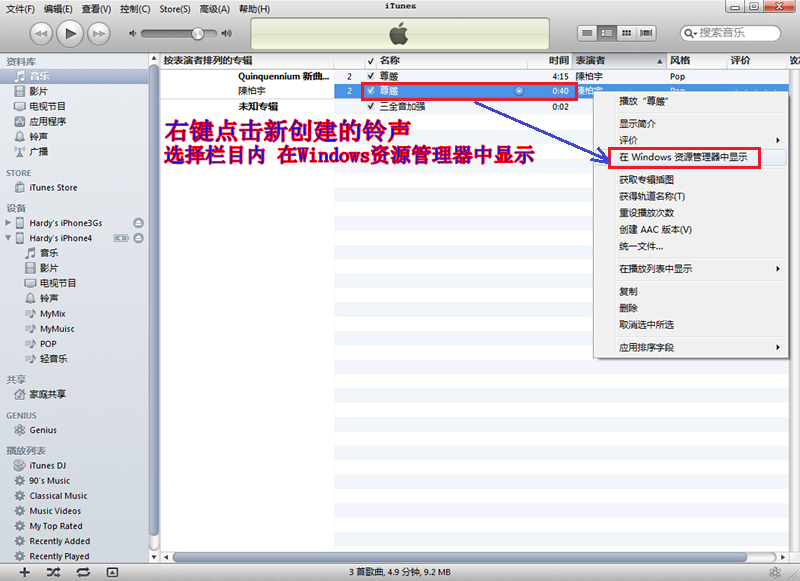
⑥ 找出檔案。對新建的檔案按右鍵,選「在 Windows 檔案總管中顯示」。
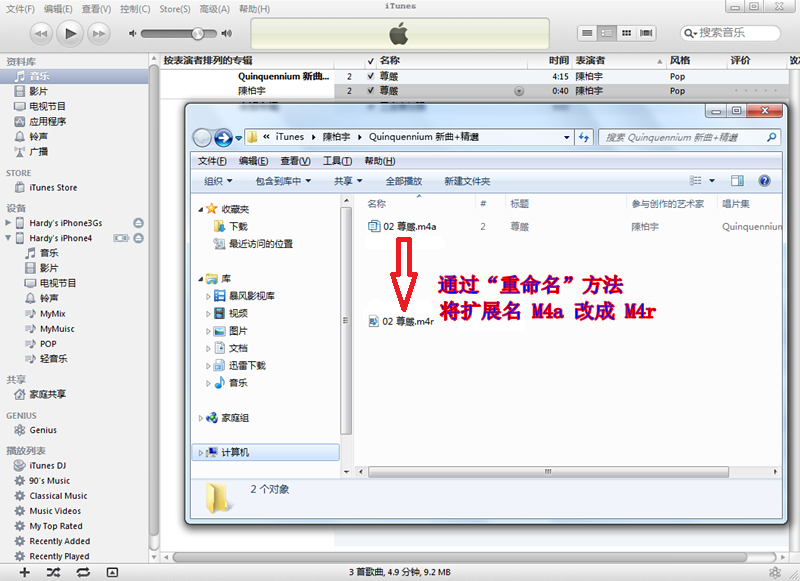
⑦ 改副檔名。把 m4a 重新命名為 m4r。若看不到副檔名,請先開啟檔案總管的「已知檔案類型的副檔名」顯示選項。
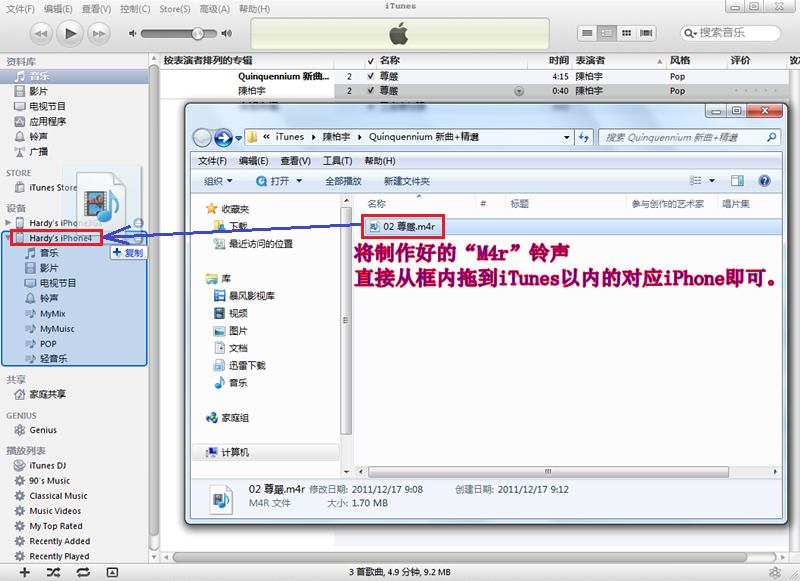
⑧ 拖進裝置。把 m4r 直接從桌面拖到左側的 iPhone 圖示上即可。若鈴聲本來就是 m4r,完成步驟①後直接拖入就行。
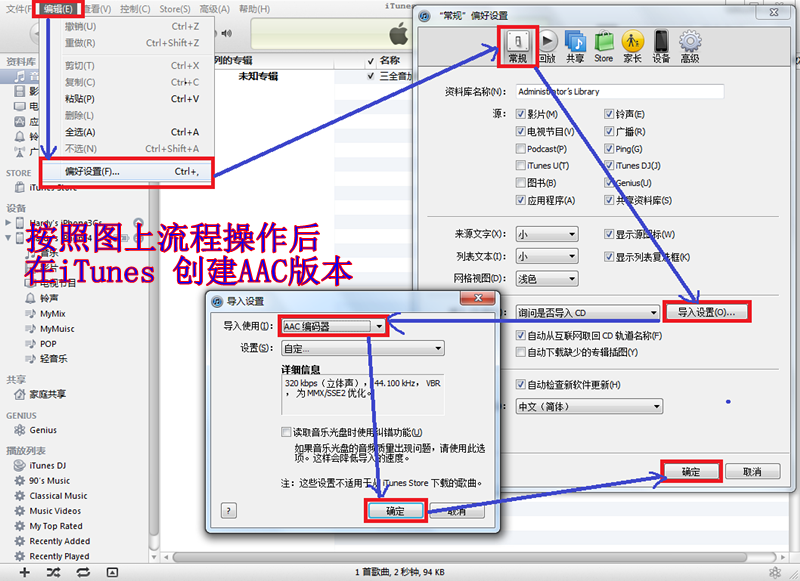
前置設定一:修改建立音訊的格式
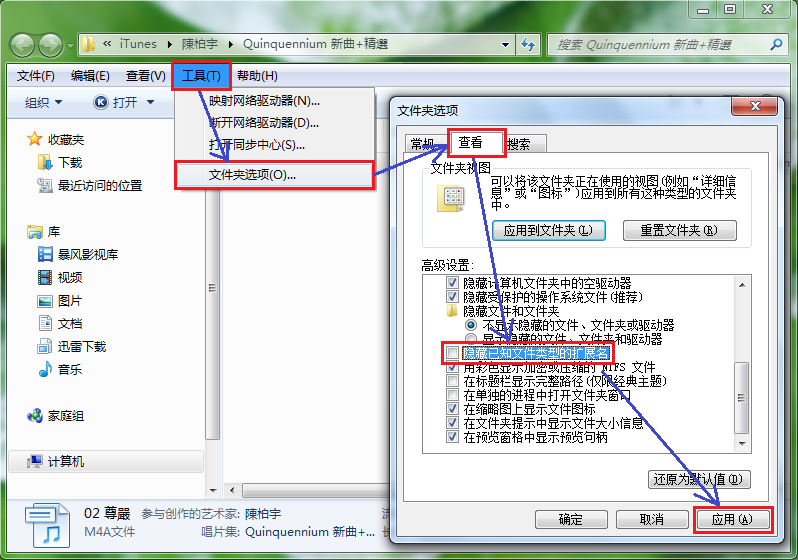
前置設定二:顯示檔案副檔名
路徑:工具 → 資料夾選項 → 檢視 → 取消勾選「隱藏已知檔案類型的副檔名」→ 套用。
- 上一篇文章: iOS 6 郵件升級:VIP 名單與下拉重新整理
- 下一篇文章: 如何重建 iTunes 資料庫與播放清單