
iOS 七個你還不知道的手勢密技,學會才算真果粉
編輯:iPhone 刷機與越獄教學
iOS 從 7 代開始就把大量操作藏進了手勢裡,可偏偏沒有任何一處官方說明會告訴你。結果就是,同一支 iPhone,有人用得磕磕絆絆,有人卻順手得像在彈鋼琴。差別往往只在幾個小動作上。
下面這八個手勢,都是日常使用頻率極高、卻少有人摸透的技巧。
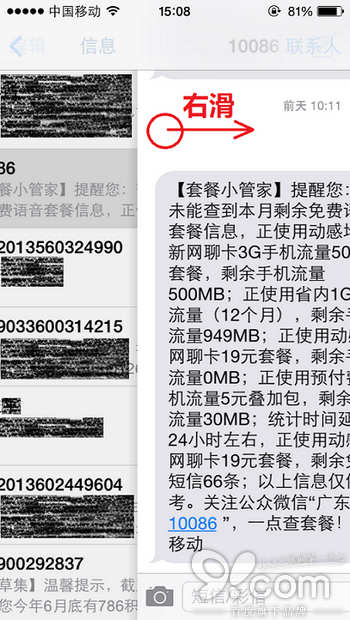
1. 從螢幕左緣右滑,一鍵回到上一頁
這大概是最該被肌肉記住的一個手勢。不論是系統設定、訊息列表還是第三方 App,只要把拇指貼在螢幕最左側往右一帶,就能退回上一層。單手握著手機搭捷運時,簡直是救命設計。
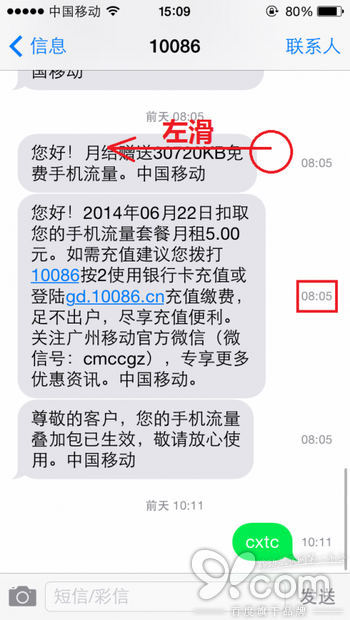
2. 想看訊息到底幾點送達?往左滑
iMessage 的對話頁預設只顯示時間區段,但只要在對話內容上往左滑動,每一則訊息的正確送出時間就會浮出來。跟朋友對證「我明明有回你」的時候特別好用。
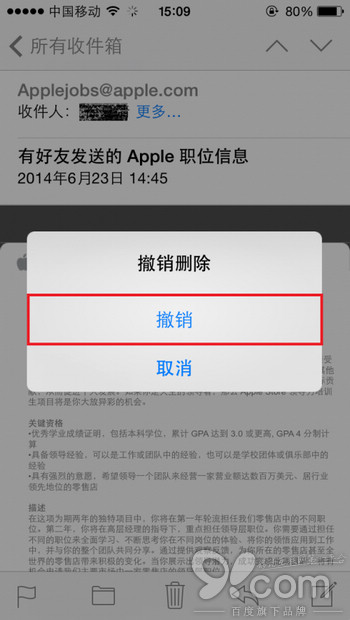
3. 搖一搖,把誤刪的郵件搖回來
多數人只知道打字時搖手機可以「撤銷輸入」,卻不知道在郵件 App 裡同樣管用。誤按刪除、誤觸封存,搖一下機身就能把動作收回,比跑去垃圾桶翻找快得多。
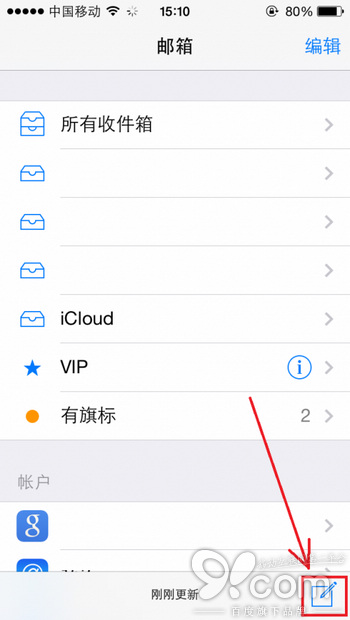
4. 長按「寫新信」,草稿一次全覽
寫到一半的郵件,常常就這樣被埋在收件匣深處。其實只要長按右下角那支鉛筆圖示,草稿匣會立刻跳出來,接著往下寫就好,不必層層翻找。
5. 長按句點,網址後綴直接選
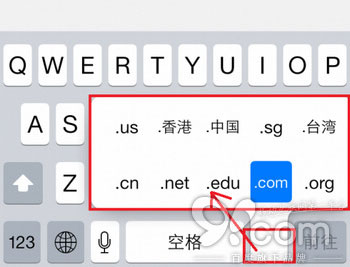
要輸入 .com、.net、.edu 時,不必切換中英輸入法再一個字母一個字母敲。長按鍵盤上的「.」鍵,常見後綴會成排浮現,選一個就完成。
6. iPad 專用:長按逗號打出左右引號
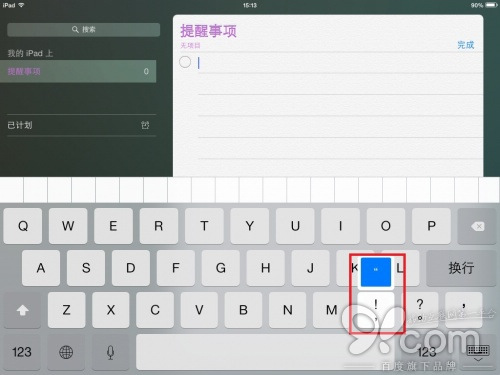
iPad 的鍵盤為了塞進更多按鍵,把左右引號藏到了第二層符號鍵盤。其實長按逗號會出現左引號,長按句點會出現右引號,省下來回切換的時間相當可觀。
7. 行事曆改時間,拖一下就好
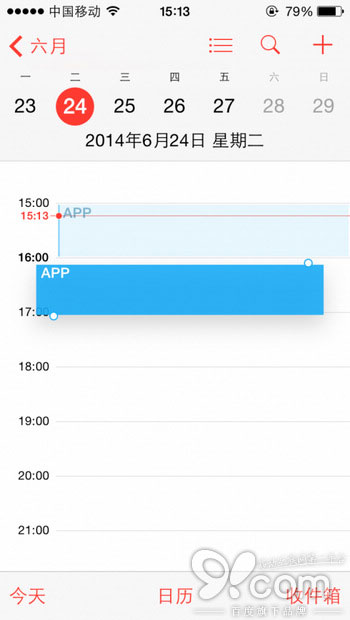
臨時要挪動行程,不需要點進事件裡逐欄修改。長按該筆行程不放,直接把它拖到新的時段松手,時間就更新完成,這也是快速重排整天行程最直覺的做法。
8. 一次關掉三個背景 App
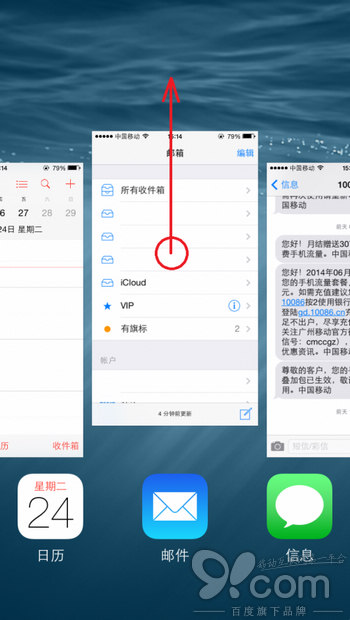
雙擊 Home 鍵叫出多工畫面後,卡片可以用手指往上甩掉。值得注意的是 iOS 支援多指操作,三指同時上滑,就能一次清掉三張卡片,整理起來快很多。
這八個動作都不難,難的是養成習慣。花個幾分鐘全部試過一遍,之後的效率差距會很明顯。
- 上一篇文章: iOS 7.1.1 完美越獄插件相容清單一次看
- 下一篇文章: 微信 5.3.1 來了:撤回訊息、零錢轉帳一次到手