
iTunes 裡的影片要怎麼刪?iPhone 6 影片管理教學
編輯:iOS 相關教學
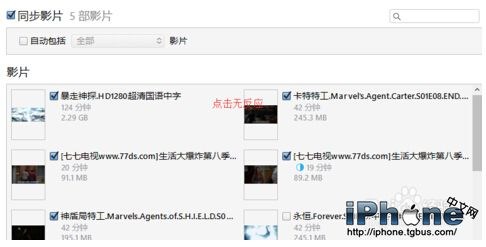
用 iTunes 同步影片很方便,但麻煩的是同步清單裡的片子似乎刪不掉——在裝置頁面右鍵沒有任何反應,下次同步又全部被塞回來。問題出在你刪錯地方了。
正確路徑:進「影片」媒體庫,不是裝置頁面
1. 打開 iTunes 並用數據線連上 iPhone,確認線有插好、裝置有被辨識。
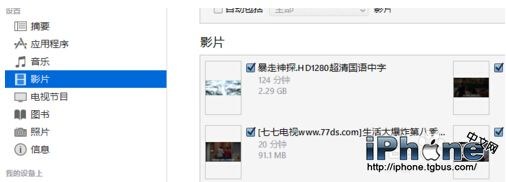
2. 一般同步影片是點左側裝置圖示後選「影片」,右側會列出目前要同步的片目。這個清單是「同步規則」,不是檔案本身,所以無法在這裡直接刪除。
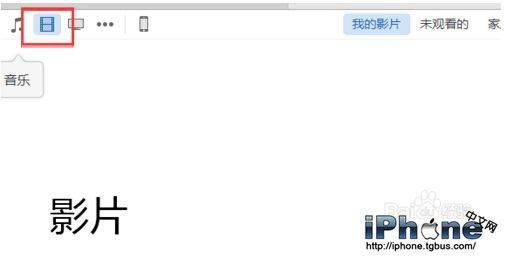
3. 改點左側媒體庫區的「影片」。切換過去後你會發現畫面是空的——別緊張,這是正常的。
4. 上方有一排分類標籤(電影、節目、Podcasts、iTunes U…),點中間的「個人影片」(Home Video)。你所有自行匯入的影片都收在這裡。
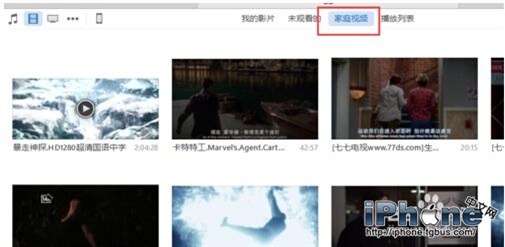
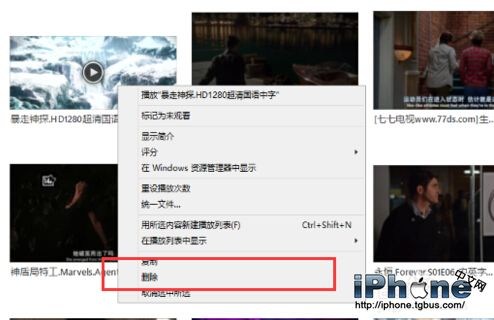
5. 對著要移除的影片按右鍵,選「從媒體庫刪除」。回到同步清單後,這部片子就已經不在裡面了,下次同步也不會再被帶進手機。
手機上的影片也要清一次
上面這步只處理了 iTunes 端的清單。手機裡已經存在的檔案需要另外刪:打開「影片」App,找到該片,若是從「個人影片」同步來的,可以直接在播放時從分享/刪除選單移除。
如果刪完仍佔用空間,可能是 iCloud 的「影片」同步或未完成的同步殘留,重新連一次 iTunes 並取消勾選該片再套用即可。
小技巧:匯入影片前先幫檔名加上清楚的標題,並在 iTunes 中按右鍵 →「歌曲資訊」填寫類型與年份,之後要分類管理會輕鬆很多。