
動手做 iOS Framework:從靜態庫專案到通用 framework 的完整流程
這篇筆記在「史上最完整的 iOS DIY framework 教程」基礎上做了調整與補充,記錄如何從一個 Xcode 靜態庫專案出發,產出一個可以丟給別人用的 framework,最後再合成同時支援真機與模擬器的通用版本。
一、建立專案骨架
1. 新增靜態庫專案
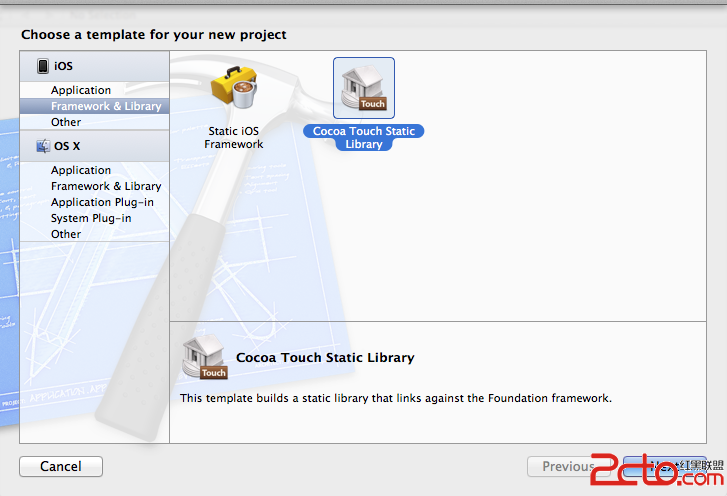
2. 取一個自己喜歡的名字
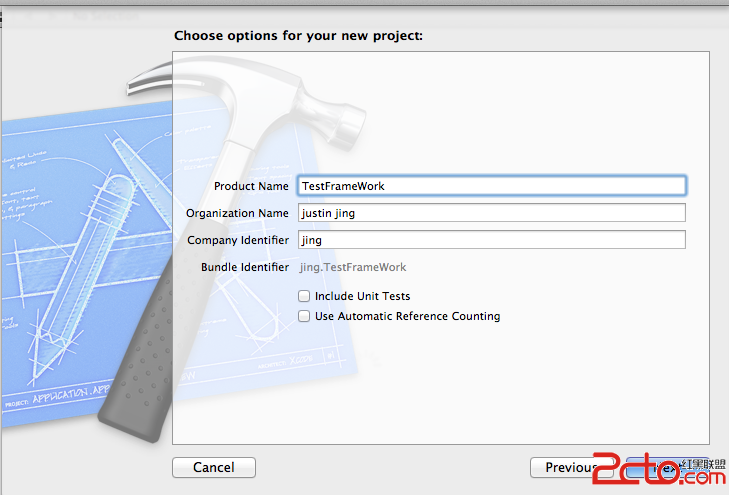
二、清掉樣板生成的雜項
3. 刪除向導自動產生的 Target
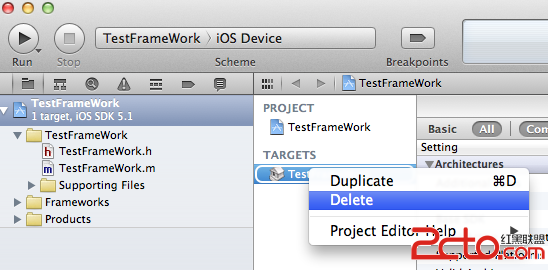
4. 刪除該 Target 對應的專案資料夾
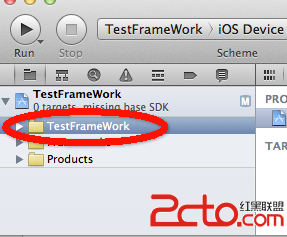
5. 清掉 Build 相關的關聯設定
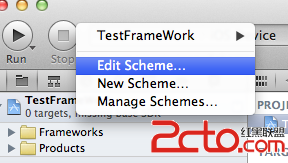
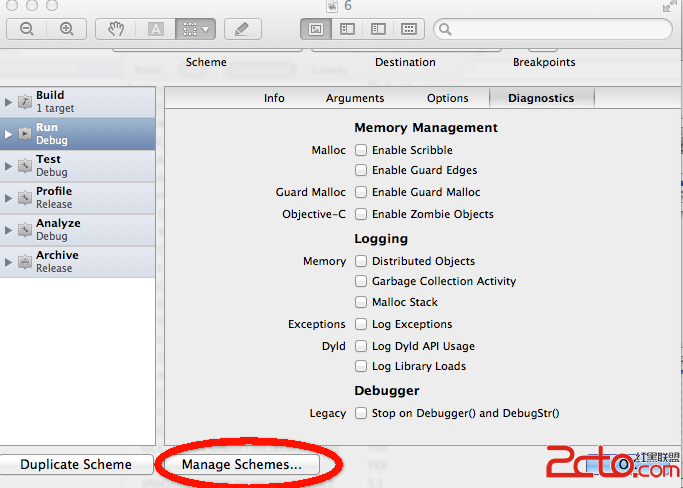
點左下角 Manage Schemes:
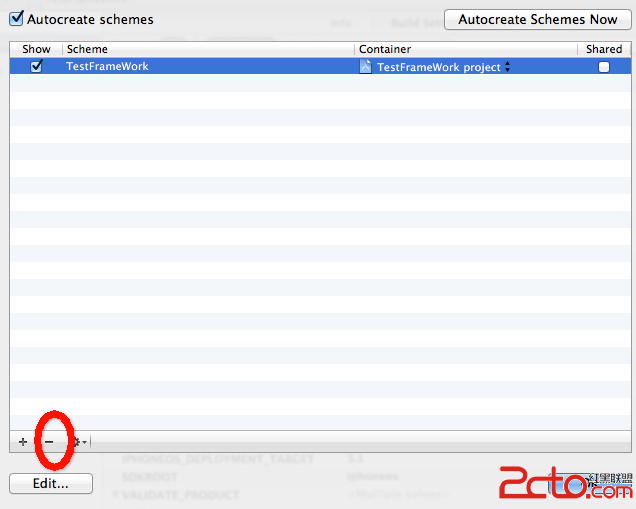
選中殘留的 Scheme,點左下角減號刪除,完成後按 OK 返回。
三、新增一個真正的目標
點擊 Add Target,在對話框中選擇 Mac OS X 底下的 Bundle。
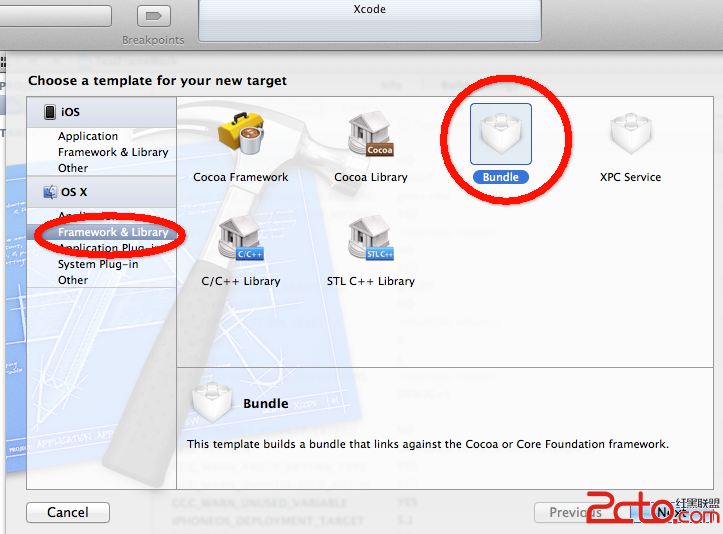
這裡補充一個實測結果:Bundle 選 Mac OS X 或 iOS 底下都可以,作者兩種都試過都能成功。若你發現有差異,歡迎指正。
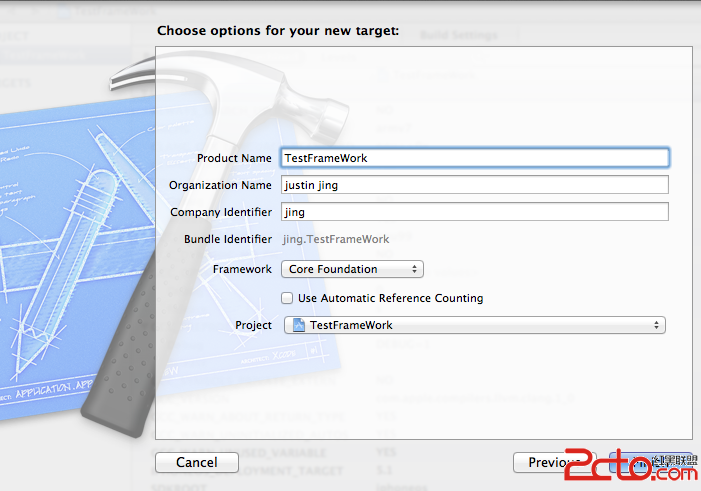
如圖所示替這個庫取個名字,Framework 保持預設的 CoreFoundation,然後按 Finish。
四、調整新目標的 Build Settings
選中 TARGETS 中對應的目標,切到 Build Settings 頁。
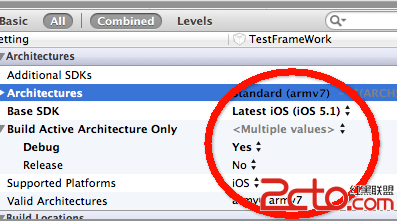
在 target 上按右鍵選 Get Info,逐項設定如下:
a. Base SDK:選 Latest iOS
b. Build Active Architecture Only:設為 NO(否則只會編出目前機器架構的版本)
c. Dead Code Stripping:設為 NO
d. Mach-O Type:設為 Relocatable Object File。這個設定會讓編譯器產出可重定位的檔案,是 framework 能被包裝的前提。
e. Link With Standard Libraries:設為 NO
f. Wrapper Extension:預設的 bundle 改成 framework。在 Xcode 的語境裡,framework 本質上只是一個副檔名為 .framework 的資料夾,裡頭裝著編譯後的二進位、資源檔,以及慣例上名為 Headers、用來放公開標頭檔的資料夾。
g. Architectures:選 Standard(armv6 armv7 armv7s),不設的話編譯會報錯。
h. 在專案 Info 中,把 Bundle OS Type code 的值由 BNDL 改為 FMWK。
接著在 Deployment 區塊:把 Mac OS X Deployment Target 改為 Compiler Default;Targeted Device Family 改成需要的(此處為 iPhone/iPad);iOS Deployment Target 可依需求調整(此處為 iOS 3.0)。
五、修改預編譯標頭
最簡單的做法是把預編譯標頭裡的內容全部註解掉,避免 framework 被引入時帶入不必要的全域 include。
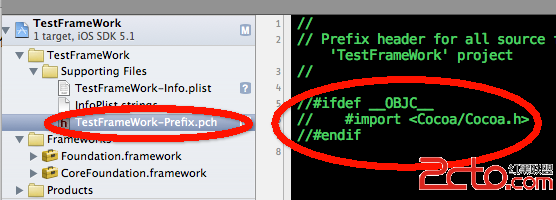
六、加入一個類並寫測試方法
新增類別
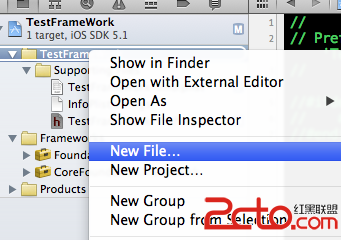
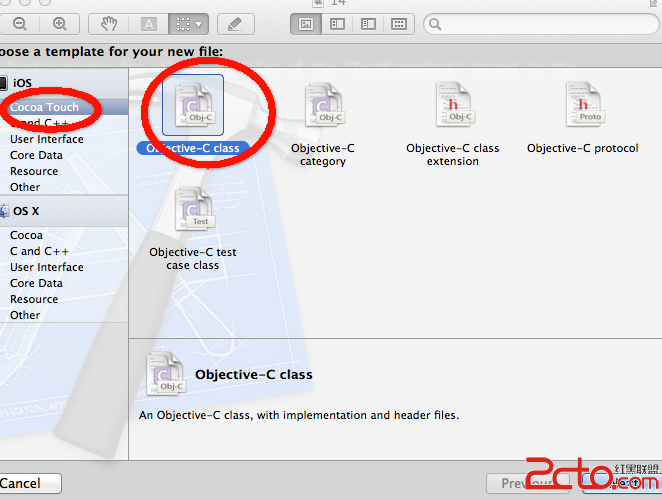
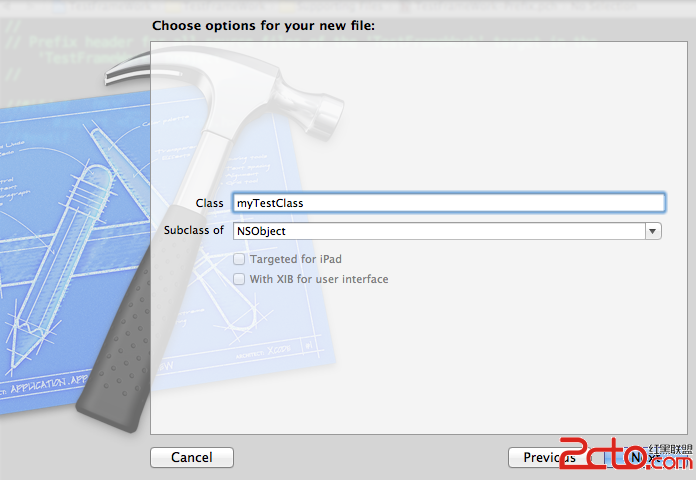
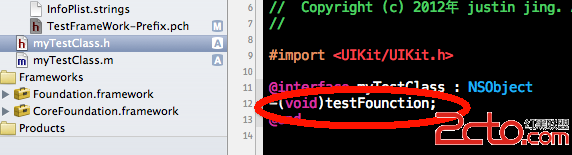
在 myTestClass.h 宣告 testFounction
在 myTestClass.m 實作 testFounction
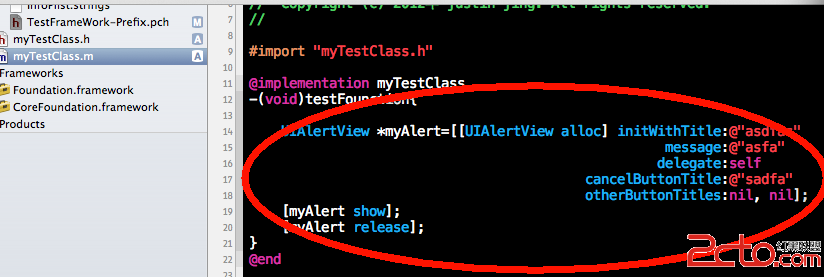
七、設定要對外公開的標頭檔
切到 Build Phases,點右下角 Add Build Phase → Add Copy Headers,介面就會多出一個 Copy Headers 區塊(原始碼則加在 Compile Sources)。
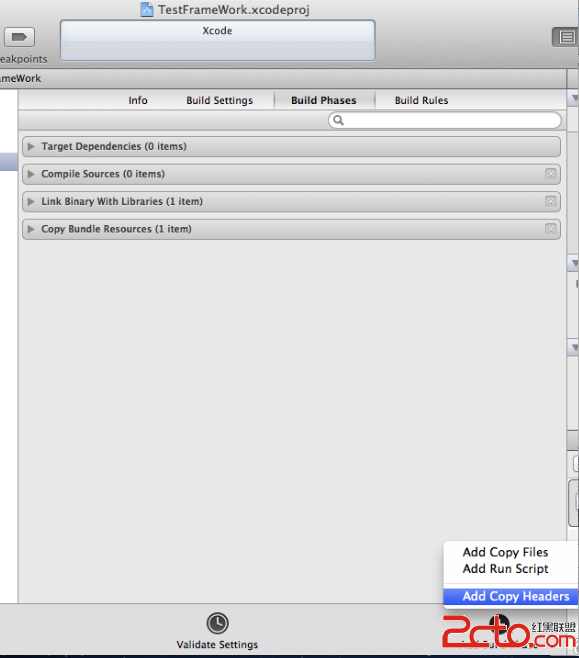
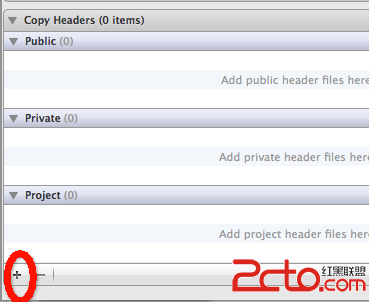
展開 Copy Headers,點加號:
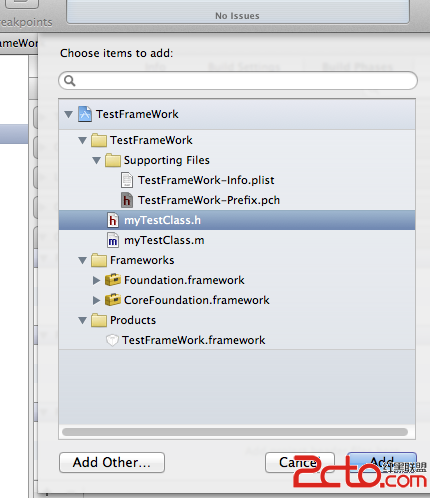
勾選要對外公開的標頭,此處選 myTestClassA.h,按 Add 完成。
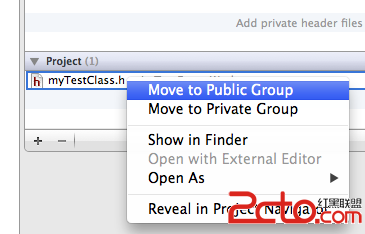
這一步最容易出錯:加入後該標頭預設落在 Project 一欄,這種狀態下別人引入時會找不到。必須把它拖到 Public 一欄,才算真正對外公開。
八、編譯並取用
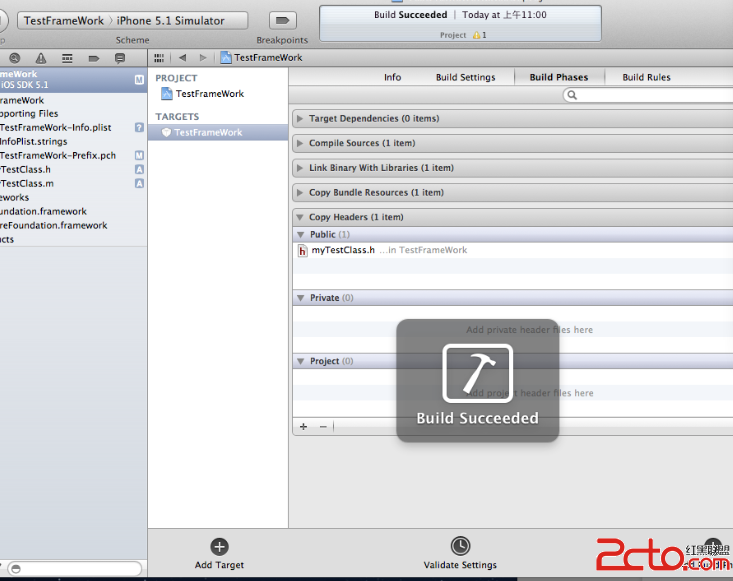
Build & Run 通過後,到 framework 專案目錄下的 Build → Products → Debug-iphonesimulator,就能看到 TestFrameWork.framework。
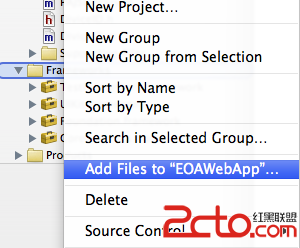
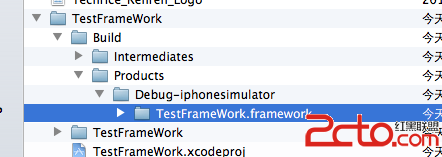
在要使用它的專案裡匯入標頭:
#import <TestFramework/myTestClass.h>
使用方式:
myTestClass *vc1 = [[myTestClass alloc] init];
[vc1 testFounction];
[vc1 release];
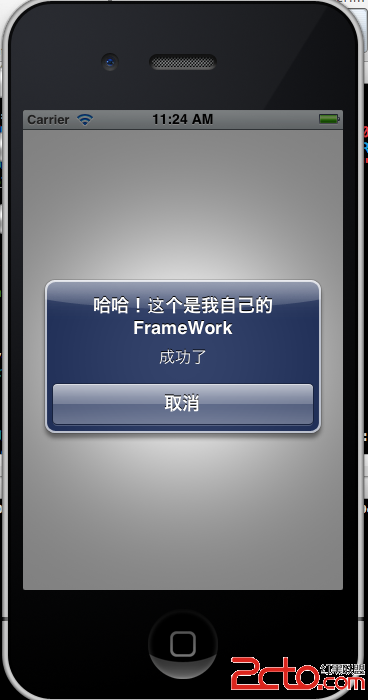
再次 Build & Run 就完成了。
補充:Build Configuration 的選擇
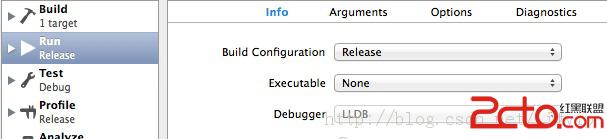
編譯時會看到 Run、Test、Profile 三個選項,一般開發只需要設定 Run。Debug 與 Release 兩種都能成功編出 framework。
這個設定的意義是「這個包裝在何種模式下使用」。最常見的差異是日誌:Debug 模式下印 log,Release 模式下把印 log 的功能關掉。
要注意的是兩邊必須對齊:
· 若 framework 以 Release 產出,引用它的專案也應設為 Release。
· 若 framework 以 Debug 產出,引用它的專案也應設為 Debug。
簡單說,自己的專案盡量與這個庫的 Build Configuration 保持一致。
九、製作通用 framework(同時支援真機與模擬器)
1. 先以「模擬器」為目標 Build 一次。
2. 再以「iOS Device」為目標 Build 一次,此時手上就有兩個 framework。
3. 和製作通用靜態庫 xx.a 一樣,用 lipo 合併:
lipo -create file1 file2 -output file3

這裡有個非常容易搞錯的地方:
合併 .a 時,操作對象是檔案本身,例如 lipo -create ../xx.a ../xxx.a -output xxxx.a。
但合併 framework 時,操作對象是 framework 內部的那個同名執行檔,而不是 .framework 這個資料夾。也就是 MyFrameWork.framework 裡面的 MyFrameWork。
lipo -create ../Release-iphoneos/MyFrameWork.framework/MyFrameWork \
            ../Release-iphonesimulator/MyFrameWork.framework/MyFrameWork \
     -output ../NewFrameWork
接著把輸出的 NewFrameWork 重新命名為 MyFrameWork,用它去替換 Release-iphoneos(或 Release-iphonesimulator)底下 MyFrameWork.framework 裡的同名檔案,之後就能直接使用這個通用庫了。
換句話說,.framework 的合併流程比 .a 多了「把合併結果塞回 framework 內並重新命名」這一步。
- 上一篇文章: iOS 7 隱藏狀態列:程式碼與 plist 兩種做法
- 下一篇文章: iOS 安全攻防(二十):越獄檢測的攻與防