
iOS 7 隱藏狀態列:程式碼與 plist 兩種做法
iOS 7 把狀態列改成透明,並且不再佔用 20 點的螢幕高度。這項改變讓狀態列的處理邏輯跟以前不太一樣,隱藏方式也分成兩條路。
方法一:用程式碼控制
在 UIViewController 的子類中,先呼叫 setNeedsStatusBarAppearanceUpdate 通知系統重新詢問狀態列樣式,再透過 prefersStatusBarHidden 回覆要不要隱藏:
if ([self respondsToSelector:@selector(setNeedsStatusBarAppearanceUpdate)]) {
    // iOS 7 以上
    [self prefersStatusBarHidden];
    [self performSelector:@selector(setNeedsStatusBarAppearanceUpdate)];
}

- (BOOL)prefersStatusBarHidden {
    return YES; // YES 隱藏,NO 顯示
}
這裡有個容易忽略的細節:狀態列的樣式是「每個 view controller 各自決定」的。所以在畫面切換時——例如 addSubview、present、push——如果新畫面不希望沿用同一個狀態列設定,就必須在該 controller 裡另外覆寫 prefersStatusBarHidden,否則會出現切換後狀態列狀態不如預期的情況。
方法二:在 plist 中全域設定
如果整個 App 都不需要狀態列,直接改設定檔更省事。
第一步,把 key Status bar is initially hidden 設為 None(也就是不要勾選 YES,讓啟動時不隱藏),接著:
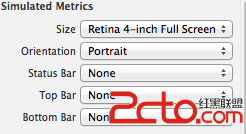
第二步,把 key View controller-based status bar appearance 設為 NO。
這一步是關鍵。設為 NO 之後,系統不再詢問各個 view controller 的 prefersStatusBarHidden,改由 App 全域統一決定,於是前面設定的「初始隱藏」就會對整個 App 生效。
該用哪一種?
兩者的差別在於控制粒度:
· 需要「某些畫面顯示、某些畫面隱藏」→ 用方法一,在各自的 controller 覆寫 prefersStatusBarHidden。
· 需要「整個 App 都不要狀態列」→ 用方法二,改 plist 最乾淨。
若兩者混用,容易出現某個畫面莫名顯示或消失的情形,建議先決定粒度再選做法。