
iOS 開發點滴:UIDatePicker 選出的時間差 8 小時該怎麼修
編輯:iOS 開發綜合
UIDatePicker 是使用者選時間的標準控制項,但很多人會遇到一個怪現象:明明選的是 10 點,印出來卻是 2 點(或 18 點)。這 8 小時的差別來自時區。
成因
UIDatePicker 回傳的 NSDate 代表的是一個絕對時刻,而 NSDateFormatter 在格式化時預設會使用系統目前時區。如果裝置時區與你預期的基準不同,輸出的時鐘數字就會偏移。UTC 與東八區正好差 8 小時,這是最常見的落差來源。
解法:把時區偏移補回去
NSDate *date = [_pickerView date];

NSDateFormatter *formatter = [[NSDateFormatter alloc] init];
formatter.dateFormat = @"yy-MM-dd HH:mm:ss";

// 先看看未經處理的結果
NSString *timeStr = [formatter stringFromDate:date];
NSLog(@"date-----%@", date);
NSLog(@"timeStr-------%@", timeStr);

// 取得時區相對於 GMT 的偏移秒數,加回去
NSTimeZone *timeZone = [NSTimeZone systemTimeZone];
NSInteger seconds = [timeZone secondsFromGMTForDate:date];
NSDate *newDate = [date dateByAddingTimeInterval:seconds];

NSString *newTimeStr = [formatter stringFromDate:newDate];
NSLog(@"newDate----%@", newDate);
NSLog(@"newTimeStr-------%@", newTimeStr);
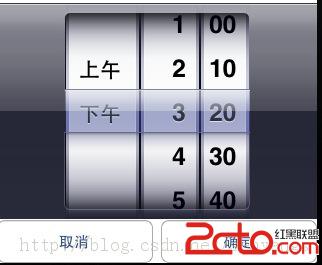
Picker 選中的畫面:
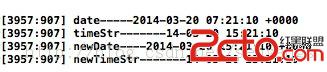
程式碼執行後的輸出:
更推薦的做法:直接指定 formatter 的時區
上面那種「手動加偏移量」的寫法雖然有效,但有個缺點——它把時間的語意搞混了。比較乾淨的方式是明確告訴 formatter 用哪個時區:
NSDateFormatter *formatter = [[NSDateFormatter alloc] init];
formatter.dateFormat = @"yyyy-MM-dd HH:mm:ss";
formatter.timeZone = [NSTimeZone timeZoneWithAbbreviation:@"UTC"];  // 或 GMT
formatter.locale  = [[NSLocale alloc] initWithLocaleIdentifier:@"en_US_POSIX"];

NSString *result = [formatter stringFromDate:date];
這樣做的好處是:不論使用者人在哪個時區、裝置設定怎麼改,同一個 NSDate 永遠會被格式化為同一個字串。要送給後端時,一律用 UTC 格式化;要在畫面上顯示給使用者看時,則用系統時區([NSTimeZone systemTimeZone] 或預設值)。
幾個實務提醒
- NSDate 本身不含時區資訊,它就是「從 1970-01-01 00:00:00 UTC 起算的秒數」。所有時區相關的轉換都發生在格式化或解析的階段,這點想通了,這類問題就不會再困擾你。
- 若要固定用 24 小時制且避免 locale 干擾,記得設
en_US_POSIX,並把年份寫成小寫yyyy、小時寫成大寫HH。 - UIDatePicker 另有
timeZone與calendar屬性。若 App 要讓使用者挑選其他地區的時間,直接設定 picker 的 timeZone,比事後補偏移更直觀。 - 輸出到網路時,建議統一使用 ISO 8601 格式(
yyyy-MM-dd'T'HH:mm:ss'Z'搭配 UTC),跨平台解析最不容易出錯。