
iOS 開發點滴:xib 預覽正常但模擬器跑出來錯位怎麼辦
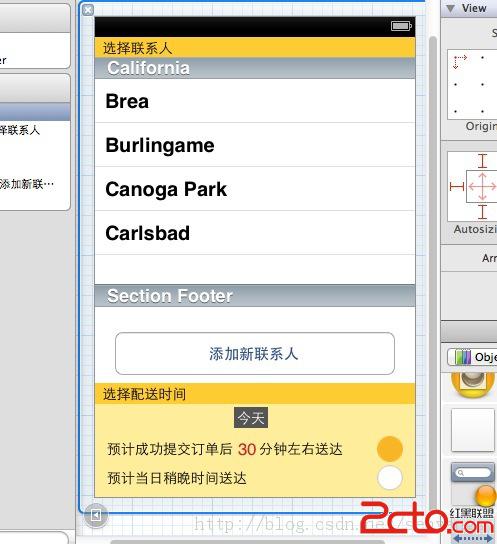
在 xib 裡拉好的畫面看起來完全正常:
結果一跑模擬器,底下的視圖整個歪掉:
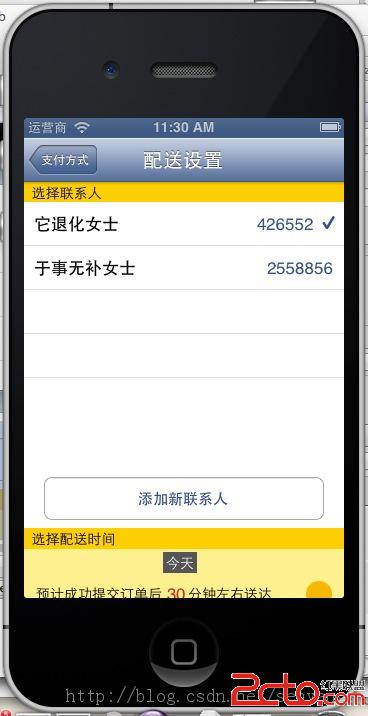
這類問題幾乎都能從同一個方向找到原因:xib 預覽時使用的虛擬尺寸,與實際運行的裝置尺寸不一致。
原因一:預覽尺寸選錯
最常見的狀況是在 xib 裡把 View 的尺寸設成 4 吋(iPhone 5 系列),實際卻跑在 3.5 吋裝置上;或者反之。Xcode 左側的 View As 選項決定預覽用哪個模擬尺寸,它与專案實際的部署目標沒有直接關聯,很容易就忘記切換。
原因二:Auto Layout 沒有啟用
若 xib 完全沒有下約束,那所有位置都是寫死的 frame,換一個尺寸的螢幕自然錯位。

原因三:Autoresizing 沒設對
即使沒用 Auto Layout,Autoresizing Mask 也能解決大部分問題。它的運作方式是「相對於父視圖的距離固定,父視圖變化時子視圖跟着縮放或位移」。
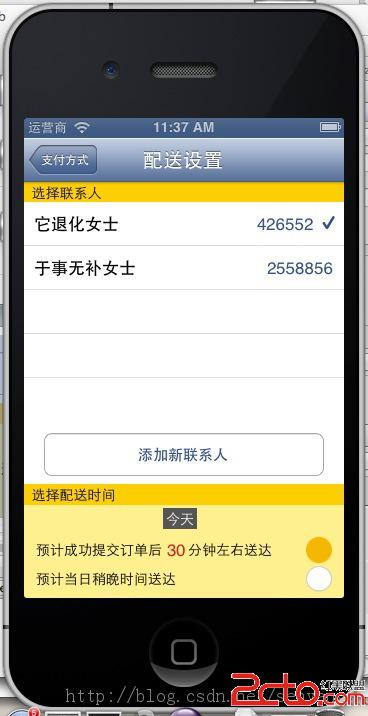
以我的案例來說,底部那個 view 需要在不同高度下都緊貼螢幕下緣,因此把它的 autoresizing 設成上方與左右固定、下緣可伸縮:
設定完成後模擬器上的呈現就正確了:
Autoresizing 的六條線怎麼看
Inspector 裡那個方塊有六條可勾選的線(外圈)與一個內圈:
- 外圈的 I 形彈簧:代表該方向的間距「可變」,父視圖尺寸改變時這段距離會伸縮。
- 外圈的實線:代表該方向的間距「固定」。
- 內圈的彈簧:寬度可變。
- 內圈的實線:寬度固定。
一個實用的口訣是:想讓某個 view 釘在頂部,就勾上「上邊距固定」;想讓它釘在底部,就勾「下邊距固定」;想讓它跟着父視圖伸縮,就把內圈對應方向設為彈簧。
為什麼我後來改用 Auto Layout
Autoresizing 的致命限制是「只能描述 view 與其直接父視圖的關係」。一旦需要做跨層級的對齊、等寬、或依內容大小調整,autoresizing 就無能為力,只能用 Auto Layout。此外 Autoresizing 與 Auto Layout 混用時,系統會把前者自動轉換成約束,容易產生非預期的結果——若專案已啟用 Auto Layout,記得把不需要自動轉換的 view 的 translatesAutoresizingMaskIntoConstraints 設為 NO。