
iOS 企業證書分發 App 完整流程圖解(IPA + plist + OTA)
編輯:iOS 開發綜合
相較於 App Store 上架,用企業證書分發 App 的過程簡單許多,沒有那麼多硬性規範。不過專案本身的要求還是一樣,各種尺寸的 icon、命名規範等等該做的都要做到。
以下是完整的操作步驟。
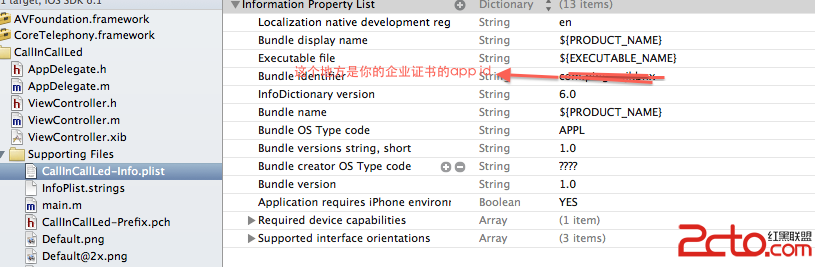
1. 修改 Bundle Identifier
改成你的企業 App ID。
2. 開啟 Edit Scheme

3. 把 Build Configuration 改為 Release

4. 設定程式碼簽章
在 Build Settings 中把 Code Signing 指向企業開發者的 mobileprovision。

5. Archive 打包
透過 Product → Archive 進行歸檔建置。

6. 選擇 Distribution

7. 選擇 Save for Enterprise or AD-Hoc Deployment

8. 選擇企業證書

9. 選擇 Save for Enterprise Distribution 並填寫資訊
Application URL:ipa 未來存放的位置,也就是下載連結。
Title:安裝提示 alert 的主標題。
Subtitle:安裝提示 alert 的副標題。
Large Image URL:下載時桌面顯示的 @2x 圖示(114px)。
Small Image URL:下載時桌面顯示的圖示(57px)。

10. 產出兩個檔案
桌面上會產生一個 ipa 與一個 plist。

11. 檢查 plist 內容
打開 plist 可以確認,裡面的欄位就是第 9 步剛剛填寫的內容。

12. 部署並取得下載連結
前面打包部分到此完成,接著要讓使用者能下載。拿出手機,在 Safari 中輸入:
itms-services:///?action=download-manifest&url=https://iwww.app.test/test.plist
其中 url 參數就是第 9 步產生的 plist 的對外發布網址。注意這裡必須是 https,且憑證需為受信任的來源,否則安裝會失敗。

13. 確認安裝提示
按下前往後,系統會跳出 alert 詢問是否安裝。

14. 點擊「安裝」
正式環境下這裡會顯示你的 App icon 與名稱;我這邊是測試環境,沒有配置圖示,所以顯示為空白。

15. 桌面出現下載進度條

16. 下載完成

17. 啟動 App

企業證書分發 App 的整套流程就是這樣。實務上通常會把 ipa 與 plist 放在內部伺服器或企業磁碟空間,並在頁面上放一顆「安裝」按鈕連到那個 itms-services 連結,使用者點一下就能完成安裝。