
第一次就上手:把 iOS App 上傳到 App Store 的完整流程
第一次要把 App 送審上架,最讓人頭痛的不是寫程式,而是證書、描述檔、App ID 這幾份文件彼此怎麼配對。我當初摸索了大半天才成功,這裡把流程整理成一份清單。
第一階段:準備憑證
憑證必須正確安裝,否則後面打包時會直接給你一個 9000 之類的錯誤碼。
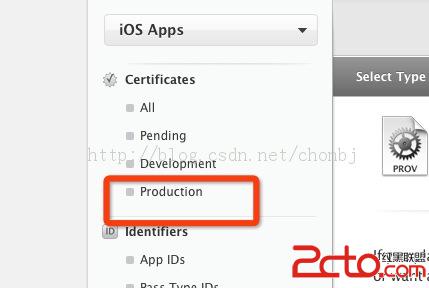
如果不確定目前裝的是哪一份憑證,最乾脆的做法是全部刪掉重來。回到憑證建立畫面:
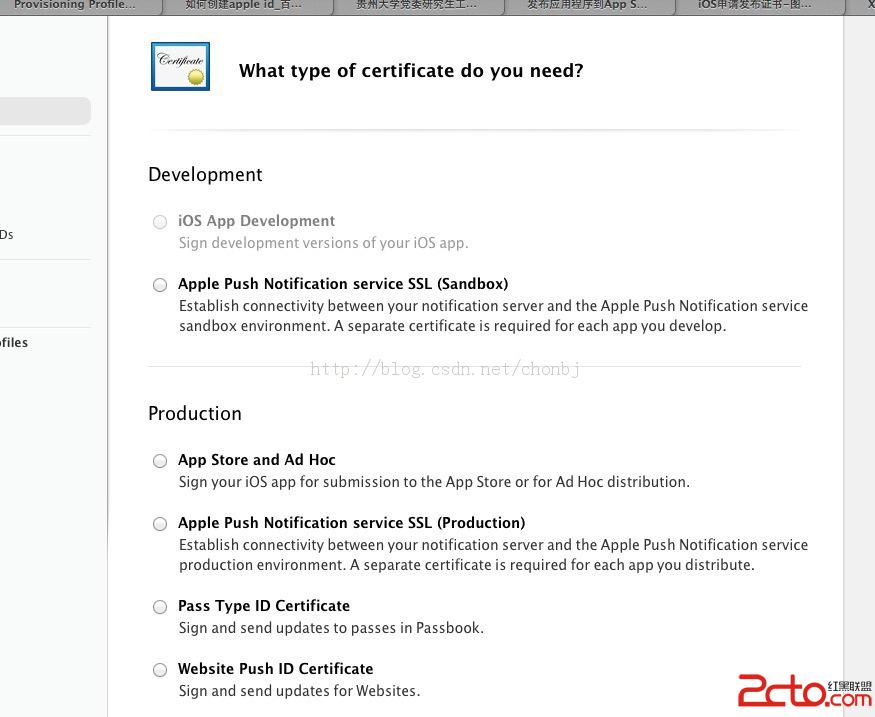

選擇憑證類型後按下繼續:
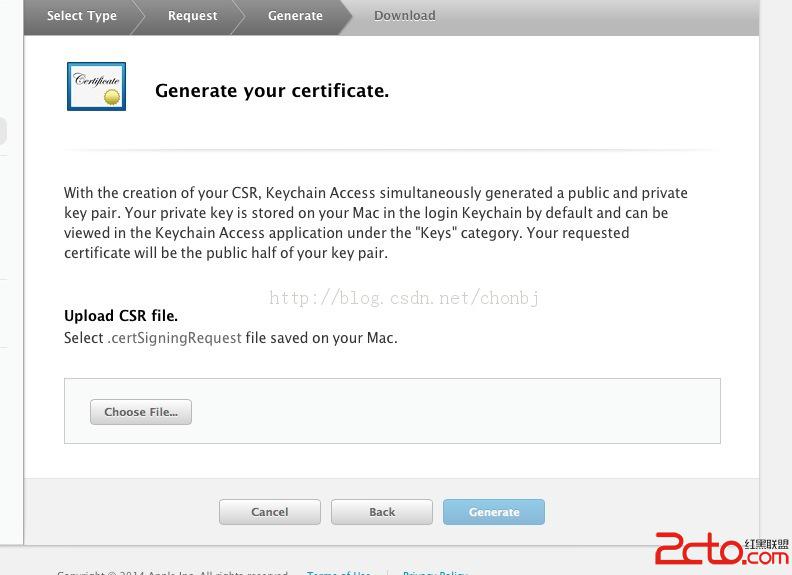
「Choose File」要選的是用鑰匙串工具產生的憑證簽章要求檔,預設檔名為 CertificateSigningRequest.certSigningRequest。
這個檔案務必備份保存。它等同於你的私鑰,日後更新程式碼、換電腦時都要用到。
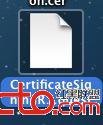
上傳完成後:
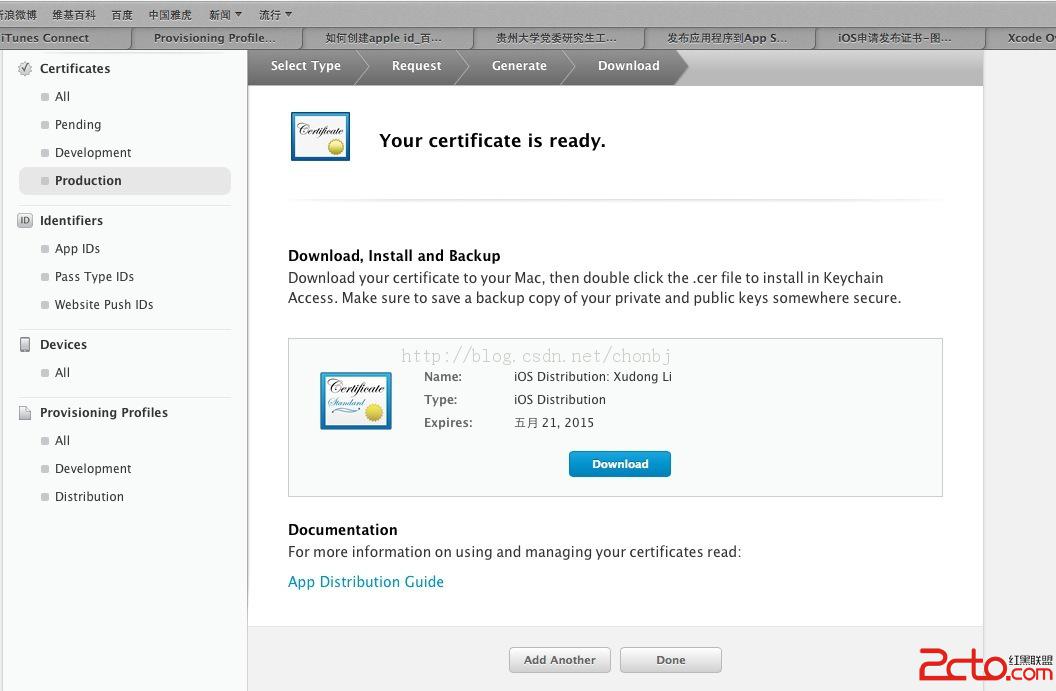
把憑證下載到桌面並雙擊安裝。
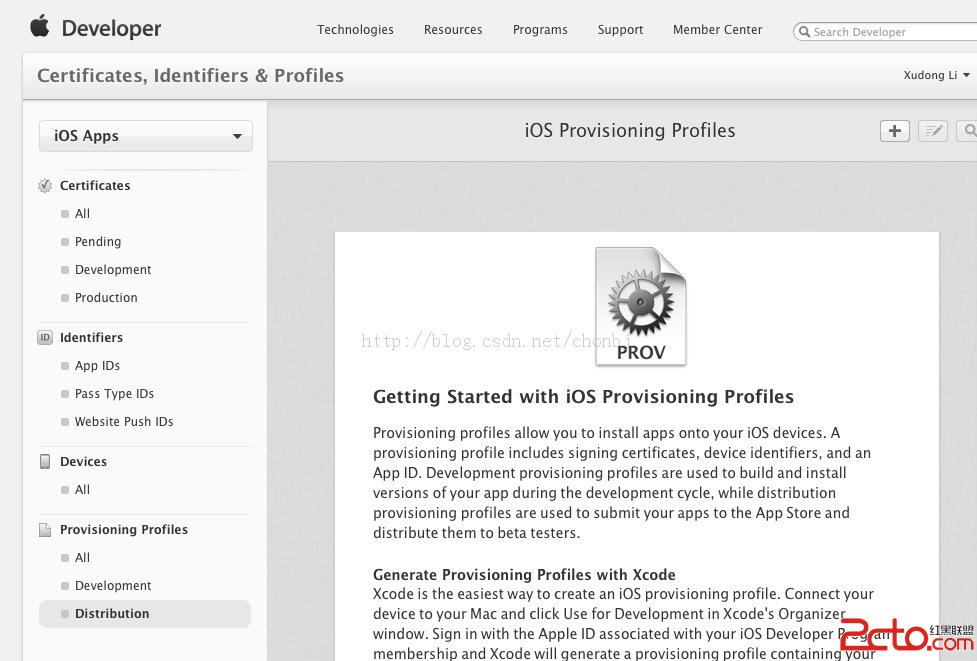
第二階段:建立 Provisioning Profile
回到描述檔頁面,點擊右上角「+」:
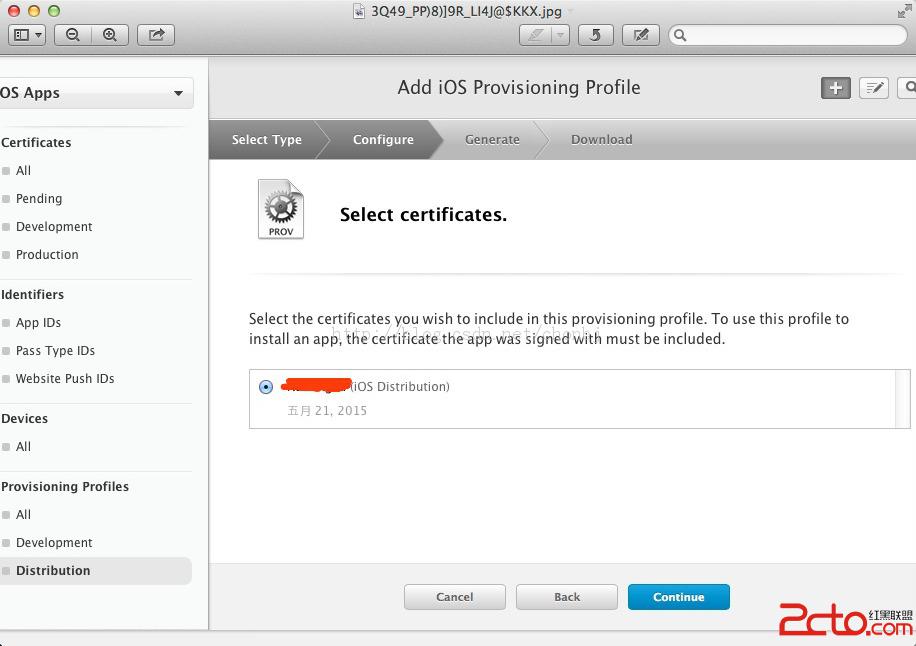
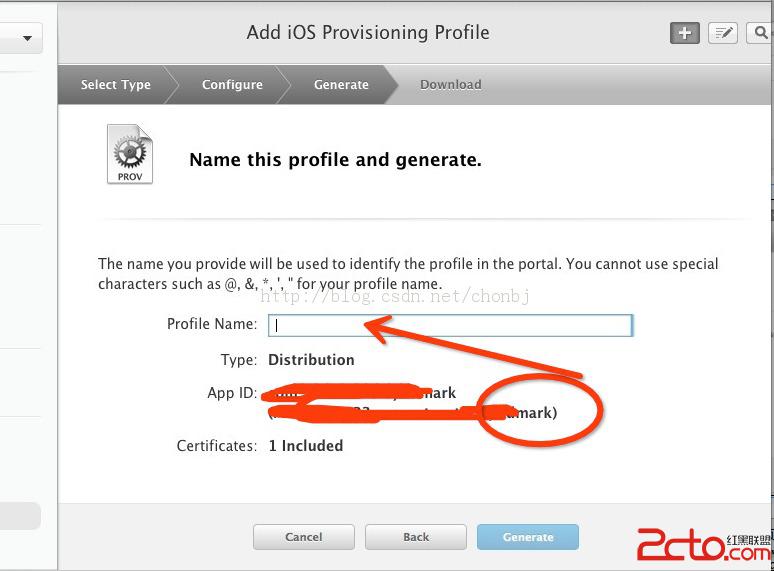
這裡有個實用小技巧:描述檔名稱最好帶上你的 App ID 後綴(例如後綴是 mark,名稱就寫 mark)。當手上同時管理十幾個 App 時,這能省下大量「這是哪個 App 的憑證」的困惑。
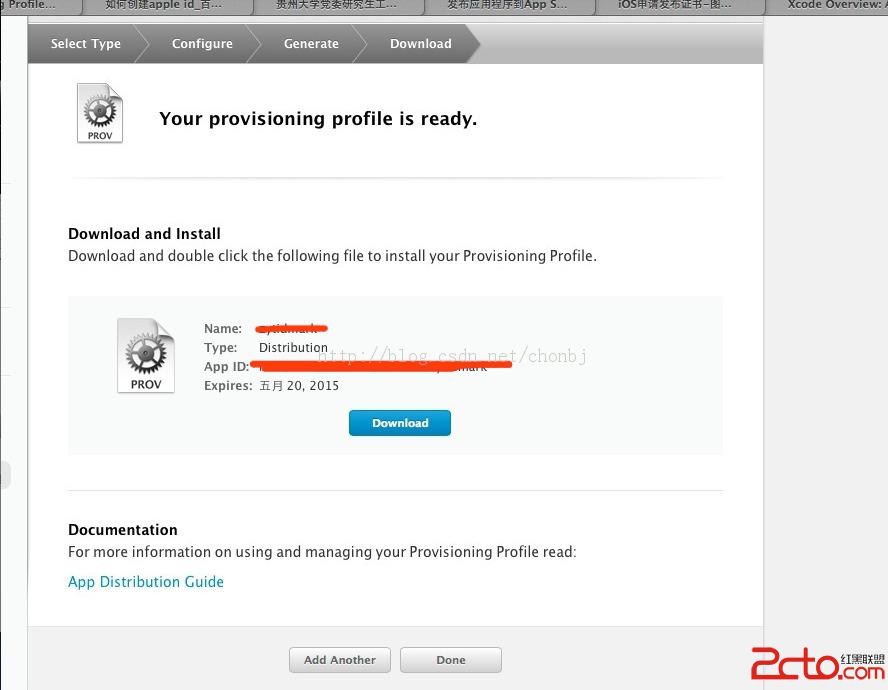
下載並雙擊安裝(描述檔也是雙擊,畫面會閃一下)。
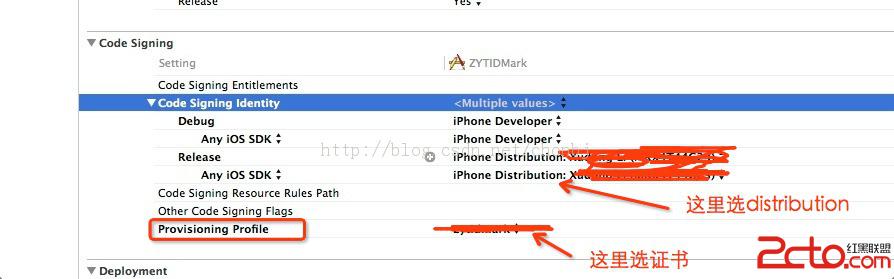
第三階段:在 Xcode 中設定
此時裝置要先用 USB 連上 Xcode。在 Build Settings 中依下圖設定:

同時確認 Xcode 中的 Bundle Identifier 與憑證完全一致。
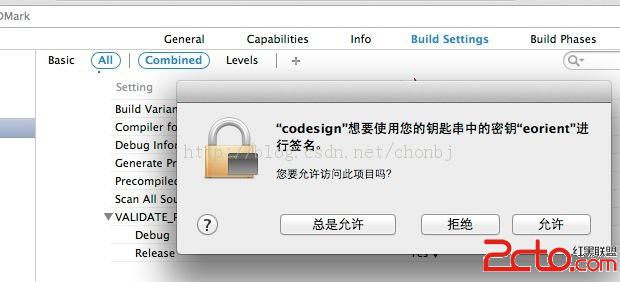
按下「Always Allow」,憑證部分就搞定了。
第四階段:打包並上傳
讓手機連著 Xcode 執行一次,確認可正常啟動:
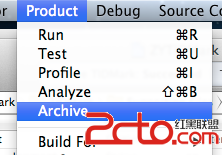
接著開始 Archive 打包成 ipa:
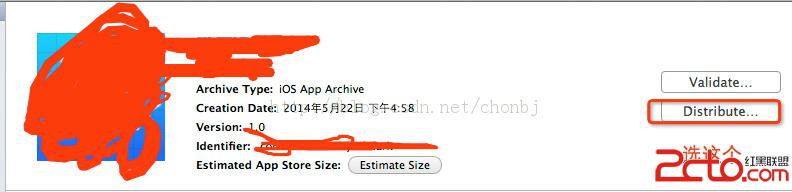
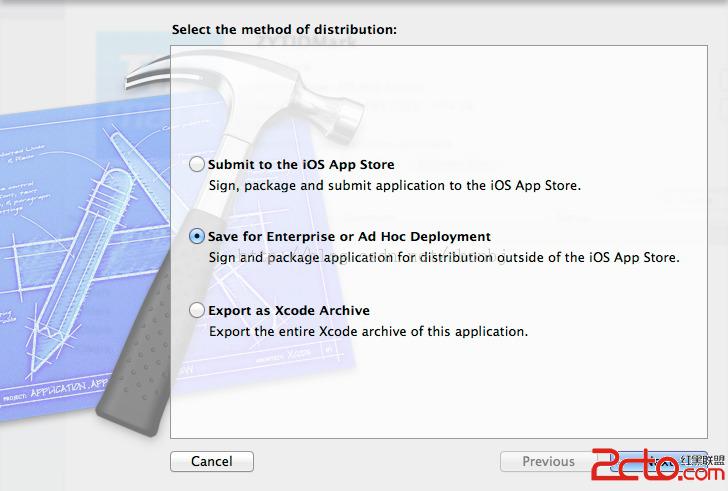
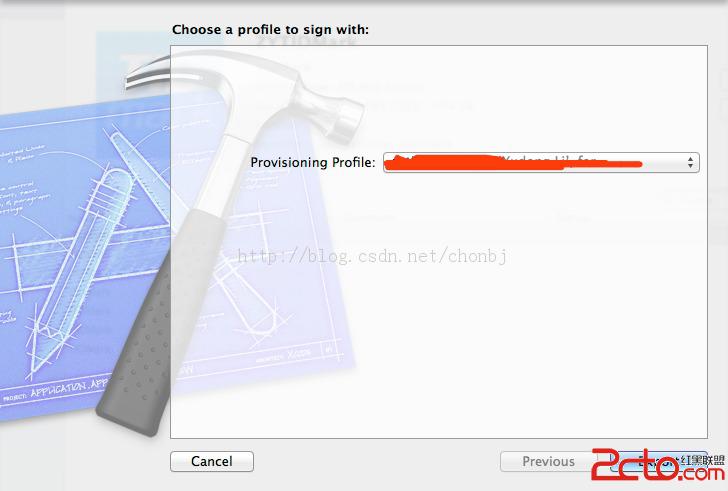
繼續下一步,選擇你的憑證:
選擇「導出」,把 ipa 存到一個你找得到的位置。
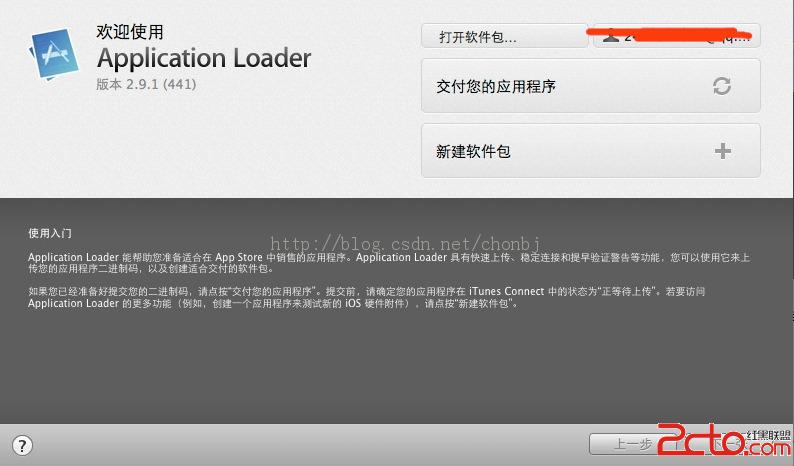
最後打開 Application Loader(用你的 Apple Developer 帳號登入),把剛才的 ipa 拖進去:
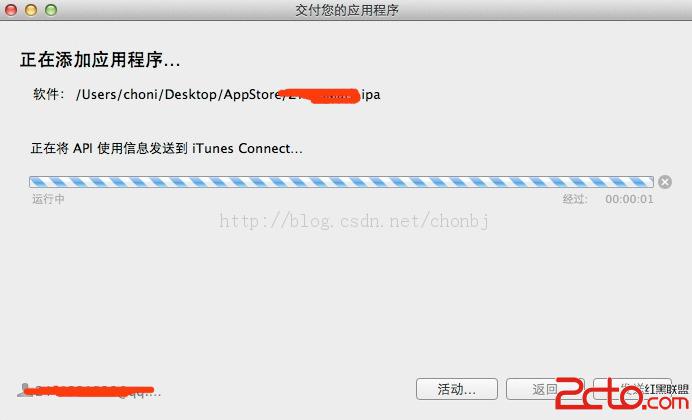
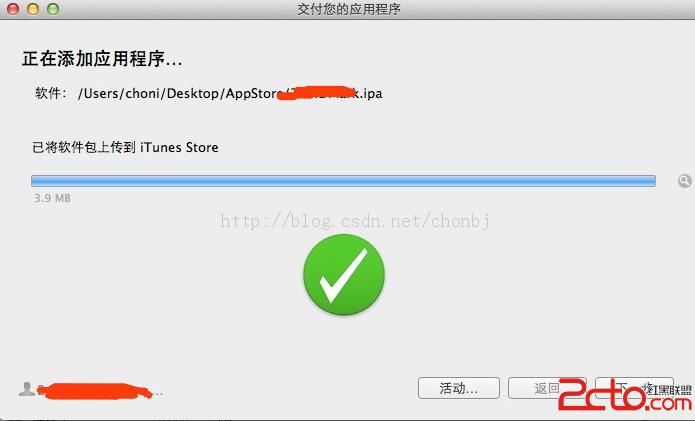
等待驗證與上傳完成:
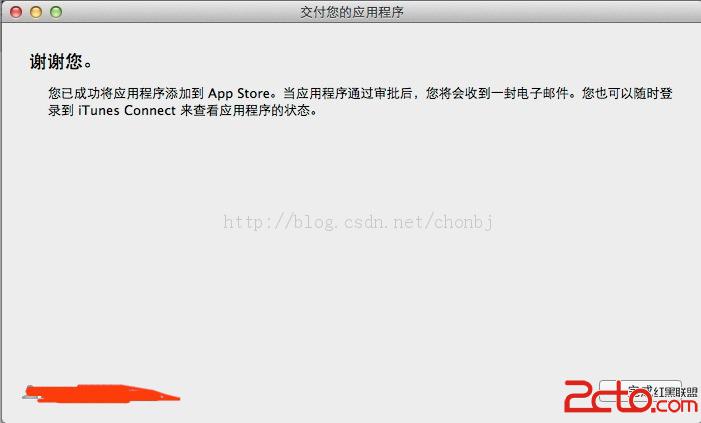
上傳成功後別忘了的事
ipa 上傳成功只是完成了一半。接下來要回到 iTunes Connect,填寫截圖、描述、關鍵字、定價與上架區域,送出送審後才會進入審核流程。
常見卡關原因整理
- 憑證與 Bundle ID 不一致——這是最常見的失敗原因,檢查 Build Settings 的 Team 與 Bundle Identifier。
- 忘記備份 .certSigningRequest——換電腦時會發現無法簽章。
- 描述檔未包含送審裝置或 App ID 打錯——重新產生一次描述檔即可。
- Icon 尺寸或格式不符——上架前務必確認 1024×1024 的圖存在且為 PNG。