
cocos2d-x iOS 開發入門(五):CCSprite 精靈類的四種建立方式
編輯:iOS 開發綜合
這次整理精靈(Sprite)的四種建立方式,分別是直接從檔案、從幀、從紋理,以及從幀快取建立。
一、透過檔案建立
在原有基礎上加入以下程式碼:
// 一、透過檔案建立精靈
CCSprite *bg = CCSprite::create("map.png");
CCSize winSize = CCDirector::sharedDirector()->getWinSize(); // 取得螢幕尺寸
bg->setPosition(ccp(winSize.width / 2, winSize.height / 2));
this->addChild(bg);
return true;
運行:
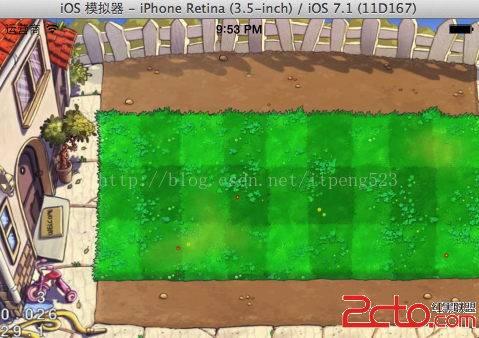
背景圖片被加入進來了。這是最直觀的一種,適合單張獨立使用的圖片。
二、透過幀(SpriteFrame)建立
// 二、透過幀建立
CCSpriteFrame *frame = CCSpriteFrame::create("Peashooter1.tiff", CCRectMake(0, 0, 71, 71));
CCSprite *plant1 = CCSprite::createWithSpriteFrame(frame);
plant1->setPosition(ccp(400, 400));
this->addChild(plant1);
return true;
運行:

可以看到草坪上多了一顆豌豆。這種方式的好處是能從一張大圖中裁出指定區域,是精靈表動畫的基礎。
三、透過紋理建立
// 三、透過紋理建立
CCImage *image = new CCImage();
image->autorelease();
image->initWithImageFile("Peashooter1.tiff");

// 從圖片、文字或原始資料建立 OpenGL ES 2D 紋理
CCTexture2D *texture = new CCTexture2D();
texture->autorelease();
texture->initWithImage(image);

CCSprite *plant2 = CCSprite::createWithTexture(texture);
plant2->setPosition(ccp(500, 500));
this->addChild(plant2);
return true;

背景圖上又多了一個小豌豆。這種方式最適合多個精靈共用同一張紋理的情境,能顯著減少 Draw Call。
四、透過精靈幀快取建立
使用前需要先下載 Zwoptex,它的作用是把多張小圖合成一張大圖與一個 plist 檔。打開軟體後點擊 create:

匯入一些圖片:

點擊 Layout 自動排版:

調整畫布大小:

點擊 File 選單下的 Publish Settings,設定輸出路徑與檔名:

點擊 Done 完成。這裡是存到桌面,然後把這兩個檔案加入工程。

程式碼:
// 四、透過幀快取建立
CCSpriteFrameCache::sharedSpriteFrameCache()->addSpriteFramesWithFile("Person.plist");

// 從快取中取出指定名稱的幀
CCSpriteFrame *frameCashe = CCSpriteFrameCache::sharedSpriteFrameCache()->spriteFrameByName("本.png");

CCSprite *plant3 = CCSprite::createWithSpriteFrame(frameCashe);
plant3->setPosition(ccp(600, 600));
this->addChild(plant3);
return true;
這種方式在實戰中最常用。
運行:

可以看到又多了一張圖片。這就是精靈最基本的四種建立方法。
選擇上的建議:只有單張圖時用檔案建立;要從大圖裁切或做逐幀動畫時用幀建立;同一張圖要產生多個精靈時,先建紋理再重複使用;專案中有大量小圖時,一律走幀快取,把加載與紋理切換的 overhead 降到最低。
- 上一篇文章: iOS 頁面跳轉之間傳遞資料:delegate 完整示例
- 下一篇文章: iOS 開發:Plist 檔案的基本操作