
iOS 9 越獄插件 ForceGoodFit:讓舊應用真正吃滿 iPhone 6 大屏
編輯:iPhone 刷機與越獄教學
蘋果每推出一款新解析率的設備後,總會出現一段短暫的「軟件適配期」。大型開發商與工作室通常會搶在最前面完成適配,以換取新設備上的最佳顯示效果。這批應用品質普遍不錯,也因此常被 App Store 官方推薦。之後其他軟件才會陸續跟上,只是有些拖得特別久,還有些可能永遠不會適配。
而對那些始終沒跟上解析率的軟件,系統採取的做法是「等比放大」。
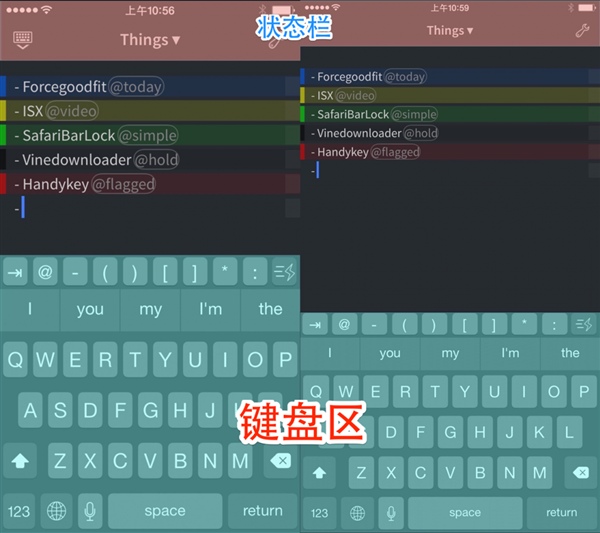
可視編輯區的差別很明顯
等比放大的代價
如上圖所示,在編輯器 Editorial 裡,等比放大後的體驗打了折扣——「可視編輯區」被壓得很小。就算你覺得放大後的顯示與操作都還過得去,鍵盤的變化恐怕也難以忍受,尤其常需要打字的時候。
打字時我們大多依賴肌肉記憶,並不會逐一把每個按鍵的位置確認一遍,而是直接讓手指移往大約的位置。若所有應用的鍵盤尺寸一致,這套邏輯就成立;但一旦某個應用的按鍵比另一個大一號,整個鍵盤的格局就變了,盲打自然容易出錯——打字越快、盲打越熟的人反而越明顯。
所以單就輸入效率而言,把鍵盤尺寸拉回一致也很有必要。
插件本體
而基本能解決顯示問題、並直接對齊鍵盤尺寸的插件,就是 ForceGoodFit。

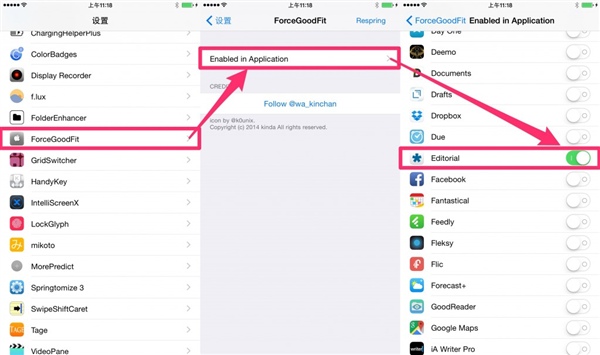
插件本身非常簡單:設定裡只有一個自己的項目,進入後是一個清單,勾選你想要適配新螢幕的應用,最後注销主螢幕即可。
實際表現
使用過程裡你會發現,它對部分應用的布局適配得並不理想,會造成某些元素偏離原本的位置。原因大概是開發者在設計這些元素時給了固定寬度或長度,而 ForceGoodFit 無法介入這類被硬編碼的數值,顯示自然就會走樣。
失敗的例子如下:
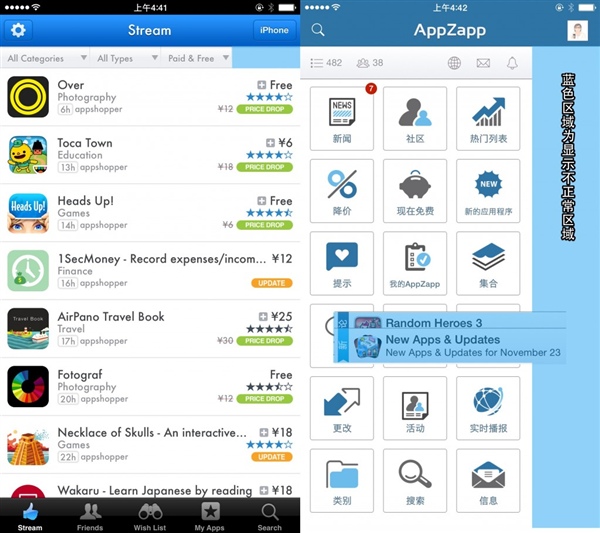
成功的例子則是前面幾張 Editorial 的截圖。整體而言,適配不理想的機率其實偏高,這是它明顯的缺點。所幸 ForceGoodFit 允許你自選要對哪些應用生效,所以還不至於難以忍受。