
iOS 打包完整指南:ipa 產製與 Archive 上傳 App Store
把 App 交到使用者手上,可以走兩條完全不同的路:一條是產出 ipa 檔自由散布,另一條是透過 Archive 上傳 App Store。兩者的前置準備與操作邏輯都不一樣,這篇一次講清楚。
真機調試的兩張憑證
要在實機上跑 App,你需要兩份授權檔案:
- .p12:包含開發者身分與私鑰的憑證檔。
- .mobileprovision:描述文件(Provisioning Profile),綁定 App ID、憑證與裝置 UDID。
把這兩個檔案雙擊匯入 Mac 之後,開啟 Xcode 的選單 Window → Devices(舊版為 Organizer),將你的裝置註冊為開發用機,就能開始真機調試。
ipa 的本質
ipa 和 Android 的 apk 一樣,就是一個改了副檔名的壓縮檔。理解了這件事,你就會發現產出 ipa 其實沒有想像中神秘。
散佈 ipa 的常見情境是:App 要上架國內第三方市場,或測試機已越獄(JailBreak),使用者下載後直接執行安裝。而未越獄的裝置要安裝 ipa,則必須透過描述文件授權,例如 TestFlight、企業憑證或 MDM。
方式一:用 Xcode 手動打包
1. 開啟 Edit Scheme
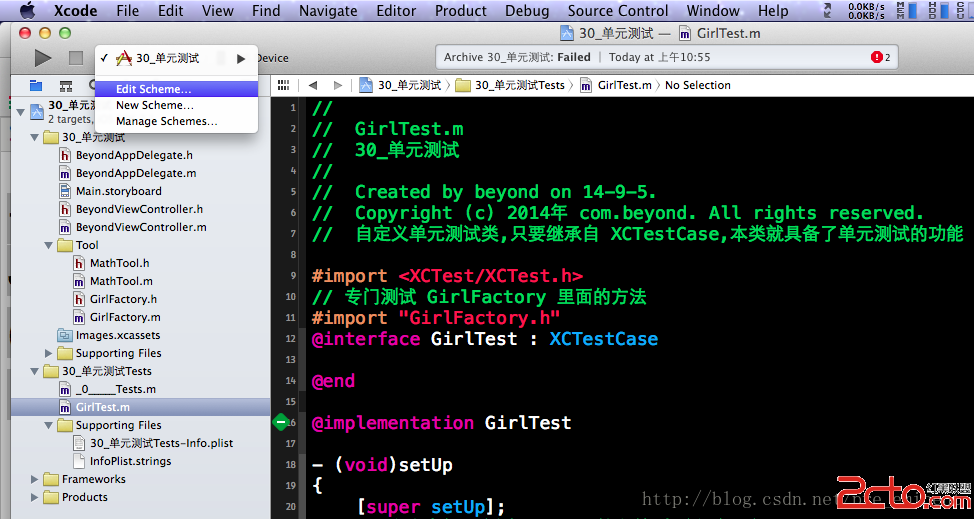
2. 把 Build Configuration 切到 Release

此時左側 Products 目錄下的 .app 可能仍顯示為紅字,這是正常的,編譯後才會實際存在。
3. 按 Command + B 編譯
使用 Release 設定編譯,Xcode 會產出正式的 .app 檔,此時 Products 目錄底下就會出現它:

4. 複製 .app 到桌面
在 .app 上按右鍵選擇 Show in Finder,或直接將 Products 下的程式集拖到桌面。這個 .app 就是 mainBundle。
5. 建立 Payload 資料夾
在桌面新增一個空白資料夾,名稱必須精確地是 Payload(大小寫不可錯)。
6. 把 .app 放進 Payload
將剛才的 .app 移動到 Payload 資料夾內部,注意是「放進去」而不是並排。
7. 壓縮 Payload
對 Payload 資料夾按右鍵選擇「壓縮」。
8. 改副檔名
把壓縮檔的 .zip 改成 .ipa,完成。若 Finder 隱藏副檔名,先到偏好設定中勾選「顯示所有副檔名」。
方式二:用 iTunes 打包
前三步與方式一相同(Edit Scheme → Release → Command + B)。接著:
4. 開啟 iTunes 的 App 類別
打開 iTunes,按 Command + 逗號進入偏好設定,勾選「應用程式」:


5. 拖曳即可
在 Products 目錄中找到編譯好的 .app,直接拖進 iTunes 的 App 區,iTunes 會自動轉存成 ipa。檔案位置可在 iTunes 的媒體資料夾中找到。
另一條路:Archive 上傳 App Store
要正式上架,用的是 Xcode 的 Product → Archive:

打包完成後,開啟 Window → Organizer → Archives,你會看到類型標示為 iOS App Archive 的項目,這就是要提交給 App Store 的產物。

後續流程是點擊 Validate 先驗證,通過後再 Upload to App Store,最後到 iTunes Connect 填寫版本資訊、截圖與隱私權政策,送出審核。
常見卡關點
- Payload 資料夾名稱拼錯,是手動打包最常失敗的原因。
- Archive 前務必確認 Scheme 的 Team 與 Provisioning Profile 正確,且已勾選「Automatically manage signing」或手動指定描述文件。
- ipa 上傳後在 iTunes Connect 看不到,多半是使用了過舊的 SDK 或缺少 App 圖示,Apple 會寄信說明原因。
- Archive 只能對 Generic iOS Device 執行,選到模擬器時 Archive 選項會是灰色的。