
iOS 8 Core Image in Swift:自動修飾照片與內建濾鏡實戰
基於 iOS SDK 8.0 與 Xcode 6 Beta 6。
Core Image 是一個非常強大的框架。它能讓你用極低的成本給圖像套上各種濾鏡——調整鮮艷度、色澤、曝光,無所不包。它會充分利用 GPU(必要時也可以退回 CPU)來高速處理圖像數據甚至視頻幀,同時把底層的圖形處理細節全部隱藏起來:你不必關心 OpenGL / OpenGL ES 如何調用 GPU,也不必知道 GCD 在其中扮演了什麼角色,Core Image 都替你處理好了。
它提供的能力大致有四塊:
- 豐富的內建圖像濾鏡;
- 特征檢測能力,例如人臉識別;
- 自動改善圖像;
- 把多個濾鏡組合成一個自定義濾鏡。
一、自動改善圖像
先從最簡單的例子開始。用 Single View Application 模板新建工程,打開 Main.storyboard,往已有的 ViewController 裡放一個 UIImageView 並調整 frame:
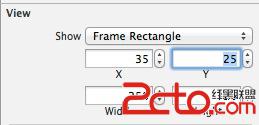
由於 UIImageView 默認會拉伸圖片,為了避免變形,把它的 ContentMode 設為 Aspect Fit。
再拖兩個按鈕進來,一個用於顯示原圖,一個用於自動改善:
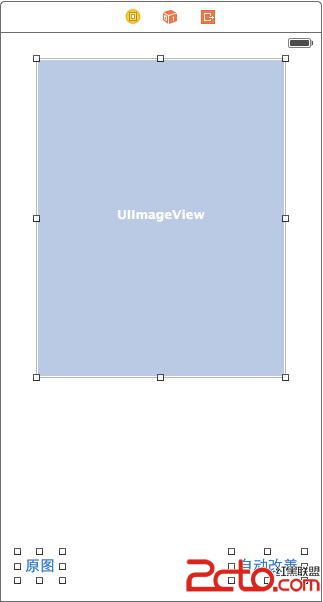
接著在 ViewController 中聲明 IBOutlet 與 IBAction:
class ViewController: UIViewController {

    @IBOutlet var imageView: UIImageView!

    // 懶加載的原圖,後面會反復用到
    lazy var originalImage: UIImage = {
        return UIImage(named: "Image")!
    }()

    ...
}
在 viewDidLoad 裡做兩件事:給 imageView 加個陰影讓它好看點,然後把原圖賦值上去。
override func viewDidLoad() {
    super.viewDidLoad()

    self.imageView.layer.shadowOpacity = 0.8
    self.imageView.layer.shadowColor = UIColor.blackColor().CGColor
    self.imageView.layer.shadowOffset = CGSize(width: 1, height: 1)

    self.imageView.image = originalImage
}
顯示原圖的 action 一行搞定:
@IBAction func showOriginalImage() {
    self.imageView.image = originalImage
}
重點是自動改善。先把代碼貼出來,看過效果再回頭解釋會更有耐心:
@IBAction func autoAdjust() {
    var inputImage = CIImage(image: originalImage)
    let filters = inputImage.autoAdjustmentFilters() as [CIFilter]

    for filter: CIFilter in filters {
        filter.setValue(inputImage, forKey: kCIInputImageKey)
        inputImage = filter.outputImage
    }

    self.imageView.image = UIImage(CIImage: inputImage)
}
把 IBAction 和 IBOutlet 連接好後運行,應該能看到這樣的效果:

點擊自動改善按鈕即可看到差異。首次運行會有點慢,因為還沒做優化;如果改善不明顯,多切換幾次原圖對比看看。
這段代碼顯式地用到了兩個類:CIImage 和 CIFilter。
- CIImage:只保存能構建圖像的原始數據,相當於一個模型對象;
- CIFilter:濾鏡。不同的 CIFilter 實例代表不同的濾鏡效果,各自可設置的參數也不相同。
Core Image 的自動改善會智能地分析圖像的直方圖、人臉區域以及元數據,只要傳入一個 CIImage 作為輸入,就能拿到一組能改善畫質的濾鏡。從 UIImage 得到 CIImage 之後,通過 autoAdjustmentFilters 或 autoAdjustmentFiltersWithOptions: 就能取出這些濾鏡。
大多數情況下你會想用帶 Option 字典的那個版本,因為它能設置一些關鍵信息:
- 圖片方向——這對 CIRedEyeCorrection、CIFaceBalance 這類依賴人臉識別的濾鏡格外重要;
- 是否只消除紅眼(把 kCIImageAutoAdjustEnhance 設為 false);
- 是否只用消除紅眼以外的濾鏡(把 kCIImageAutoAdjustRedEye 設為 false)。
NSDictionary *options = @{
    CIDetectorImageOrientation: [[image properties] valueForKey:kCGImagePropertyOrientation]
};
NSArray *adjustments = [myImage autoAdjustmentFiltersWithOptions:options];
本文的例子不涉及方向問題,所以偷懶沒傳 Option 字典。
想知道自動改善到底用了哪些濾鏡?把 filter 對象打印出來就好。一般來說會是這五個:
- CIRedEyeCorrection:修復相機閃光燈造成的紅眼;
- CIFaceBalance:調整膚色;
- CIVibrance:在不影響膚色的前提下提升飽和度;
- CIToneCurve:改善對比度;
- CIHighlightShadowAdjust:改善陰影細節。
大多數場景下這五個濾鏡就夠用了。
前面提到不同 CIFilter 有不同的參數。想知道某個濾鏡支持哪些參數,有三種查法:調用 inputKeys() 得到輸入參數列表,調用 outputKeys() 得到輸出參數列表(通常只會用到 outputImage),或者直接調用 attributes() 拿到全部信息——名字、所屬分類、輸入輸出參數、取值範圍、默認值一應俱全。
for filter: CIFilter in filters {
    let inputKeys = filter.inputKeys()
    print(filter.name())
    println(inputKeys)
    ...
}
打印結果大致如下:
CIFaceBalance[inputImage, inputOrigI, inputOrigQ, inputStrength, inputWarmth]
CIVibrance[inputImage, inputAmount]
CIToneCurve[inputImage, inputPoint0, inputPoint1, inputPoint2, inputPoint3, inputPoint4]
CIHighlightShadowAdjust[inputImage, inputRadius, inputShadowAmount, inputHighlightAmount]
幾乎所有濾鏡都有 inputImage 這個輸入參數。設置時既可以用系統預置的常量(如 kCIInputImageKey),也可以直接用 key 名字符串,兩種寫法效果完全一樣:
filter.setValue(inputImage, forKey: kCIInputImageKey)
// 與上面等價
filter.setValue(inputImage, forKey: "inputImage")
對自動改善來說,我們不需要關心更多細節,設置 inputImage 就好。
二、兩個坑:性能與變形
上面的代碼有兩個明顯問題:一是每次執行自動改善都能感到卡頓;二是圖像改善後被拉伸變形了。
原圖與改善後的效果對比:

明明把 ContentMode 設成了 Aspect Fit,就是不希望圖片變形。如果把 imageView 的背景色調成紅色,顯示原圖時上下都能看到紅色,改善後卻沒有了。
由於蘋果表示 UIImage 完全支持 CIImage,文檔裡並沒有說明這個現象的原因。參考 Stack Overflow 上的討論(Setting UIImageView content mode after applying a CIFilter)可以知道:通過 UIImage(CIImage:) 得到的 UIImage 並不是一個基於 CGImage 的標準 UIImage,因此不能按常規的顯示規則去理解。
再回頭看「顯式」這個詞。代碼裡確實只出現了 CIImage 和 CIFilter,但 Core Image 還需要第三個對象把兩者粘合起來,那就是 CIContext。
CIContext 是 Core Image 處理圖像的關鍵。它和 Core Graphics 的 CGContext 類似但不同:CIContext 可以被反復重用,不必每次新建;而在輸出 CIImage 時又必須有它參與。上面的例子裡我們沒有顯式創建 CIContext,是因為調用 UIImage(CIImage:) 時 Core Image 在內部隱式地幫我們建了一個。
問題就出在這裡:每次調用 UIImage(CIImage:) 都會重新創建一個 CIContext。用完即毀的場景影響不大,但在反復套用濾鏡的循環中,性能損失就很可觀了。
解法是把 CIContext 提升為可重用的屬性:
lazy var context: CIContext = {
    return CIContext(options: nil)
}()
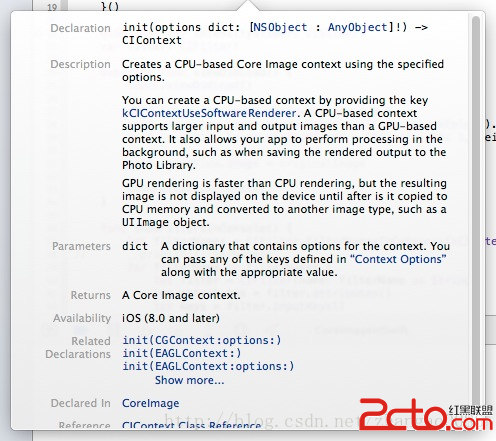
初始化時可以傳入一个字典。通過 kCIContextUseSoftwareRenderer 可以創建基於 CPU 的 CIContext,不傳則默認創建基於 GPU 的。兩者的取捨是:GPU 版本處理更快,CPU 版本除了支持更大的圖像,還能在後台執行。一般情況傳 nil 就好。
有了可重用的 CIContext,創建 UIImage 的方式也要隨之改變:
@IBAction func autoAdjust() {
    var inputImage = CIImage(image: originalImage)
    let filters = inputImage.autoAdjustmentFilters() as [CIFilter]

    for filter: CIFilter in filters {
        filter.setValue(inputImage, forKey: kCIInputImageKey)
        inputImage = filter.outputImage
    }

    // self.imageView.image = UIImage(CIImage: inputImage)

    let cgImage = context.createCGImage(inputImage, fromRect: inputImage.extent())
    self.imageView.image = UIImage(CGImage: cgImage)
}
雖然第一次執行仍會慢一點(要創建 CIContext),但反復執行時性能提升非常明顯,而且 ContentMode 的問題也順帶解決了。除非有特殊理由,建議總是走「CIImage → CGImage → UIImage」這條路。
三、使用內建濾鏡
通過 CIFilter 的類方法 filterNamesInCategory(),可以拿到某個類別下的所有濾鏡:
func showFiltersInConsole() {
    let filterNames = CIFilter.filterNamesInCategory(kCICategoryBuiltIn)

    println(filterNames.count)
    println(filterNames)

    for filterName in filterNames {
        let filter = CIFilter(name: filterName as String)
        let attributes = filter.attributes()
        println(attributes)
    }
}
傳入的類別參數是 kCICategoryBuiltIn,會輸出 iOS 8 Core Image 的全部濾鏡:
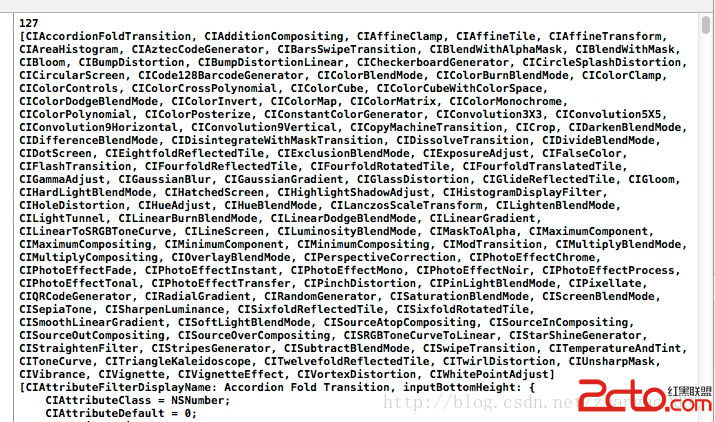
總共 127 種。當然不是每個都常用。通過 kCICategoryColorEffect 可以拿到一批常見的濾鏡,效果類似 iOS 7 系統相機裡的那些,通常不需要設置任何參數,只要傳入 inputImage 就行。
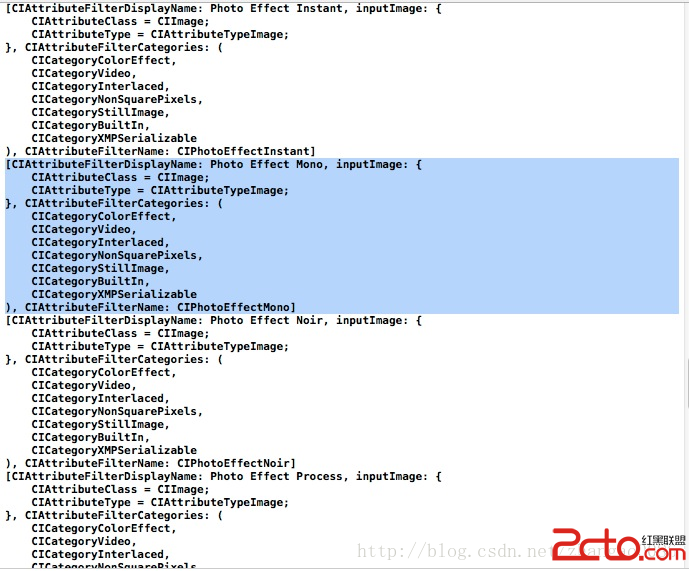
選中其中一個單色濾鏡來看,內容雖多但並不複雜:CIAttributeFilterDisplayName 是顯示名,inputImage 是輸入參數,每個參數的詳細信息用字典展示,裡面包含類型(CIAttributeTypeImage)與對應的 Class(CIImage);之後是該濾鏡所屬的分類——一個濾鏡可以同時屬於多個類別;最後是實例化時需要傳入的字符串,也就是 CIPhotoEffectMono。它上面的 CIPhotoEffectInstant 和下面的 CIPhotoEffectNoir、CIPhotoEffectProcess 與之類似,都只需要一個 inputImage 參數,參數值已經在內部設置好了。
為了方便調用,讓 ViewController 持有一個 CIFilter 屬性,並抽一個公共方法負責渲染輸出:
class ViewController: UIViewController {

    @IBOutlet var imageView: UIImageView!

    lazy var originalImage: UIImage = {
        return UIImage(named: "Image")!
    }()

    lazy var context: CIContext = {
        return CIContext(options: nil)
    }()

    var filter: CIFilter!

    // MARK: - 懷舊
    @IBAction func photoEffectInstant() {
        filter = CIFilter(name: "CIPhotoEffectInstant")
        outputImage()
    }

    // MARK: - 黑白
    @IBAction func photoEffectNoir() {
        filter = CIFilter(name: "CIPhotoEffectNoir")
        outputImage()
    }

    // MARK: - 色調
    @IBAction func photoEffectTonal() {
        filter = CIFilter(name: "CIPhotoEffectTonal")
        outputImage()
    }

    // MARK: - 歲月
    @IBAction func photoEffectTransfer() {
        filter = CIFilter(name: "CIPhotoEffectTransfer")
        outputImage()
    }

    // MARK: - 單色
    @IBAction func photoEffectMono() {
        filter = CIFilter(name: "CIPhotoEffectMono")
        outputImage()
    }

    // MARK: - 褪色
    @IBAction func photoEffectFade() {
        filter = CIFilter(name: "CIPhotoEffectFade")
        outputImage()
    }

    // MARK: - 沖印
    @IBAction func photoEffectProcess() {
        filter = CIFilter(name: "CIPhotoEffectProcess")
        outputImage()
    }

    // MARK: - 鉻黃
    @IBAction func photoEffectChrome() {
        filter = CIFilter(name: "CIPhotoEffectChrome")
        outputImage()
    }

    // 統一的渲染出口
    func outputImage() {
        let inputImage = CIImage(image: originalImage)
        filter.setValue(inputImage, forKey: kCIInputImageKey)

        let outputImage = filter.outputImage
        let cgImage = context.createCGImage(outputImage, fromRect: outputImage.extent())
        self.imageView.image = UIImage(CGImage: cgImage)
    }
}
把按鈕和 action 綁定好之後,界面大致如下:

運行後的各種濾鏡效果:
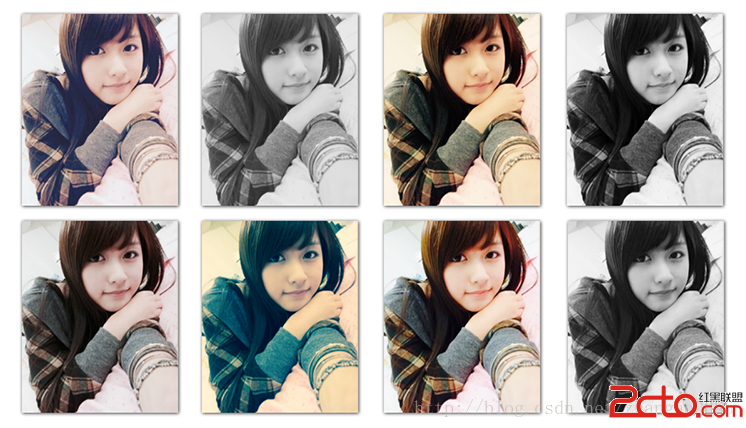
以上就是 Core Image 內建濾鏡的基礎用法。如果你不需要對濾鏡做更細粒度的控制,這些內容已經足夠覆蓋日常需求。
補充:// MARK: -
最後提一句,註釋裡用到的 // MARK: - 作用和 Objective-C 的 #pragma mark - 完全一致,都是在 Xcode 的方法跳轉菜單裡插入一條分隔標題,代碼一多就能體會到它的價值。同類的還有 // TODO: 和 // FIXME:。
另外需要說明的是,本文基於 Swift 1.2 時期的語法(println、as [CIFilter]、UIImage(named:)println 已改名為 print,autoAdjustmentFilters() 返回類型也有調整,遷移時注意對照當前 API。