
iOS 音樂後台播放:三個步驟完成設定
App 切到背景之後音樂就斷掉,是許多開發者都遇過的問題。要讓音訊持續播放,需要同時完成三件事:讓 App 取得背景執行時間、在 Info.plist 宣告背景音訊模式、設定並啟用正確的 Audio Session 類別。三者缺一,播放就會在進入背景後停止。
步驟一:在 AppDelegate 開啟背景任務
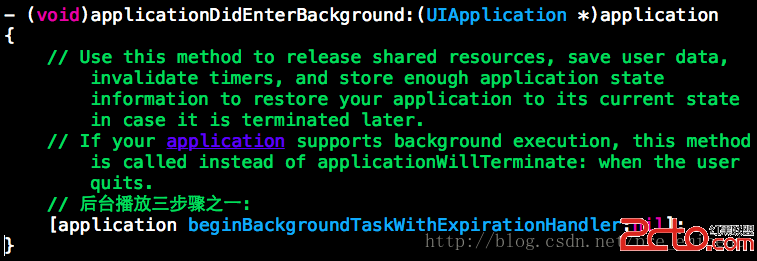
於 applicationDidEnterBackground: 中呼叫 beginBackgroundTaskWithExpirationHandler:,讓程式在背景仍可繼續運行:
- (void)applicationDidEnterBackground:(UIApplication *)application {
    // 若 App 支援背景執行,此方法會在用戶按下 Home 鍵時呼叫,
    // 而不是呼叫 applicationWillTerminate:

    // 後台播放步驟之一:讓應用在後台運行
    [application beginBackgroundTaskWithExpirationHandler:nil];
}
實務上,expirationHandler 應該用來停止音訊並呼叫 endBackgroundTask:,否則系統在背景時間耗盡時可能直接終止程式。範例傳 nil 只是為了簡化示範。
步驟二:在 Info.plist 宣告背景模式
開啟 Supporting Files 目錄下的 Info.plist(例如「33_音效-Info.plist」),新增一項 Required background modes,值設為 App plays audio or streams audio/video using AirPlay。


這個設定是系統判斷「你的 App 有權在背景播放聲音」的唯一依據。少了它,Audio Session 設得再正確也沒有用。
步驟三:設定並啟用 Audio Session
在工具類別的 +initialize 方法中設定音訊工作階段類型並啟用它:
+ (void)initialize {
    // 後台播放,第三步:設定音頻會話類型
    AVAudioSession *session = [AVAudioSession sharedInstance];

    // 類型為「播放與錄音」
    [session setCategory:AVAudioSessionCategoryPlayAndRecord error:nil];

    // 並且要啟用音頻會話
    [session setActive:YES error:nil];
}

其他常用的 Audio Session 類別

選擇原則很單純:只播放、不錄音的音樂播放器,應該用 AVAudioSessionCategoryPlayback,而不是範例中的 PlayAndRecord。PlayAndRecord 會啟用麥克風,可能觸發隱私相關的審核問題,也會讓播放路徑走進通話處理流程,音質與喇叭行為都與純播放不同。除非 App 真的有錄音需求(例如卡拉OK),否則一律選 Playback。
另外幾個常見類別:AVAudioSessionCategoryAmbient 會靜音鍵靜音,適合音效;AVAudioSessionCategorySoloAmbient 則會中斷其他 App 的播放;AVAudioSessionCategoryPlayAndRecord 可搭配 AVAudioSessionCategoryOptions 中的 DefaultToSpeaker 讓聲音從喇叭而非聽筒輸出。