
用 Reveal 即時檢視 iOS App 的視圖階層
Debug 階段最耗時間的莫過於「這個畫面到底是怎麼排出来的」。Reveal 是一套 macOS 上的除錯工具,能在 App 運行時把完整的視圖階層以 3D 方式攤開,讓你直接看到每個 view 的 frame、class、屬性與圖層關係,比在程式碼裡猜快得多。
一、下載與安裝
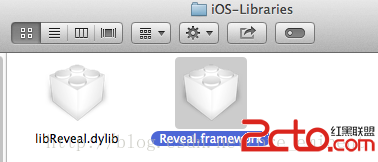
先下載 Reveal.app,解壓後即可使用。

解壓後的檔案結構如下:

二、開啟 Reveal
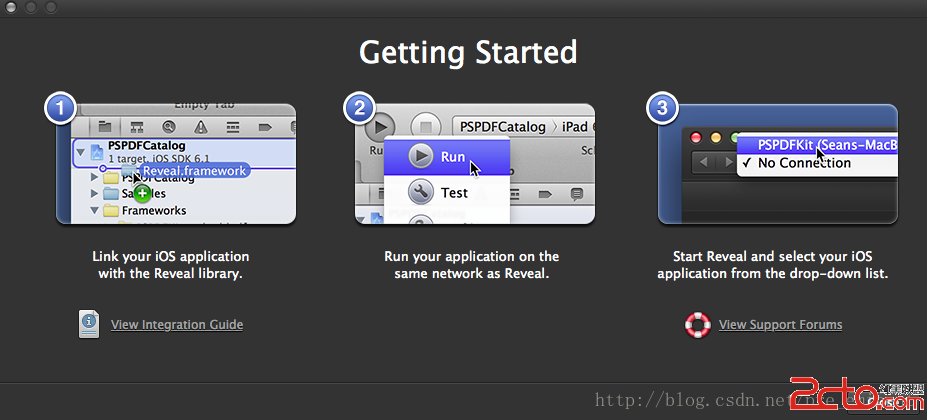
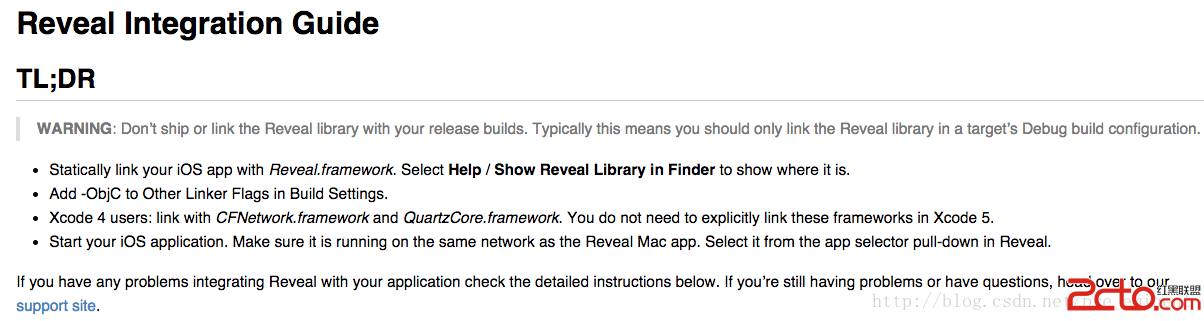
啟動後選擇「Show Reveal Library in Finder」,即可取得要嵌入專案的 Reveal.framework。
三、把 Framework 拖進 Xcode 專案
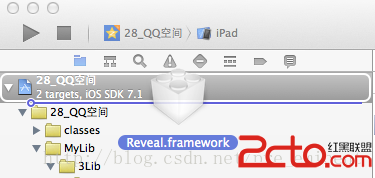
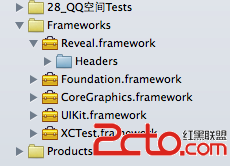
開啟要除錯的專案,將 Reveal.framework 拖曳進專案,並確認 Target 已勾選「static link app with Reveal.framework」。
四、設定 Other Linker Flags
在 Build Settings 中搜尋 Other Linker Flags,加入 -ObjC。這個旗標是必需的,因為 framework 內的分類(Category)方法不會被預設連結進來。
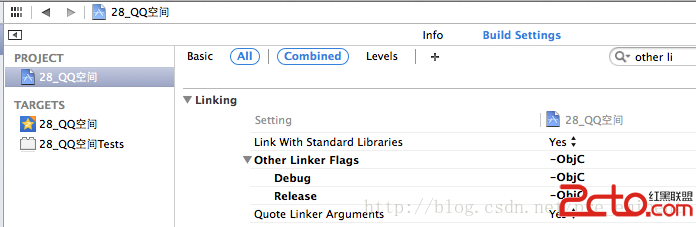
若使用 Xcode 4 環境,還需手動補上 CFNetwork.framework 與 QuartzCore.framework。
五、編譯並執行
直接 Run 專案,讓 App 在模擬器或真機上跑起來。
六、在 Reveal 中選取目標
回到 Reveal,左上角的下拉清單會列出目前執行中的 iOS 程序,選上要檢視的那一個。
七、成果預覽
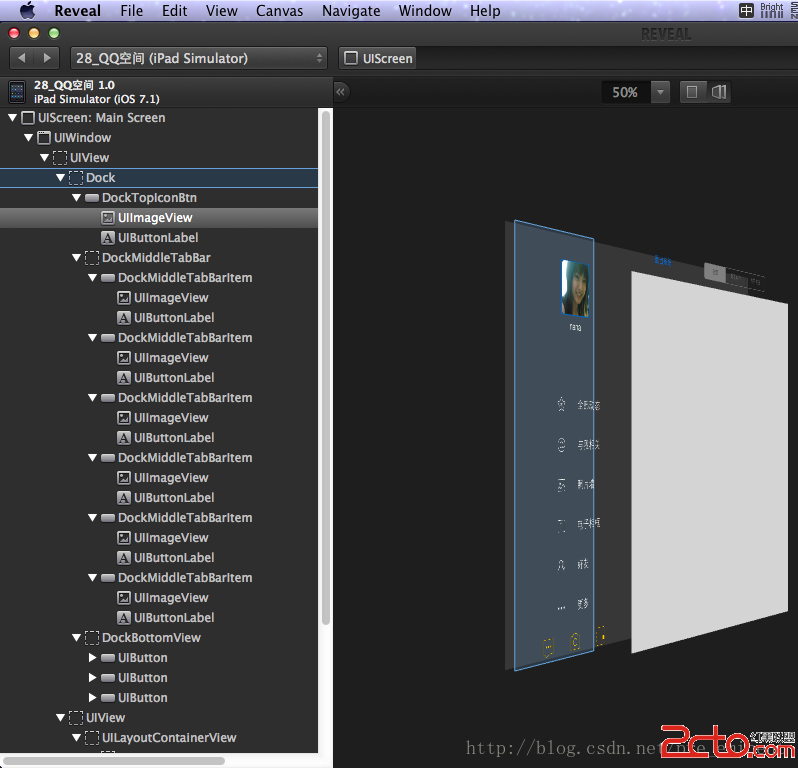
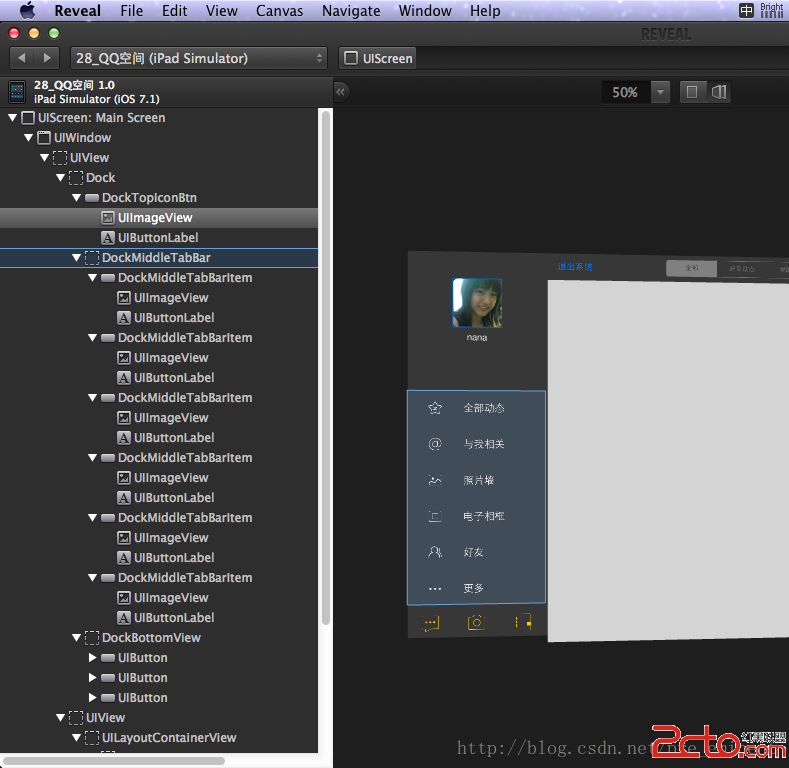
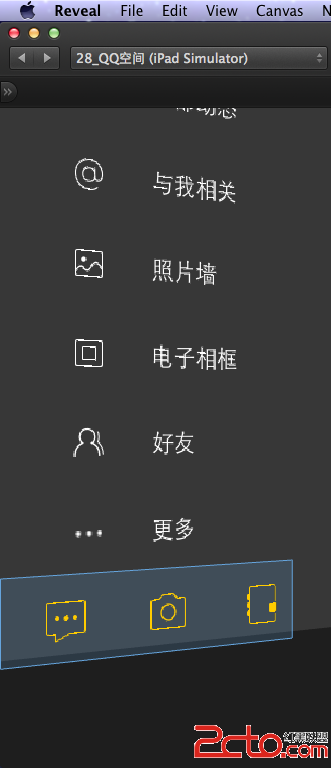
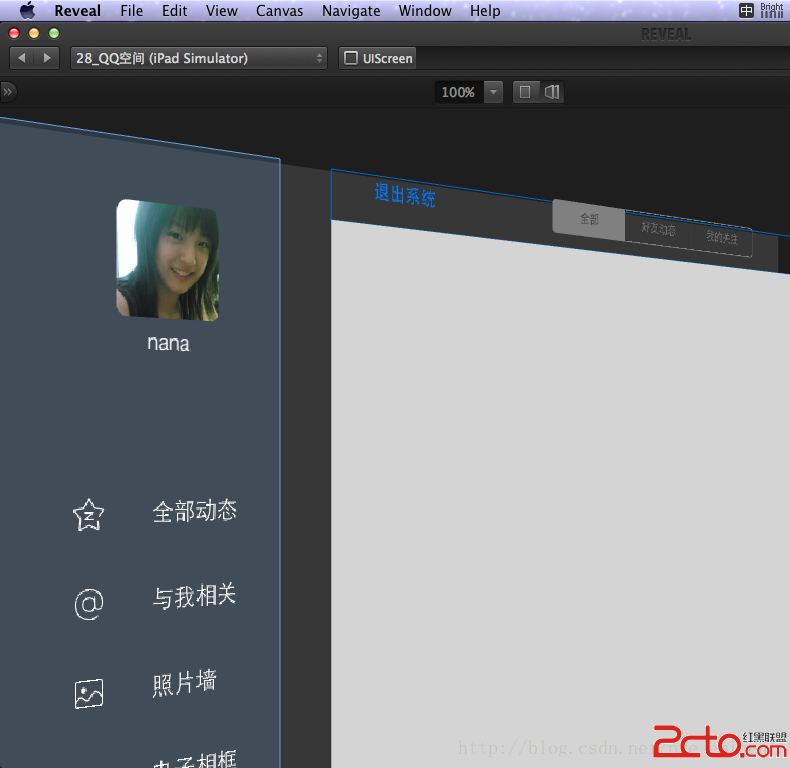
連線成功後即可看到完整的視圖樹狀結構,點選任一節點可檢視其 frame、隱藏狀態、透明度與子視圖。
實務提醒
Reveal.framework 只應該存在於 Debug 設定中。正式上線前務必確認 Release 建置不會把它打包進去,否則可能導致 App Store 審核被退。另外,Xcode 自帶的 View Debugger(Debug View Hierarchy)在 iOS 8 之後已能提供類似功能,若專案無法引入第三方 framework,可以優先考慮系統方案。
- 上一篇文章: iOS 開發常用小框架整理:網路、HUD、字典轉模型與圖片快取
- 下一篇文章: iOS 開源專案大合輯:用 Plist 建立可搜尋的元件庫