iOS 動畫入門:三種實作方式、時間函數與循環播放技巧
iOS 的動畫大致可以分成三條路:UIView 的動畫區塊、UIView 的 begin/commit 模式,以及 Core Animation 的 CABasicAnimation。三者抽象層級不同,適用場景也不同。
一、UIView Animation:程式碼區塊寫法
[UIView animateWithDuration:timeInterval animations:^{
    weakTableView.frame = CGRectMake(0, -height, weakSelf.frame.size.width, height);
    [weakTableView setAlpha:0];
}];
注意:區塊內對物件(尤其是 self)的引用要用 __weak 修飾,否則會造成循環參照與記憶體洩漏。這不是風格問題,是必然會發生的洩漏。
二、begin / commit 模式
[UIView beginAnimations:nil context:nil];
[UIView setAnimationDuration:timeInterval];
[view setHidden:hide];
[UIView commitAnimations];
動畫開始與結束的定義形式:
// 開始動畫
-(void)animationDidStart:(NSString *)animationID context:(void *)context

// 結束動畫
- (void)animationDidStop:(NSString *)animationID
                finished:(NSNumber *)finished
                 context:(void *)context
三、兩種 UIView 動畫寫法的比較
程式碼區塊的寫法簡潔,透過 UIViewAnimationOptionCurveEaseInOut、UIViewAnimationOptionTransitionNone 等 option 控制行為;動畫播放期間使用者互動暫時停用。
begin/commit 模式較為靈活,可設定的選項更多,而且能透過 animationID 與 context 兩個參數,在動畫開始與結束時觸發自訂方法。若你的動畫需要「播完再做下一件事」的連鎖流程,這種模式反而更順手。
(在現代 iOS 中,這兩者都被 animateWithDuration:delay:options:animations:completion: 取代,completion 區塊讓連鎖動畫寫起來直觀得多。)
四、CABasicAnimation:常用 keyPath
keyPath 對應的是 CALayer 的屬性,透過改變這些屬性產生動畫:
transform.scale.x/transform.scale.y:寬 / 高的比例縮放transform.rotation.z:平面旋轉opacity:透明度backgroundColor:背景顏色cornerRadius:圓角;borderWidth:邊框寬度bounds:邊界矩陣,概念近似 framecontents:內容,例如圖片變化hidden:隱藏狀態;masksToBounds:是否裁切子 layerposition:在父 layer 中的位置zPosition:前後層次順序shadowColor/shadowOffset/shadowOpacity/shadowRadius:陰影四要素
呼叫方式:
CABasicAnimation *animation = [CABasicAnimation animationWithKeyPath:@"transform"];
五、時間函數(timing function)
設定方式:
animation.timingFunction = [CAMediaTimingFunction functionWithName:kCAMediaTimingFunctionEaseOut];
常用選項:
kCAMediaTimingFunctionLinear:線性遞增,等速kCAMediaTimingFunctionEaseIn:慢進快出,起步緩慢而後加速kCAMediaTimingFunctionEaseOut:快進慢出,起步快而後減速kCAMediaTimingFunctionEaseInEaseOut:慢進、加速、慢出,最自然kCAMediaTimingFunctionDefault:使用控制點 (0.0, 0.0)、(0.25, 0.1)、(0.25, 0.1)、(1.0, 1.0)
選對 timing function 對動畫「順不順眼」的影響,往往比動畫本身的大小更明顯。同一段位移,改用 EaseInEaseOut 通常立刻變得高級。
六、循環播放動畫
方式一:計時器
NSTimer 建立與停止:
NSTimer *timer = [NSTimer scheduledTimerWithTimeInterval:timeInterval
                                                 target:self.animationCollections
                                               selector:animationSelector
                                               userInfo:nil
                                                repeats:YES];

[timer invalidate];
timer = nil;
CADisplayLink 建立與停止:
CADisplayLink *display = [CADisplayLink displayLinkWithTarget:self.animationCollections
                                                    selector:animationSelector];
[display addToRunLoop:[NSRunLoop currentRunLoop] forMode:NSDefaultRunLoopMode];

[display invalidate];
兩者的差別在於:NSTimer 依固定時間間隔觸發,CADisplayLink 則與螢幕刷新同步(每次 vsync 觸發一次)。要做順滑的逐幀動畫,CADisplayLink 是正確選擇;要做「每秒檢查一次狀態」這類工作,NSTimer 就夠。
方式二:讓 CABasicAnimation 自己重複
animation.repeatCount = FLT_MAX;      // 或 MAXFLOAT
animation.removedOnCompletion = NO;   // 動畫結束後不自動移除,避免閃回原狀態
removedOnCompletion 這一行經常被遺漏,導致動畫播完瞬間元素「跳回」起始位置。搭配它一起設定的,通常還有 layer 的 model 值也要同步,否則閃跳問題只解決一半。
七、範例專案
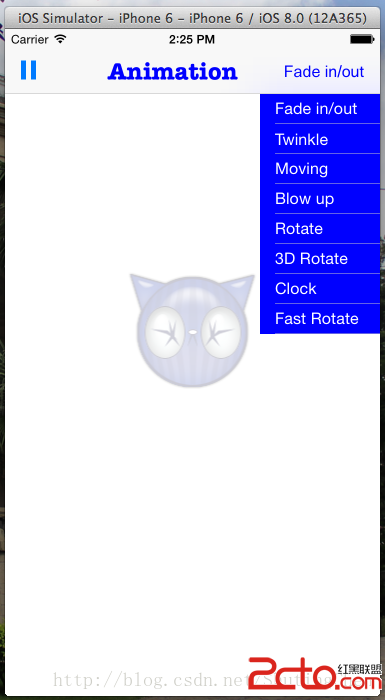
AnimationDemo 中實作了以下效果:漸入漸出、閃爍、下拉收縮選單、移動、放大縮小、等速旋轉、3D 旋轉、時鐘、快速旋轉。