
iOS 開發:iPhone 6 與 6 Plus 螢幕適配完全整理
花了些時間重新整理 iPhone 的螢幕適配,以下把重點條理化記錄下來。
從 Autosize 到 Auto Layout
iOS 6 之前,螢幕適配多使用 autosize,設定視圖與父視圖的尺寸關係。它的不足在於:無法設定視圖與視圖之間的相對關係,也無法設定縮放的最大、最小值。iOS 6 之後改用自動布局 Auto Layout;iOS 8 更引入更抽象的 size classes。
主流裝置參數對照
以下是各代 iPhone 的關鍵參數:
iPhone 4:320×480 point、Scale 2、PPI 326
iPhone 5:320×568 point、Scale 2、PPI 326
iPhone 6:375×667 point、Scale 2、PPI 326
iPhone 6 Plus:414×736 point、Scale 3、PPI 401
也就是說,若要適配 iPhone 6 Plus,你需要另外準備一套 @3x 的圖片(在此之前只需準備常規與 @2x 兩套)。簡單來說,iPhone 4、5、6 的 PPI 相同,預設圖片優先使用 @2x;而 iPhone 6 Plus 的像素密度更高,預設圖片優先使用 @3x。
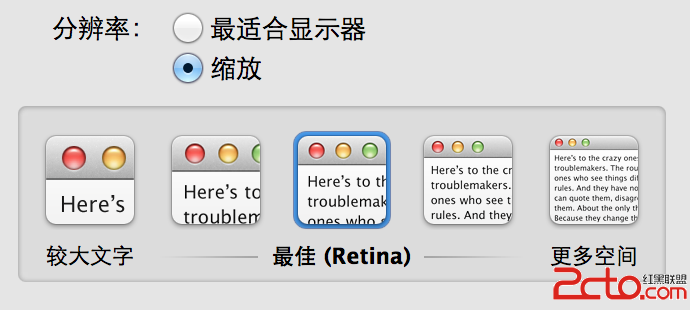
值得一提的是,iPhone 6 Plus 有個特別之處:App 內部取得的螢幕解析度是 1242×2208,但裝置實際解析度是 1920×1080,系統會把整體顯示內容做一個縮放(downscale 到約 1/1.15)。這個特性在 OS X 上也曾出現過。
相容模式與高分辨率模式
從 Xcode 6 GM 版開始,模擬器新增了 iPhone 6 與 6 Plus。若舊專案直接跑在這兩個模擬器上,預設會進入「相容模式」——系統只是簡單地把內容等比放大,畫面略顯模糊但尚可接受,此時 App 內部取得的解析度和 iPhone 5 一樣是 320×568 point。
換句話說,即使你的舊專案沒有特別適配 iPhone 6 Plus,跑在上面也不會出錯,只是解析度會等同 5 的 320×568,等於是高解析螢幕的優勢無所發揮。因此我們需要手動開啟高分辨率模式。
啟用高分辨率模式的兩種方法
方法一:加入大屏的 LaunchImage。在 Images.xcassets 中刪除舊的 LaunchImage 組,重新建立並加入對應高分辨率的圖片。
方法二:加入 Launch Screen File。Launch Screen 是 Xcode 6 與 iOS 8 新增的功能,用一個 xib 檔作為啟動畫面。App 在舊版 iOS 啟動時會自動忽略此屬性,不會造成異常。點擊 New File → iOS User Interface → Launch Screen,再於工程設定中啟用它。

這兩處設定只要啟用任一個即可讓 App 進入高分辨率模式;若兩者都沒設定,App 會退回相容模式。由於目前不少 App 仍需相容 iOS 5,而方法一在 iOS 5 上可能有 bug,因此推薦使用方法二。
結語
要做好這些裝置的適配,建議學會 Auto Layout 自動布局、多準備一份 @3x 圖片、開啟高分辨率模式。此外,仔細觀察 6 Plus 模擬器會發現它的桌面可橫向顯示,因此我們的 App 在 6 Plus 上也應盡量適配橫屏。
- 上一篇文章: iOS 技巧:如何取得現有的視圖控制器實例
- 下一篇文章: iOS 開發:將自訂物件陣列與字典存檔與讀取的歸檔實作