
iOS 專案重命名完整圖文流程
編輯:iOS 開發綜合
在 iOS 開發中,重新命名專案並非只改一個名稱即可。還需要處理檔案、資料夾、類別名稱、Build Settings 與資源路徑。本文以完整流程說明如何將舊專案名稱改為新名稱。
1. 備份專案
重新命名前務必備份。因為过程中可能需要修改多個設定,若操作錯誤,容易導致編譯失敗。
2. 修改專案名稱
打開專案後,選取專案名稱並按下 Enter,輸入新名稱。
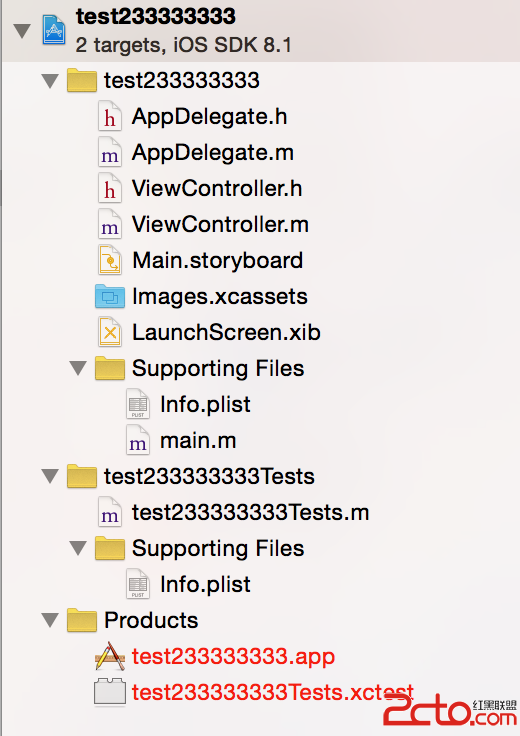

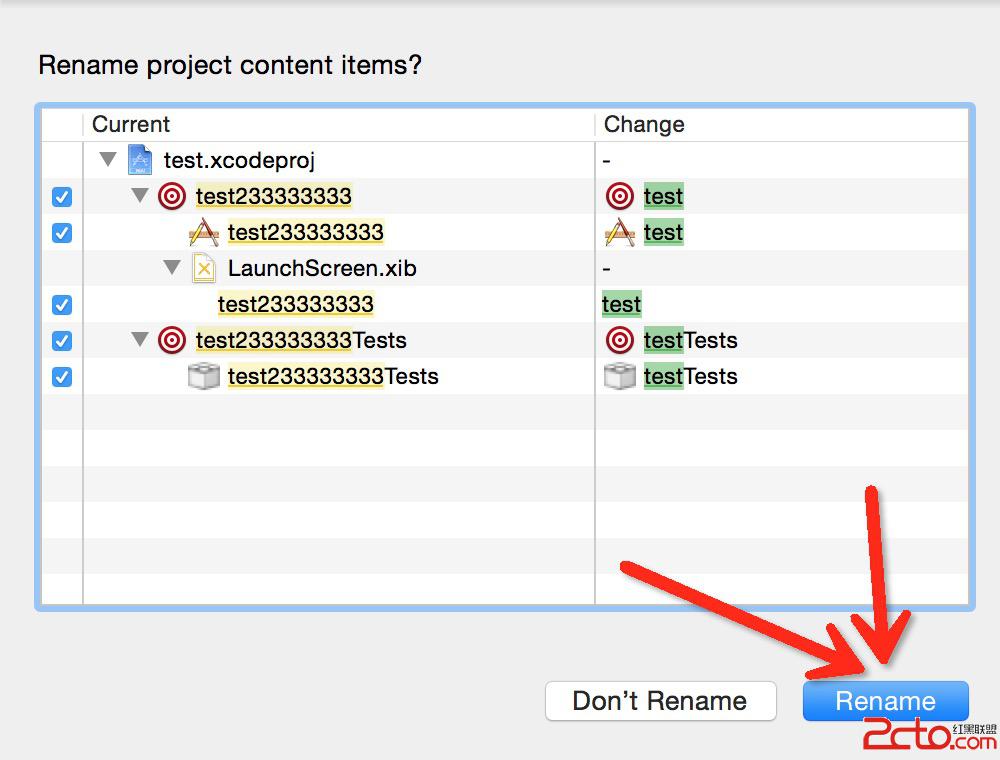
此時會跳出重新命名提示,點選 Rename。
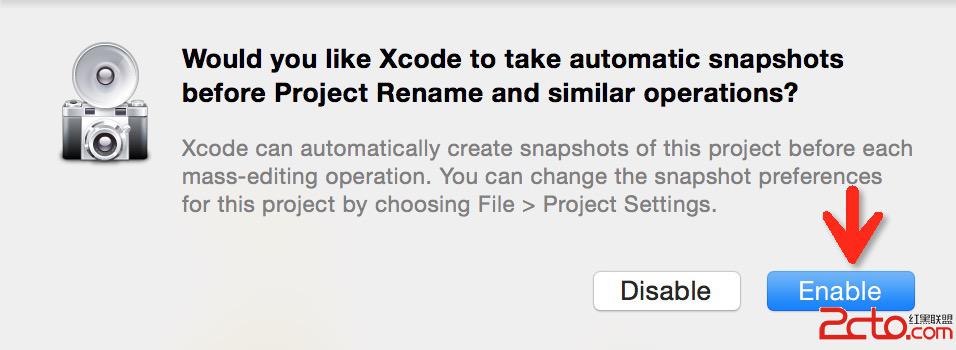
接著點選 Enable。
3. 檢查殘留舊名稱
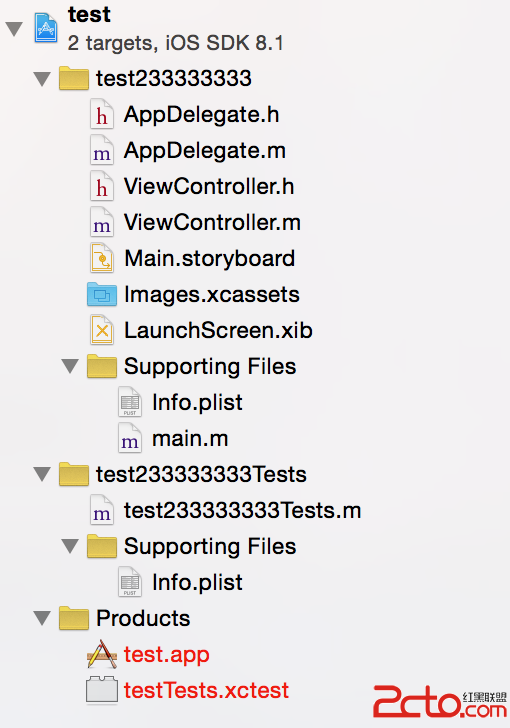
完成後,可能仍會看到部分舊專案名稱的檔案或資料夾。
4. 重新命名資料夾
將舊名稱資料夾改為新名稱,例如將 test233333333Tests 改為 testTests。


5. 重新命名類別
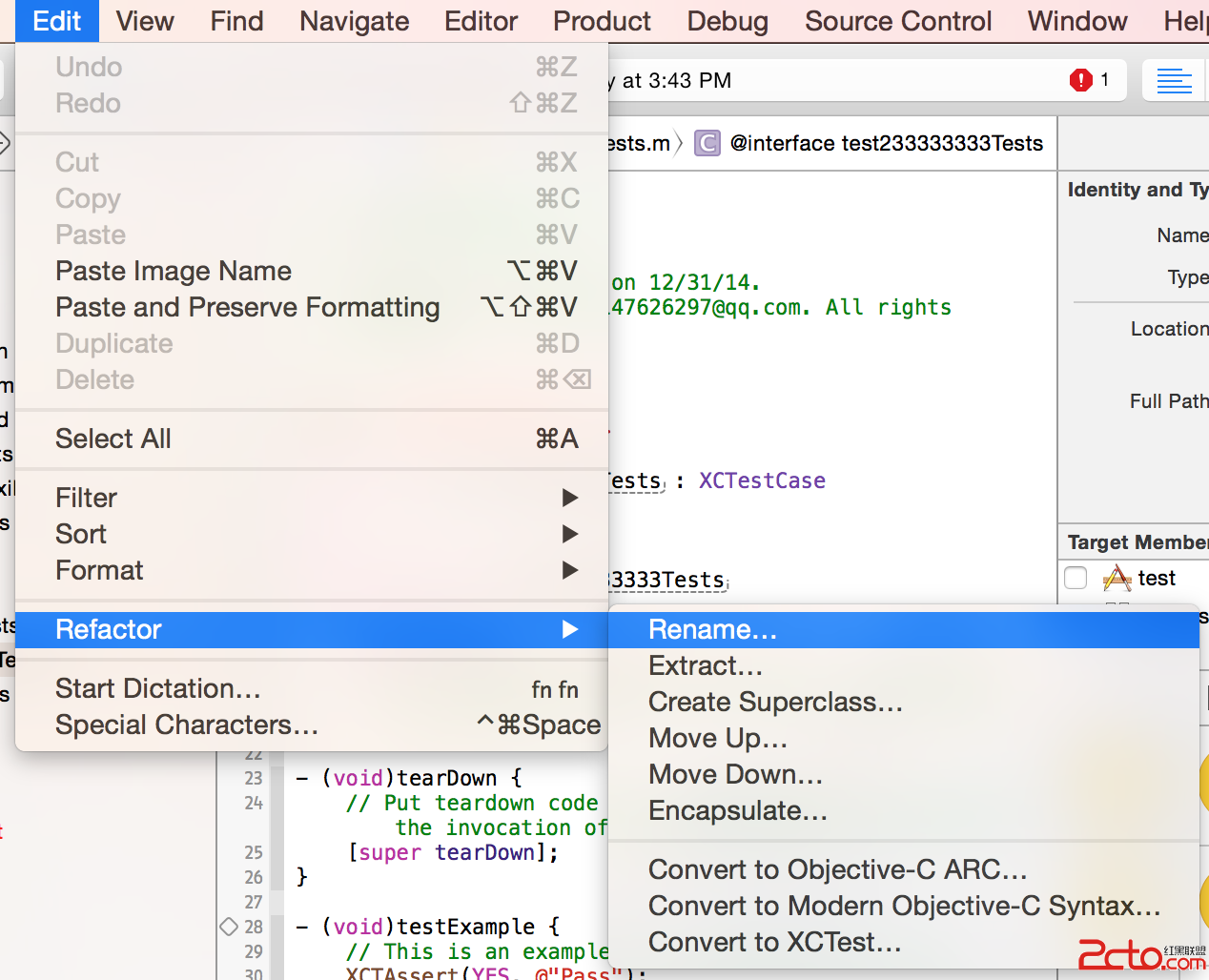
類別名稱不能直接修改,需使用 Xcode 的重構功能。
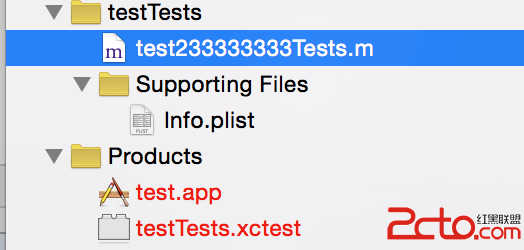
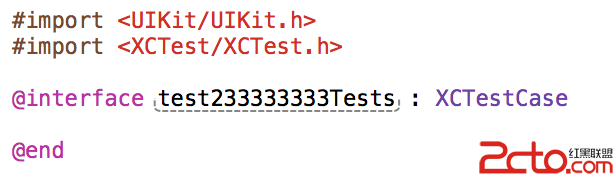
選擇 Edit 後的 Refactor,再選 Rename。
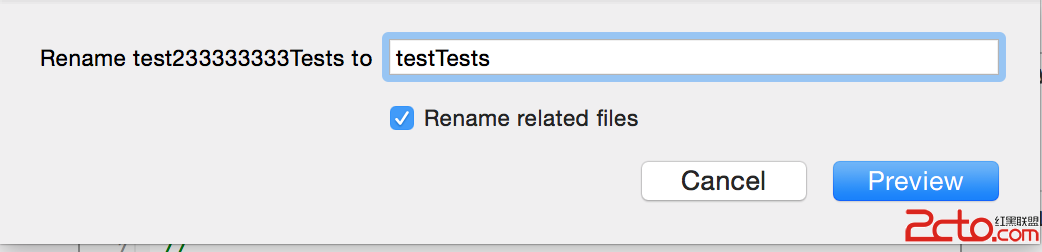
輸入新類別名稱並儲存。
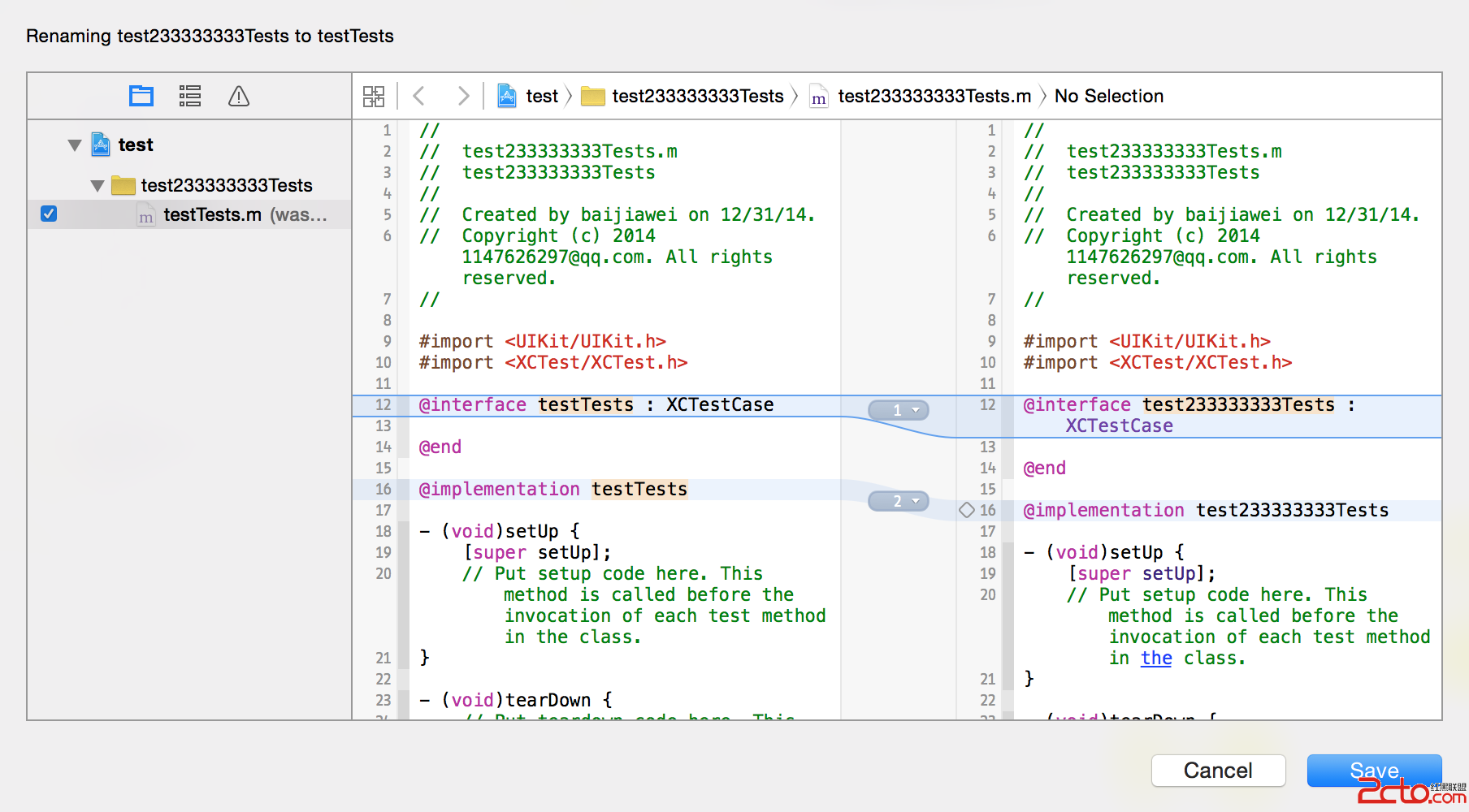
6. 修正編譯錯誤
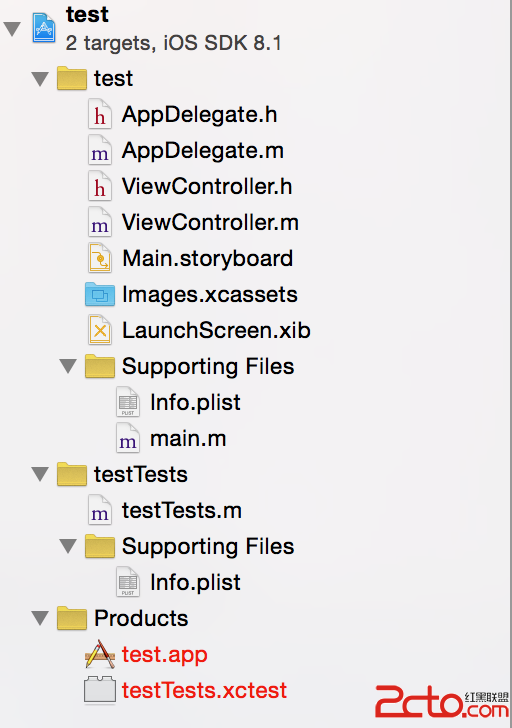
此時目錄結構可能已更新,但專案設定仍指向舊名稱,因此編譯會失敗。
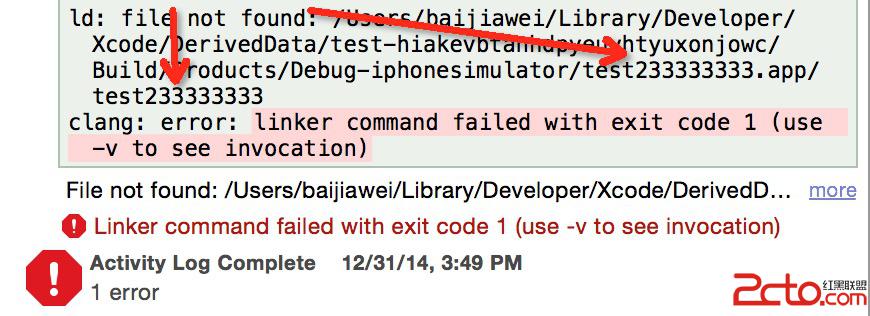
7. 全域搜尋舊名稱
使用全域搜尋找出舊專案名稱,並逐一替換。
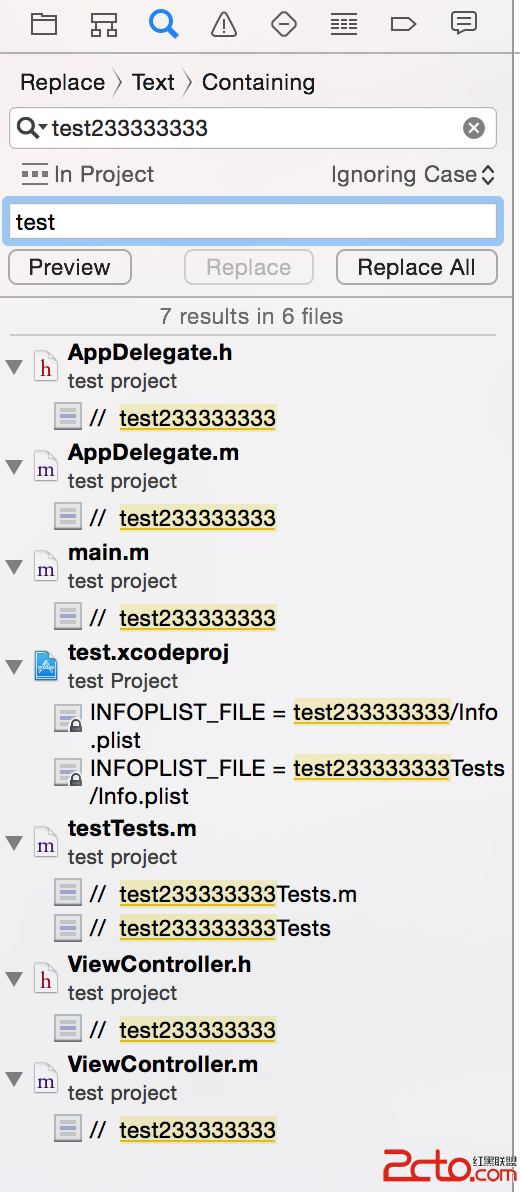
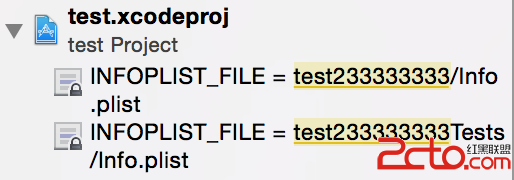
點進搜尋結果後,可直接修改值。
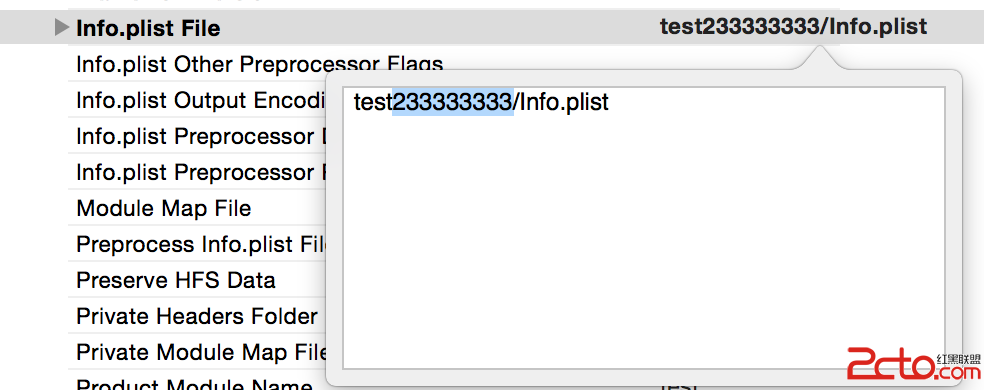
8. 修改檔案夾名稱
回到專案檔案夾,將舊名稱資料夾重新命名。


此時專案中的檔案可能顯示為紅色,代表路徑需要更新。
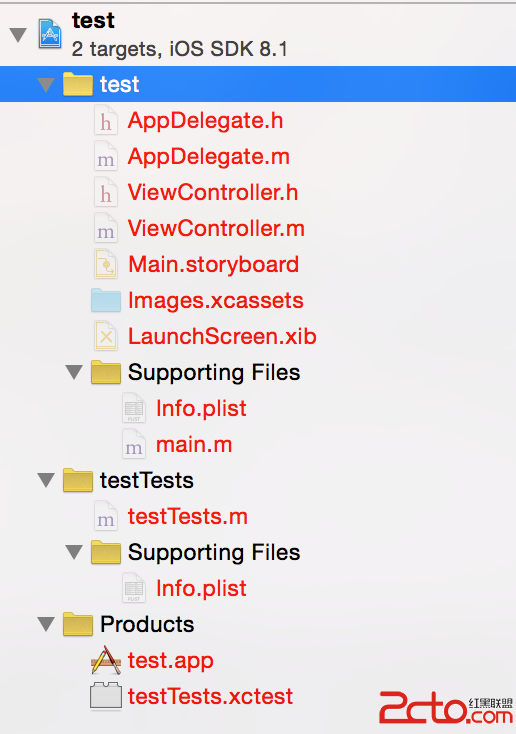
9. 更新資源路徑
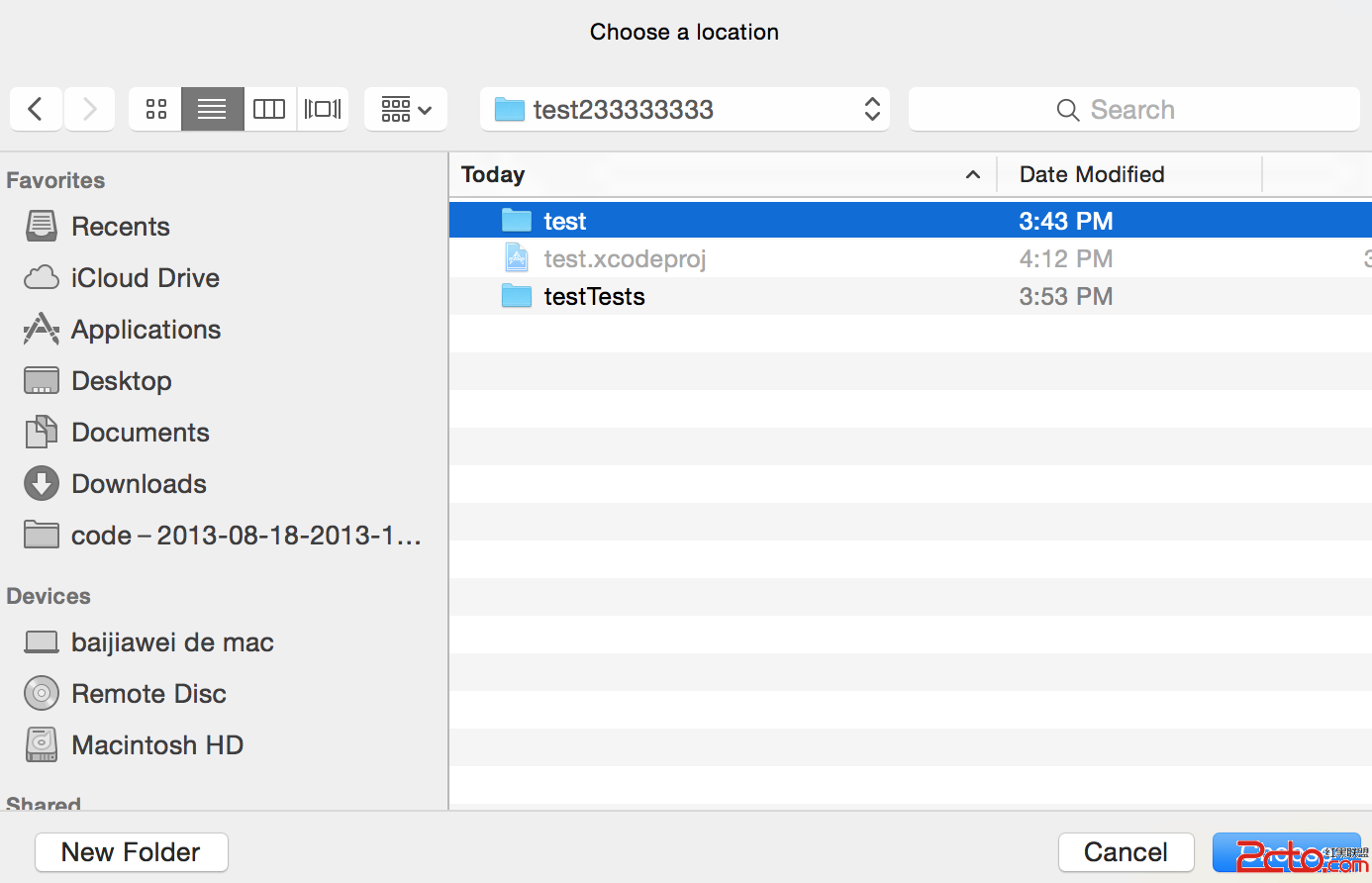
選取資料夾後,點擊資料夾圖示,重新選擇正確路徑。

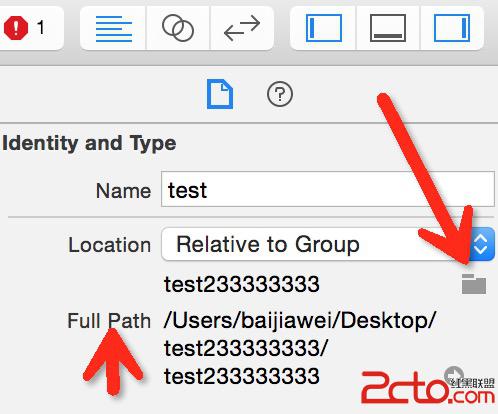
選擇完成後,另一個資料夾也重複相同步驟。
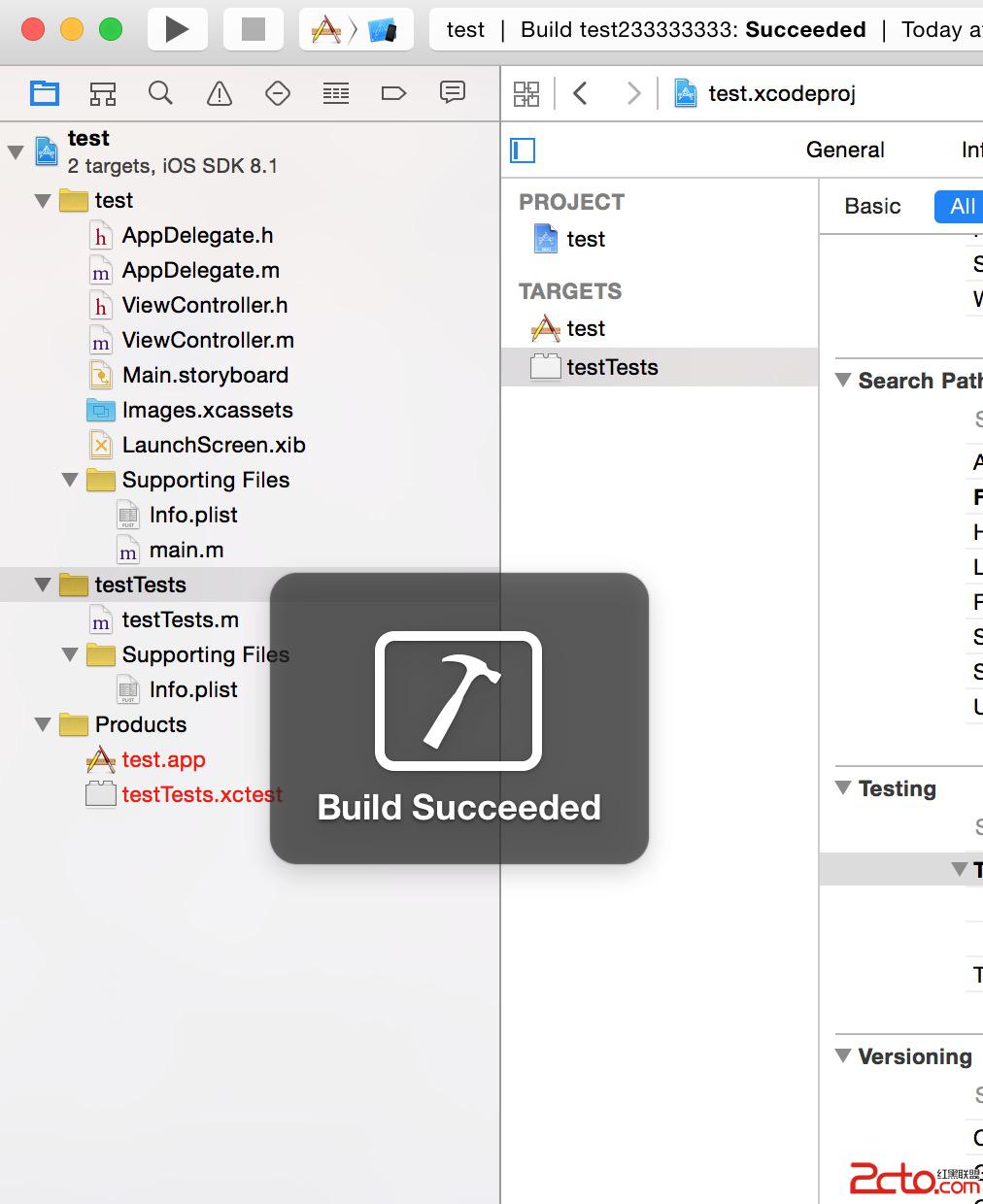
10. 編譯成功
完成所有路徑與設定修改後,再次 Build,專案即可正常編譯。
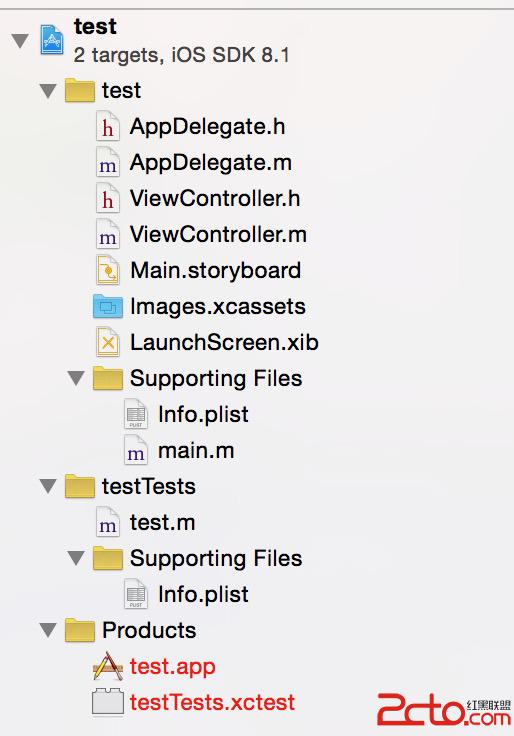
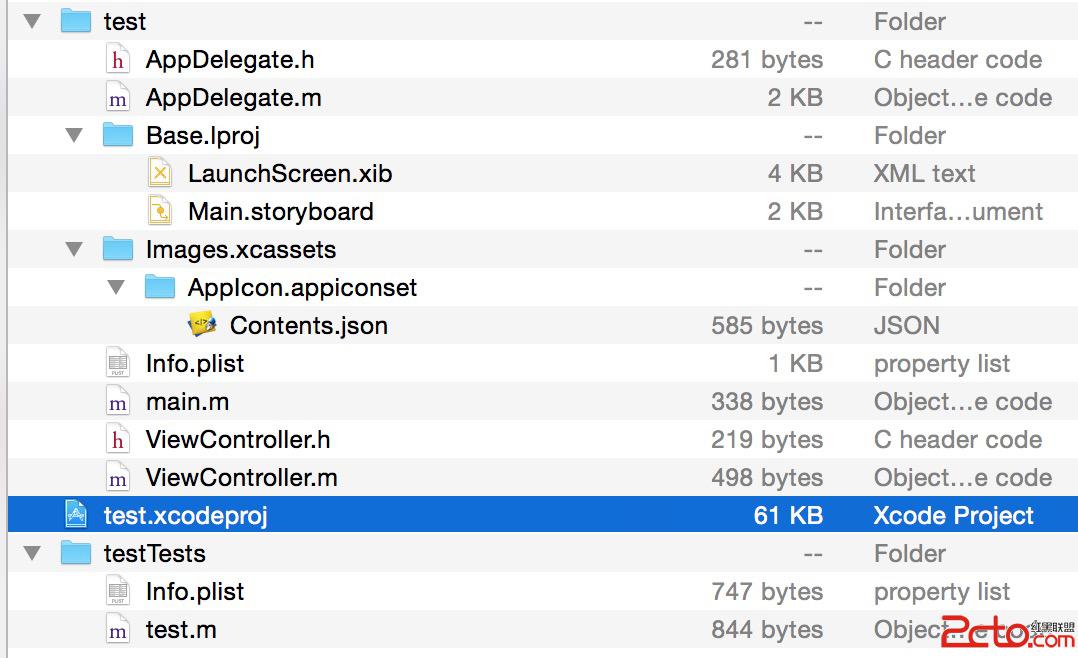
11. 最終結果
完成後,專案結構與真實目錄名稱都會更新。
12. 小結
iOS 專案重新命名的關鍵在於:修改專案名稱、重構類別、更新資料夾路徑、全域搜尋舊名稱,最後重新編譯。操作前務必備份,能有效降低風險。