
iOS App 版本更新提審上架完整流程指南
與首次上架的新 App 相比,版本更新在提交與發布環節上存在一些差異。全新的 App 需要在開發者帳號中準備發布憑證、註冊 App ID、關聯描述檔案等一系列前置工作,這些細節網上已有大量教程可循。本文聚焦於「憑證齊備」的前提下,講解版本更新的完整操作路徑。
一、確認憑證與描述檔案就緒
第一步,確保你的電腦已安裝開發者帳號下的憑證與描述檔案。這裡藏着第一個「坑」:如果你的 App 過去是由公司其他同事、甚至外包團隊的機器發布的,那麼你從開發者後台下載下來的憑證可能並不完整,往往缺少 p12 私鑰之類的關鍵檔案。遇到這種情況,網上有不少解法;若實在無法解決,最直接的辦法就是在自己的電腦上重新創建一套發布憑證,流程為:創建發布憑證 → 添加 App ID → 關聯描述檔案 → 下載憑證與描述檔案 → 雙擊安裝。
二、關聯工程配置
拿到憑證後,接下來就是與 Xcode 工程掛鉤。請務必雙擊打開憑證與描述檔案完成安裝,而不是下載後丟在桌面不管。隨後打開你的 Xcode 工程,在 Build Settings 中搜索 code signing:
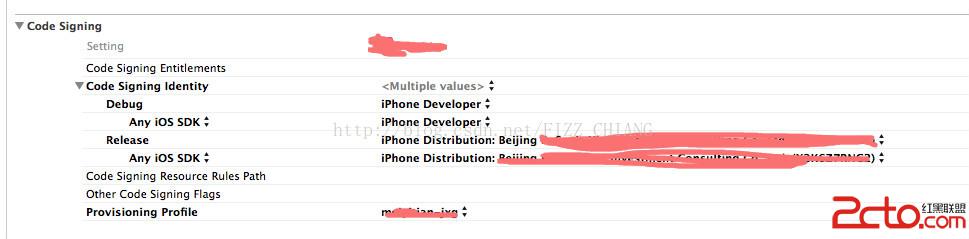
選擇與你當前身份匹配的憑證與描述檔案。接著把工程的 Version 與 Build 號碼相應遞增——Version 一定要大於上一個版本,若甲方對版本號有特定規則,可據此調整。

三、編譯配置檢查
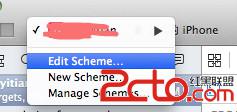
填寫完畢後,仔細檢查一遍代碼是否報錯等各項問題。確認無誤後,在工程左上角將設備由模擬器切換為 iOS Device(注意是通用設備,而非具體真機)。同時記得把 Build Configuration 由 Debug 改為 Release:
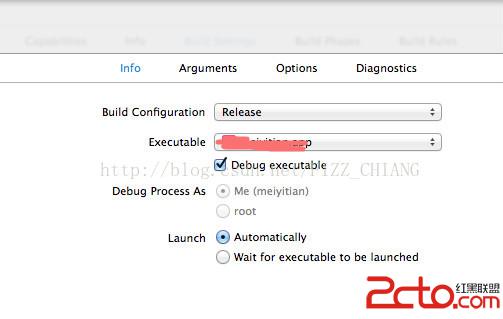
四、編譯並打包
按下 Command + B 編譯工程,然後在 Products 菜單中選擇對應的 App:
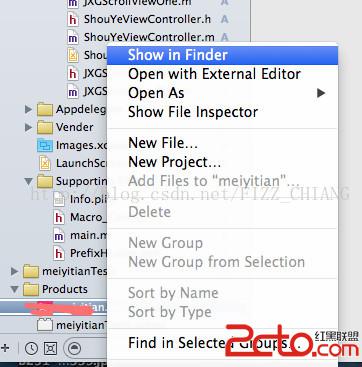
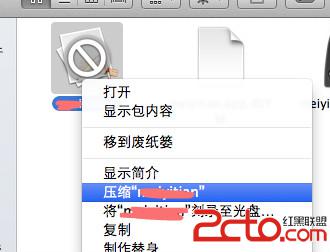
將生成的 .app 檔案壓縮,並放到一個你容易找到的位置。
五、iTunes Connect 新建版本
登入 iTunes Connect,新增一個版本並填寫對應資訊。大部分內容此前已填過,只需略作補充即可。特別注意「構建版本」這一欄——在你把壓縮包提交到 iTunes 之後再回到此處,才會出現可選的構建記錄:

六、上傳構建包
打開對應工程,參照下圖操作:
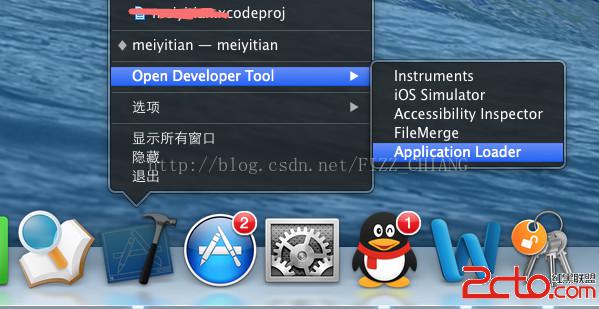
按照向導逐步選擇,提交第四步生成的那個壓縮包即可。
七、選擇構建並提交審核
回到 iTunes Connect,在構建版本中選中剛上傳的記錄,點擊提交審核,整個流程便大功告成。
- 上一篇文章: iOS UIWebView 使用大全:基礎操作與 17 個實務注意事項
- 下一篇文章: iOS 本地推送實現方案(兼容 iOS 8)