
iOS 歡迎界面 Launch Screen 動態加載廣告
打開一款應用程式時,首先映入眼簾的往往不是主界面,而是經過精心設計的歡迎畫面。它通常停留幾秒鐘便消失,看似平常,其實大有講究。
一、為什麼會出現歡迎界面
程式啟動需要時間,在載入完成之前會出現短暫的黑屏,這對使用者體驗是很糟糕的打擊。歡迎界面的作用就是用一個正向的視覺訊息取代黑屏等待,緩解使用者等待時的不適與煩躁。
它既能掩蓋耗時的後台初始化,又能傳達品牌資訊,是非常好的過渡方案。但如果把歡迎界面做成強迫觀看的廣告版,白白佔用使用者時間,反而容易招來反感,對 App 本身的功能也失去興趣,這種取捨並不明智。
二、歡迎界面的種類
大致分為靜態與動態兩種。靜態的通常比較簡潔,擺放一張精美圖片即可,可能是品牌宣傳圖,也可能是節日祝福——印象比較深的是某聊天軟體在生日當天打開時,歡迎界面是一張寫著你名字的祝福圖,確實讓人感到溫暖。
動態的更炫麗,形式也更豐富:有联网載入的廣告,有可以滑動翻頁的電子書效果,有小遊戲,有配樂的美文,也有一段動畫。
三、使用 LaunchImage
針對 iOS 7,蘋果提供了 LaunchImage 來實作歡迎界面,開發時只要把各尺寸設計稿拖到對應位置即可。
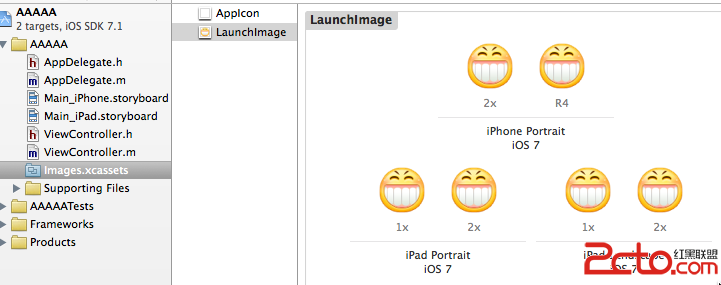
iOS 7 對應的尺寸分別為:
iPhone 豎屏:640×960、640×1136
iPad 豎屏:768×1024、1536×2048
iPad 橫屏:1024×768、2028×1536
iOS 8 之後,蘋果推出了 LaunchScreen.xib。若想繼續用 LaunchImage 同時完美適配 iOS 7 與 iOS 8,做法是:先把 LaunchScreen.xib 刪掉(否則 iOS 8 會優先呼叫它),然後在 Images.xcassets 下方點擊 + 號,選擇 New Launch Image,再依要求放入各尺寸圖片,操作與從前一樣。
四、使用 LaunchScreen.xib
Xcode 6/iOS 8 新增了許多特性,LaunchScreen.xib 與 Size Classes 都是其中之一。程式啟動時會自動呼叫 LaunchScreen.xib,因此可以在上面擺放需要的控件並加上約束。
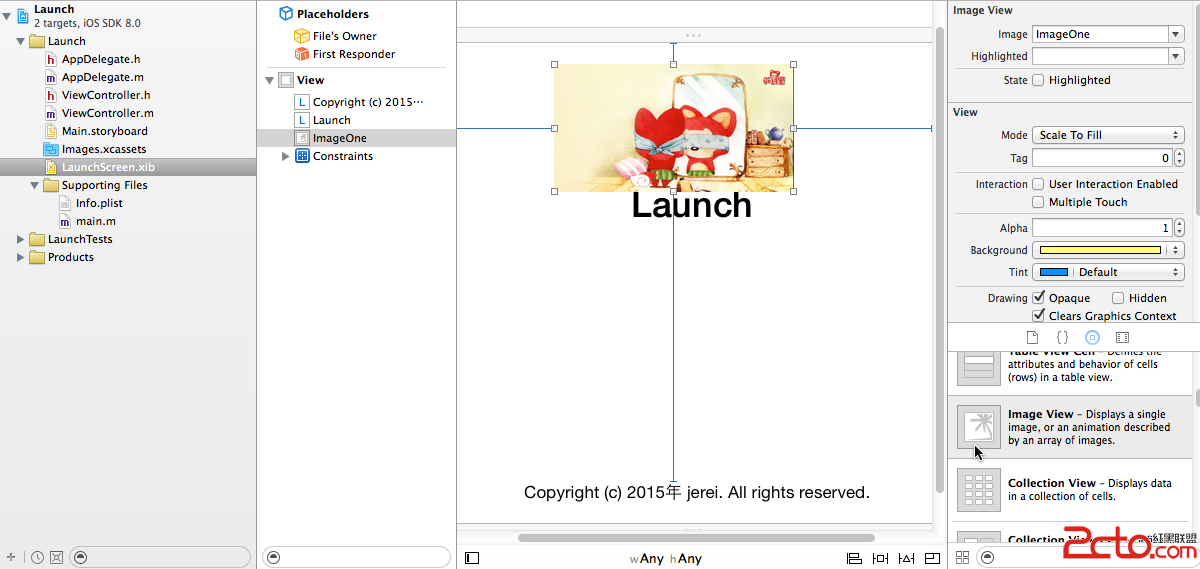
如上圖,當前歡迎界面包含中間的大標題、下方的公司資訊與一張圖片。由於所有控件都是在 Any w 與 Any h 條件下建立的約束,因此在不同尺寸裝置上都能適配。若希望效果更精緻,圖片可以改用 Images.xcassets 提供,讓系統依裝置自動挑選合適尺寸。

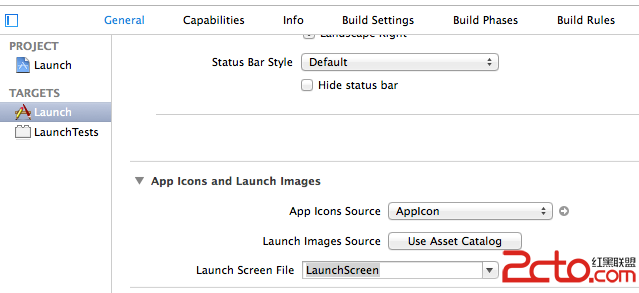
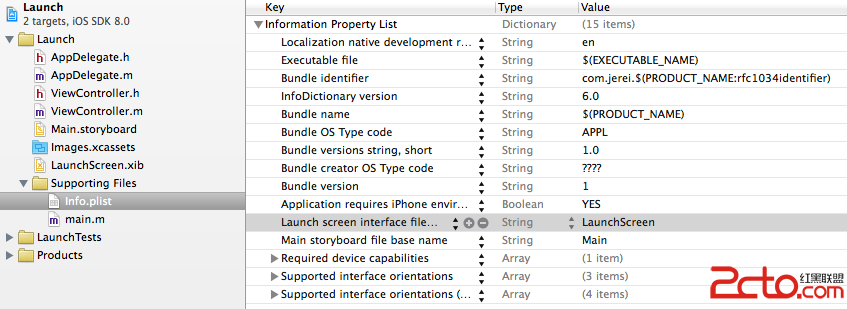
這個 LaunchScreen.xib 是 Xcode 6 建立專案時自動生成的,也可以換成自訂的 xib。不過要注意:用於歡迎界面的 xib 無法與 View Controller 建立連線,因此只能顯示靜態的預先排版內容。切換位置如下:
五、歡迎界面動態加載廣告
很多應用打開時會在歡迎界面載入一張联网取得的廣告圖,這該怎麼做?
程式啟動後、進入主界面前會先經過 AppDelegate,因此可以在 application:didFinishLaunchingWithOptions: 中動手腳。联网載圖可用 SDWebImage,記得先把第三方文件夾導入。由於廣告頁是建立在歡迎界面之上的,可以直接 reuse LaunchScreen.xib 中的 view,在其上添加一個 UIImageView,加至 window 並置於最上層;廣告顯示完畢後再把它移除,露出主界面。
#import "AppDelegate.h"
#import "UIImageView+WebCache.h"

@interface AppDelegate ()
@property (strong, nonatomic) UIView *lunchView;
@end

@implementation AppDelegate
@synthesize lunchView;

- (BOOL)application:(UIApplication *)application
    didFinishLaunchingWithOptions:(NSDictionary *)launchOptions {
    [self.window makeKeyAndVisible];

    // 直接把 LaunchScreen.xib 的 view 拿出來當作廣告容器
    lunchView = [[NSBundle mainBundle] loadNibNamed:@"LaunchScreen" owner:nil options:nil][0];
    lunchView.frame = CGRectMake(0, 0,
                                self.window.screen.bounds.size.width,
                                self.window.screen.bounds.size.height);
    [self.window addSubview:lunchView];

    UIImageView *imageV = [[UIImageView alloc] initWithFrame:CGRectMake(0, 50, 320, 300)];
    NSString *str = @"https://www.jerehedu.com/images/temp/logo.gif";
    [imageV sd_setImageWithURL:[NSURL URLWithString:str]
              placeholderImage:[UIImage imageNamed:@"default1.jpg"]];
    [lunchView addSubview:imageV];

    [self.window bringSubviewToFront:lunchView];

    // 3 秒後移除廣告層
    [NSTimer scheduledTimerWithTimeInterval:3
                                     target:self
                                   selector:@selector(removeLun)
                                   userInfo:nil
                                    repeats:NO];
    return YES;
}

-(void)removeLun {
    [lunchView removeFromSuperview];
}
實作時建議再補上快進(skip)按鈕與圖片載入失敗的兜底處理,並把計時器在 dealloc 中 invalidate,避免延遲釋放。畢竟使用者對強制廣告的容忍度很低,給一個明確的跳過入口,體驗會好得多。
- 上一篇文章: iOS 中的單例設計模式
- 下一篇文章: iOS 手勢詳解:六種常用 UIGestureRecognizer