
iOS 實戰:製作視圖平移動畫並排除位移異常
今天試著做了一個視圖的平移動畫,過程中碰到幾個問題,記錄下來分享。適度加入動畫能讓 App 更有質感,也能提升使用體驗。
實作步驟
(1)配置視圖
在 Storyboard 中拖入一個 View,設為正方形並填色,然後以 IBOutlet 綁定到程式碼。
(2)在畫面出現時啟動動畫
覆寫 viewDidAppear,讓動畫在畫面完整出現後才開始:
import UIKit

class PositionViewController: UIViewController {

    @IBOutlet weak var greenSquare: UIView!

    override func viewDidLoad() {
        super.viewDidLoad()
    }

    override func viewDidAppear(animated: Bool) {
        UIView.animateWithDuration(1, animations: {
            // 這裡是一個 closure
            // 平移到 X 軸上對稱的位置
            self.greenSquare.center.x = self.view.bounds.width - self.greenSquare.center.x
        })
    }

    override func didReceiveMemoryWarning() {
        super.didReceiveMemoryWarning()
    }
}
(3)執行結果
綠色方塊成功平移到對稱位置,符合預期。
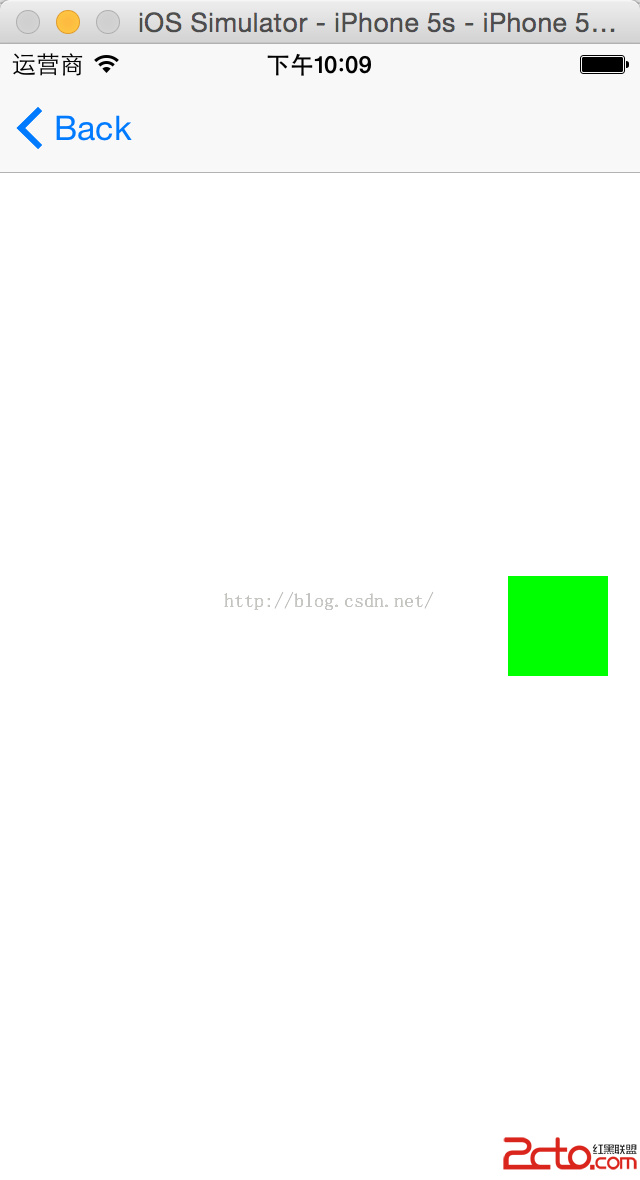
位移異常的原因
如果色塊有時平移位置不對,第一個該檢查的地方是 「Use Auto Layout」是否被勾選。取消勾選後,Size Inspector 中會出現 Autoresizing 設定——這是 Auto Layout 問世之前的舊式版面配置方式。

問題的根源是這樣的:Auto Layout 一旦啟用,view 的 frame 就由約束系統決定。你在動畫 block 裡改 center.x,看起來動了,但下一次版面配置循環時,Auto Layout 又會把 frame 拉回約束指定的位置,於是就出現「跳一下又跳回去」或「位置不對」的現象。
三種正確做法
1. 用 Auto Layout 動畫(推薦)
改動會影響 frame 的約束常數,然後包在 layoutIfNeeded 動畫中:
@IBOutlet weak var leadingConstraint: NSLayoutConstraint!

UIView.animateWithDuration(1) {
    self.leadingConstraint.constant = 200
    self.view.layoutIfNeeded()
}
這樣做的好處是旋轉或尺寸變化時,動畫終點仍然正確,因為它描述的不是「絕對座標」而是「相對關係」。
2. 改用 transform
transform 不會與 Auto Layout 的 frame 計算衝突,特別適合做位移、縮放、旋轉這類純視覺效果:
UIView.animateWithDuration(1) {
    self.greenSquare.transform = CGAffineTransformMakeTranslation(100, 0)
}
3. 關閉 Auto Layout(如本文原始做法)
適合沒有尺寸適配需求的簡單 Demo。正式產品不建議,因為無法支援多機型與旋轉。
小結
為什麼把動畫寫在 viewDidAppear 而不是 viewDidLoad?因為 viewDidLoad 時 view 的 frame 可能還是 0,self.view.bounds.width 抓到的值不正確,動畫終點自然就錯了。這個細節和 Auto Layout 的衝突其實同源:都是「在版面尚未定案時就讀取 frame」造成的。