
iOS 日誌輸出強化實戰:讓除錯不再靠猜
編輯:iOS 開發綜合
對後端工程師而言,看 LOG 除錯可說是家常便飯;然而在行動端,不少 iOS 開發者卻缺乏這樣的習慣。遇到 Bug 時往往只能一遍遍嘗試重現與除錯,特別是那些不易重現的問題,常常令人焦頭爛額。再加上 iOS 的異常機制相對複雜,Objective-C 的掌握也需要時間磨練,應用偶爾就會出現崩潰閃退。
於是開發者只能反覆用 Xcode 抓取崩潰記錄、解析符號,卻常常對著解析出來的呼叫堆疊發呆——因為程式當下的內部狀態難以還原,最後只能靠猜測。更棘手的是,真機上的日誌難以保存,問題排查更是雪上加霜。因此,將日誌保存到應用的 Documents 目錄,並設定為共享檔案,就成了取出手機日誌加以分析的關鍵做法。
一、匯入第三方網路庫
這裡以 AFNetworking 為例,發送一個網路請求並輸出結果:
- (void)viewDidLoad {
    [super viewDidLoad];
    AFHTTPRequestOperationManager *manager = [AFHTTPRequestOperationManager manager];
    [manager GET:@"https://mobile.ximalaya.com/m/category_tag_list?category=entertainment&device=iPhone&type=album"
     parameters:nil
        success:^(AFHTTPRequestOperation *operation, id responseObject) {
            NSLog(@"%@", responseObject);
        }
        failure:^(AFHTTPRequestOperation *operation, NSError *error) {
            NSLog(@"%@", [error localizedDescription]);
        }];
}
二、為集合型別自訂可讀輸出
為了解決 NSDictionary 與 NSArray 輸出雜亂的問題,可以透過類別(Category)重寫它們的描述方法,讓日誌更一目了然:
#import <Foundation/Foundation.h>

@implementation NSDictionary (Log)
- (NSString *)descriptionWithLocale:(id)locale {
    NSMutableString *str = [NSMutableString string];
    [str appendString:@"{ "];
    [self enumerateKeysAndObjectsUsingBlock:^(id key, id obj, BOOL *stop) {
        [str appendFormat:@"%@ = %@, ", key, obj];
    }];
    [str appendString:@"}"];
    // 刪除最後一個逗號與空白
    NSRange range = [str rangeOfString:@", " options:NSBackwardsSearch];
    [str deleteCharactersInRange:range];
    return str;
}
@end

@implementation NSArray (Log)
- (NSString *)descriptionWithLocale:(id)locale {
    NSMutableString *str = [NSMutableString string];
    [str appendString:@"[ "];
    [self enumerateObjectsUsingBlock:^(id obj, NSUInteger idx, BOOL *stop) {
        [str appendFormat:@"%@, ", obj];
    }];
    [str appendString:@"]"];
    NSRange range = [str rangeOfString:@", " options:NSBackwardsSearch];
    [str deleteCharactersInRange:range];
    return str;
}
@end
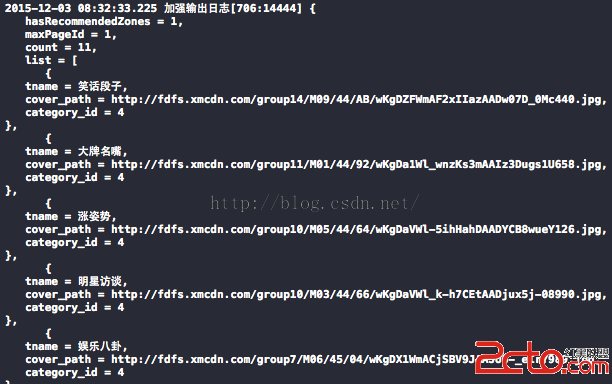
最終輸出的效果會變得整齊易讀:
三、將控制台日誌導出為文字檔
想要把 NSLog 的內容自動寫入檔案,可以透過重導向 stdout 與 stderr 來實現:
// 1. 在 AppDelegate.m 中建立方法
- (void)redirectNSlogToDocumentFolder {
    NSArray *paths = NSSearchPathForDirectoriesInDomains(NSDocumentDirectory, NSUserDomainMask, YES);
    NSString *documentDirectory = [paths objectAtIndex:0];
    NSString *fileName = @"MrNSLog.txt"; // 注意副檔名不是 NSData!
    NSString *logFilePath = [documentDirectory stringByAppendingPathComponent:fileName];

    // 先刪除已存在的檔案
    NSFileManager *defaultManager = [NSFileManager defaultManager];
    [defaultManager removeItemAtPath:logFilePath error:nil];

    // 將 log 輸出導向檔案
    freopen([logFilePath cStringUsingEncoding:NSASCIIStringEncoding], "a+", stdout);
    freopen([logFilePath cStringUsingEncoding:NSASCIIStringEncoding], "a+", stderr);
}

// 2. 在 didFinishLaunchingWithOptions 中呼叫
[self redirectNSlogToDocumentFolder];
四、設定檔案共享
最後,在應用的 Info.plist 中加入 UIFileSharingEnabled 鍵並設為 YES,再把希望共享的檔案放進 Documents 目錄。當裝置連上電腦後,iTunes 便會在應用頁籤中顯示 File Sharing 區域,使用者即可把檔案拖到桌面或加入新檔案。當 Documents 目錄有新檔案加入時,應用也應能偵測並做出適當回應,例如將內容顯示於界面上——但請注意,並非把目錄檔案列表直接丟給使用者詢問要做什麼。