
iOS 開發:使用 Charles 進行 HTTP 網路抓包詳解
我在之前一篇部落格《網路抓包工具 Charles 的介紹與使用》中,簡單介紹了 Charles 的安裝破解,以及基礎的抓包設定。今天我們來詳細說明如何使用 Charles 進行 HTTP 抓包;至於 HTTPS 抓包,我會在另一篇部落格中介紹。
(1)HTTP 抓包的設定,請參考《網路抓包工具 Charles 的介紹與使用》這篇部落格。
(2)為了讓抓包結果更清晰、便於除錯,我寫了一個簡單的網路請求,透過點擊按鈕來查詢號碼歸屬地,程式碼如下:
#import "ViewController.h" @interface ViewController () @end @implementation ViewController - (void)viewDidLoad { [super viewDidLoad]; } - (IBAction)networkRequestPressed:(id)sender { NSString *urlAsString = [@"https://webservice.webxml.com.cn/WebServices/MobileCodeWS.asmx/getMobileCodeInfo?mobileCode=18888888888&userId=" stringByAddingPercentEncodingWithAllowedCharacters:[NSCharacterSet URLQueryAllowedCharacterSet]]; NSURL *url = [NSURL URLWithString:urlAsString]; NSMutableURLRequest *urlRequest = [NSMutableURLRequest requestWithURL:url]; [urlRequest setTimeoutInterval:30]; [urlRequest setHTTPMethod:@"GET"]; //推薦使用這種請求方法; NSURLSession *session = [NSURLSession sharedSession]; __block NSString *result = @""; NSURLSessionDataTask *dataTask = [session dataTaskWithRequest:urlRequest completionHandler:^(NSData * _Nullable data, NSURLResponse * _Nullable response, NSError * _Nullable error) { if (!error) { //沒有錯誤,返回正確; result = [[NSString alloc] initWithData:data encoding:NSUTF8StringEncoding]; NSLog(@"返回正確:%@",result); }else{ //出現錯誤; NSLog(@"錯誤信息:%@",error); } }]; [dataTask resume]; } @end
(3)點擊按鈕發起網路請求後,返回結果如下:

(4)下面開始進行抓包(如何設定請參考《網路抓包工具 Charles 的介紹與使用》)。請注意:需要在真機上測試!發起網路請求後,Charles 輸出如下:
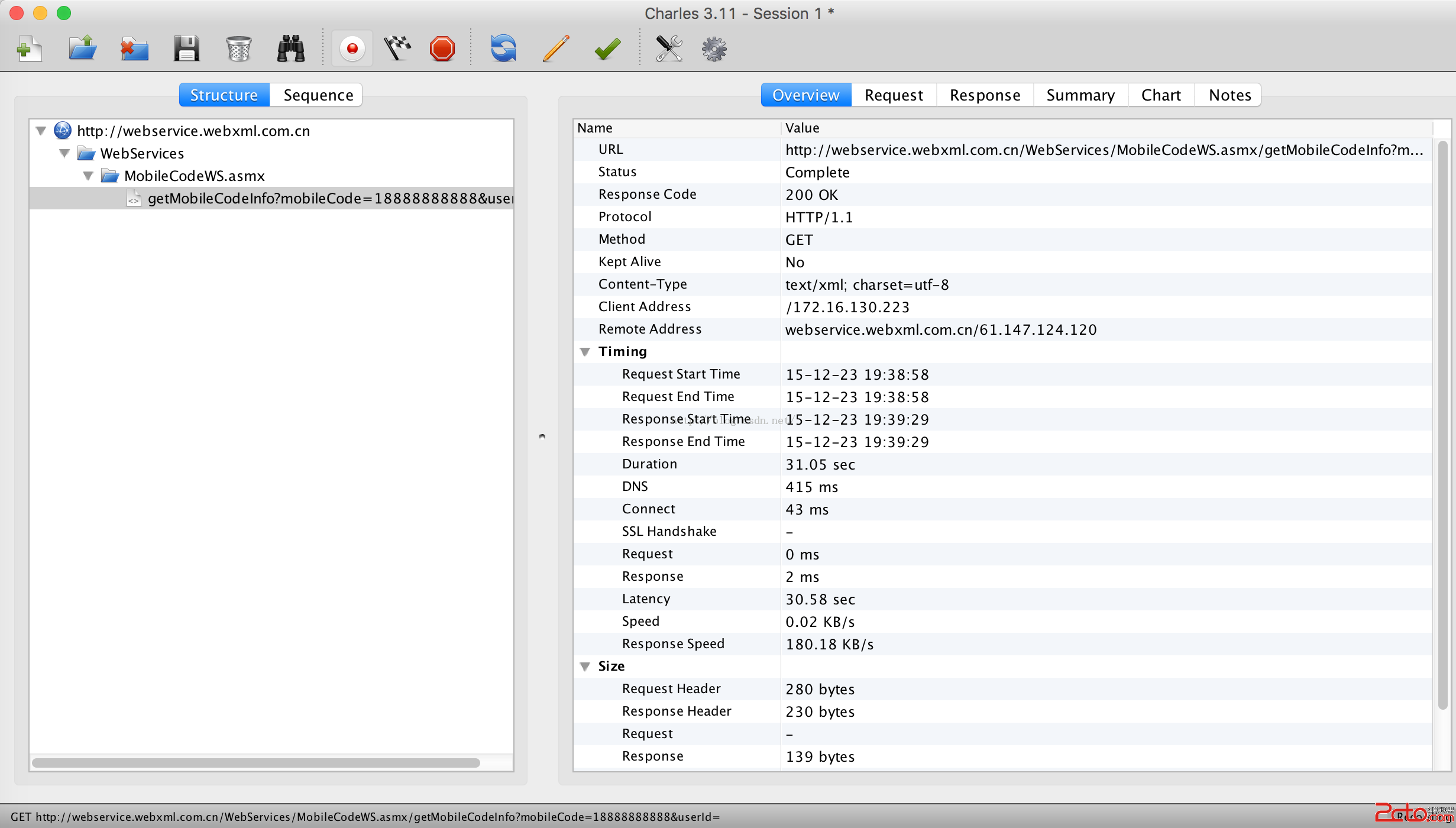
現在我來對上面的 HTTP 抓包結果進行詳解。
【1】
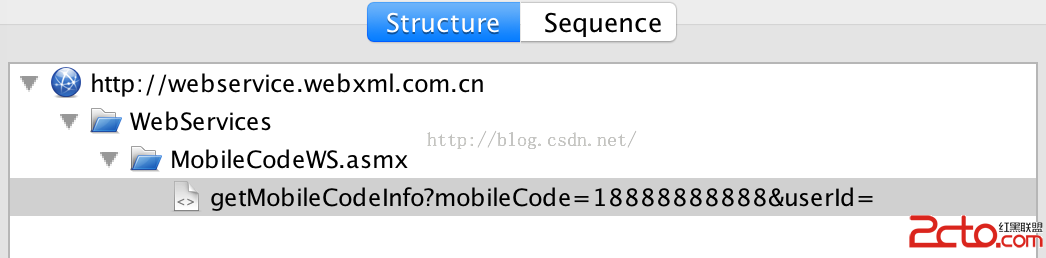
左側顯示的是結構:Structure 以樹狀結構呈現,Sequence 則以水平結構呈現,兩者大同小異,這裡我以樹狀結構來說明。左側的樹狀結構就是我發起網路請求的 URL 連結,每一個層級代表以「/」分隔的子網域。從上述程式碼也可以看到,我 GET 請求的 URL 是:https://webservice.webxml.com.cn/WebServices/MobileCodeWS.asmx/getMobileCodeInfo?mobileCode=18888888888&userId= ,與樹狀結構中顯示的一致。
【2】
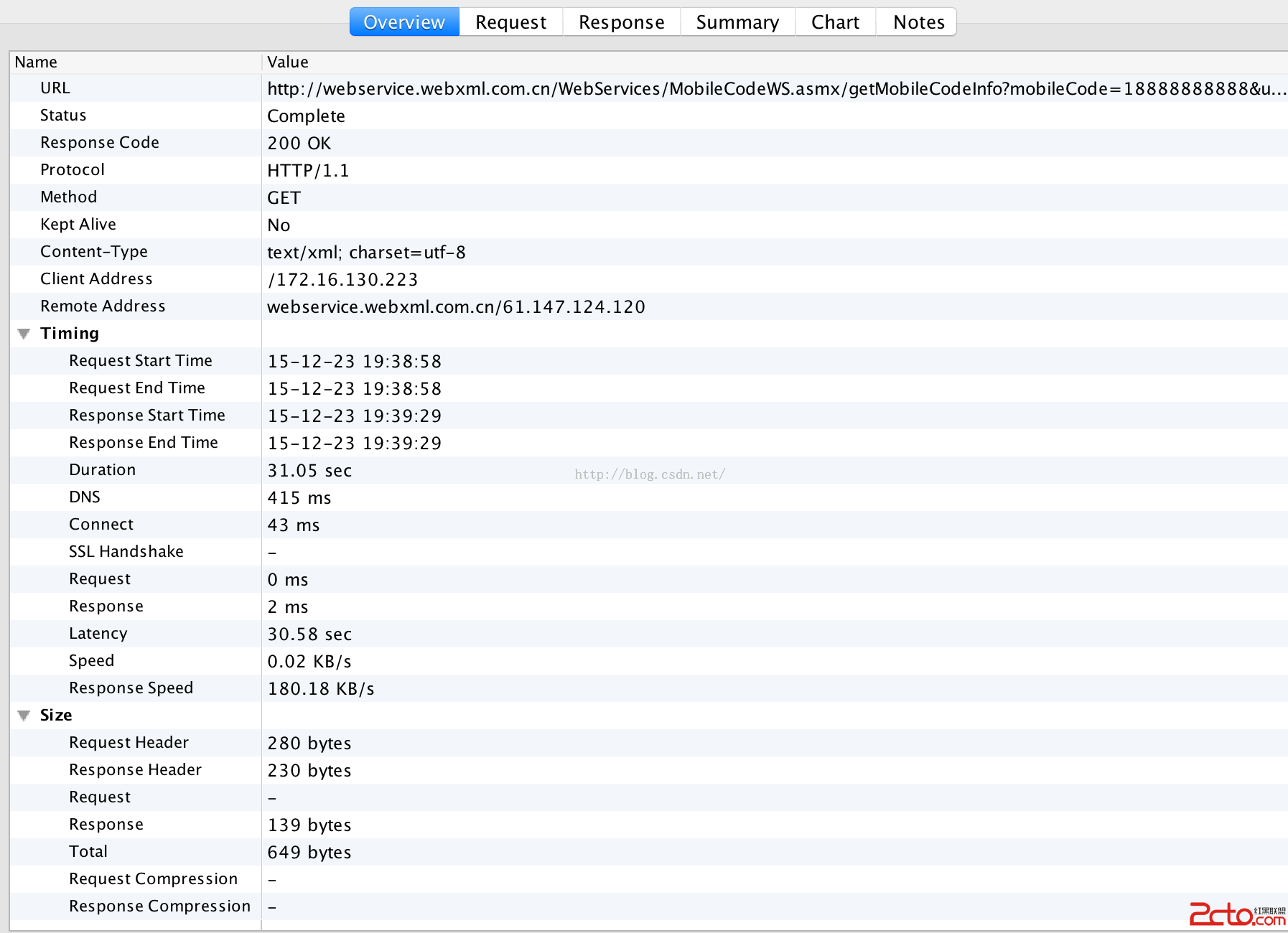
右側是詳情頁,其中第一個 Overview 是概覽。我來介紹幾個欄位:
(1)URL:我發起網路請求的連結;
(2)Status:當前狀態,complete 表示請求完成;
(3)Response Code:返回碼,不同的介面、不同的請求結果,返回碼都不一樣;
(4)Protocol:使用的協議;
(5)Method:請求方式,如 GET 請求、POST 請求等;
(6)Kept Alive:判斷當前連線是否處於活躍狀態;
(7)Content-Type:發送的內容類型,這裡用的是 XML 文字,以 UTF-8 方式發送;
(8)Client Address:客戶端的 IP 位址;
(9)Remote Address:遠端伺服器的 IP。
Timing:
(10)Request Start Time:請求開始的時間;
(11)Request End Time:請求結束的時間;
(12)Response Start Time:回應開始的時間;
(13)Response End Time:回應結束的時間。
Size:
(14)Request Header:請求的標頭大小;
(15)Response Header:回應的標頭大小;
(16)Request:請求發送的大小;
(17)Response:回應數據的大小;
(18)Total:所有數據的總大小;
(19)Request Compression:請求壓縮;
(20)Response Compression:回應壓縮。
【3】
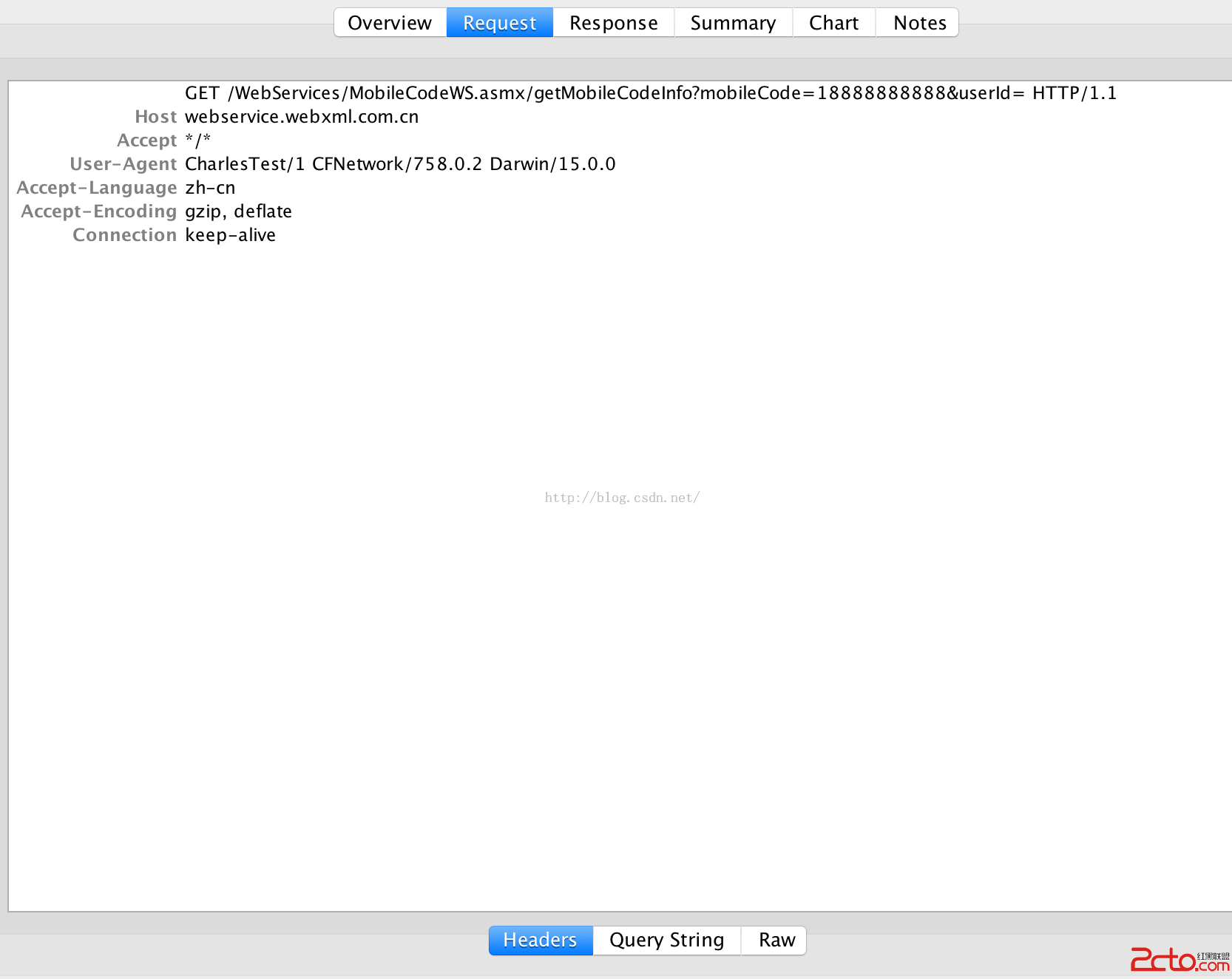
第二個頁面關於請求發送的內容,包含下方的 Headers、Query String、Raw:
(1)Headers:發送請求的標頭資訊;
(2)Query String:發送的參數列表;
(3)Raw:發送的原生數據,包含標頭與參數。
【4】
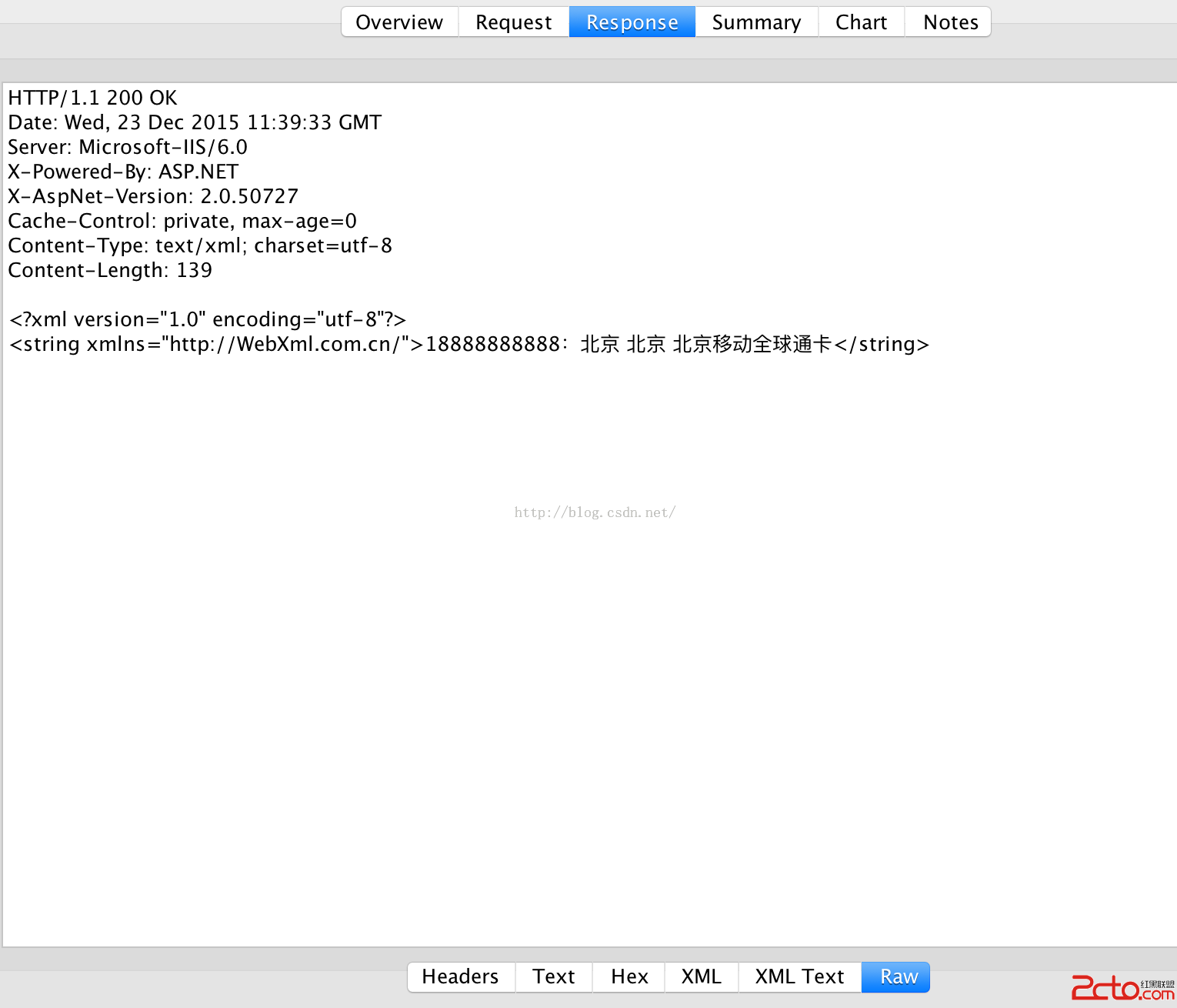
右側的 Response 關於所有回應資訊:
(1)Headers:回應的標頭資訊;
(2)Text:回應資訊(去除標頭)後的文字;
(3)Hex:回應資訊的十六進位表示;
(4)XML:我返回的數據是 XML,若你返回的是 JSON,這裡就會顯示 JSON;
(5)XML Text:若你返回 JSON,這裡會顯示 JSON Text;
(6)Raw:回應的所有原生數據,包含標頭。
【5】

裡面是發送數據的一些簡要資訊。
【6】

這些是簡要資訊的圖表呈現。
現在我來介紹 Charles 頂部一些常用的工具列:
(1)New Session:新增一個工作階段,也就是在一個全新的 Charles 介面中檢視網路狀況。

(2)Open Session:開啟一個先前保存的工作階段。

(3)Close the current Session:關閉當前的工作階段。

(4)Save the current Session:保存當前的工作階段。

(5)Clear the current Session:清空當前的工作階段(相當實用,常用)。

(6)Find Text in the current session:相當於搜尋功能。

總結來說,透過 Charles 來抓包網路請求,能讓我們對專案流程有個大致的理解,這對於快速上手一個複雜專案很有幫助,同時也有利於我們測試網路狀況、除錯程式、監控效能。此外,網路抓包並不限於 iOS 開發,也能應用在其他開發領域。當然,某些 App 可能存在所謂的「後門」,暗中竊取你手機上的隱私,你是不是也能透過抓包來加以判斷呢?下一篇我將介紹如何使用 Charles 進行 HTTPS 抓包。