
iOS 上架 App Store 完整教學:從發布證書到提交審核
要發布 App,首先需要準備發布證書,其獲取與安裝的基本流程和真機調試證書一致(現在 Xcode 7 即使沒有真機調試證書也能實現真機調試)。無論是獲取證書還是發布 App,都需要開發者帳號,分為個人與企業兩種,可在 https://developer.apple.com/programs/ 註冊。
獲取並安裝發布證書
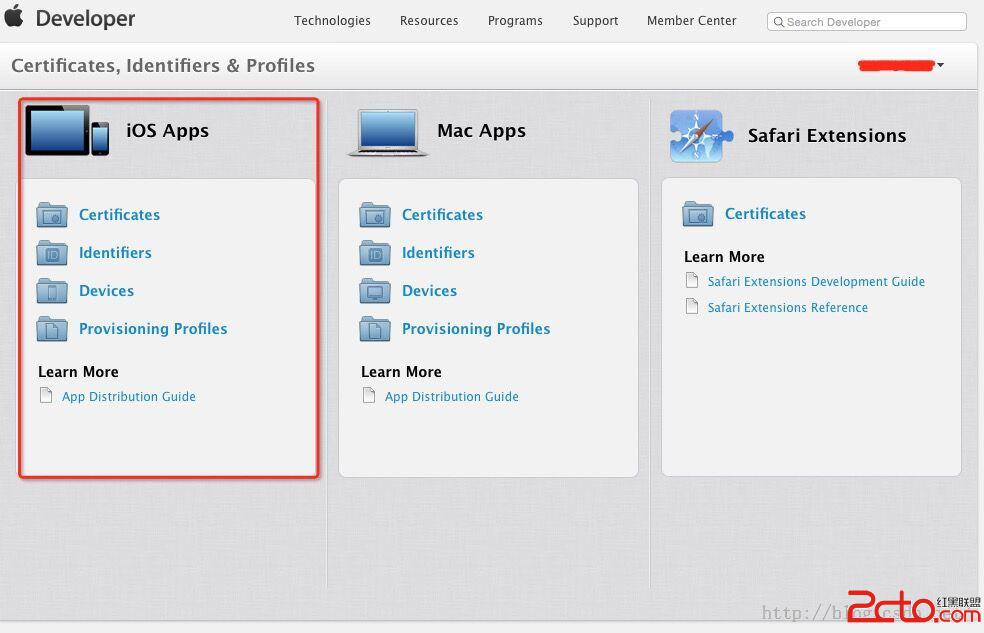
假設你已經有了開發者帳號,為了避免不知道怎麼安裝,這裡簡單說明一下。首先進入 https://developer.apple.com/membercenter/index.action 開發者中心登入,點擊進入證書模組。

進入後可看到 iOS 應用、Mac 應用與瀏覽器擴展等板塊,當你的帳號具備相應權限時,各板塊下會顯示詳細內容。這裡我們看 iOS Apps 部分,它包含 Certificates(證書)、Identifiers(標誌)、Devices(設備)、Provisioning Profiles(配置文件)四項,點進去即可查看各自內容。先點第一項 Certificates 看看。
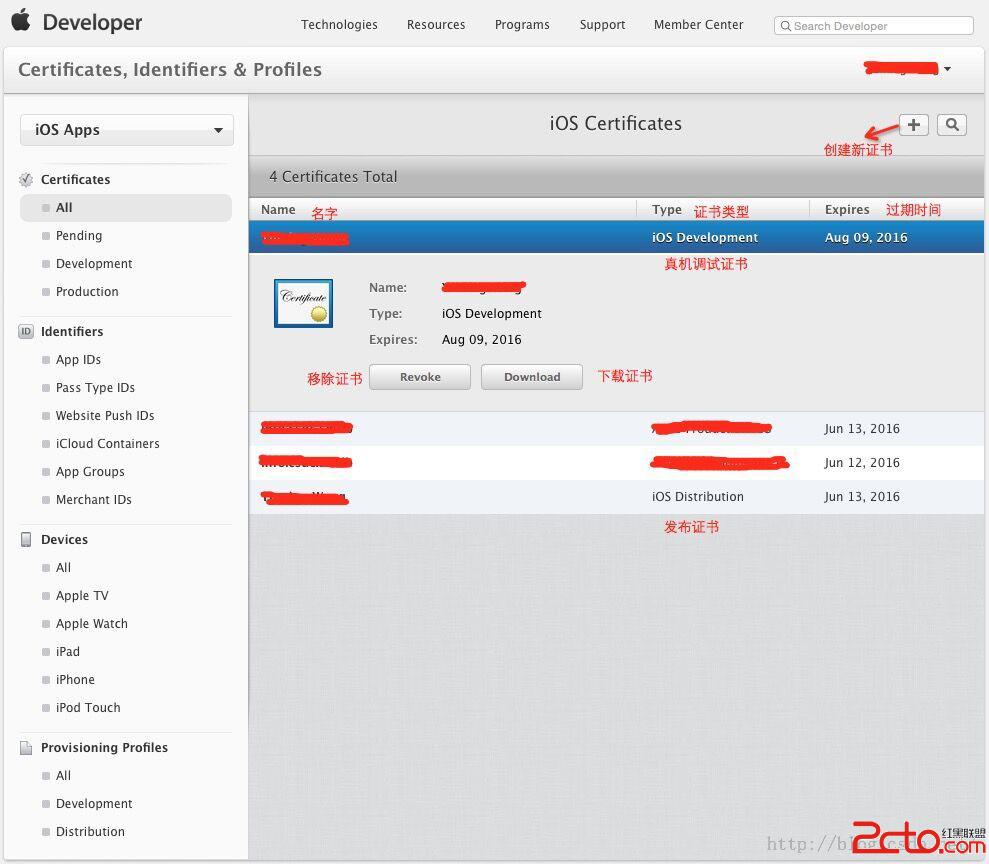
進去後左側仍是那四個部分,右側則列出你擁有的所有證書:第一列是證書名稱,第二列是類型(如「iOS Development」代表真機調試證書、「iOS Distribution」代表發布證書),第三列是過期時間。第一次進來時列表是空的,需點擊右上角的加號來建立證書。
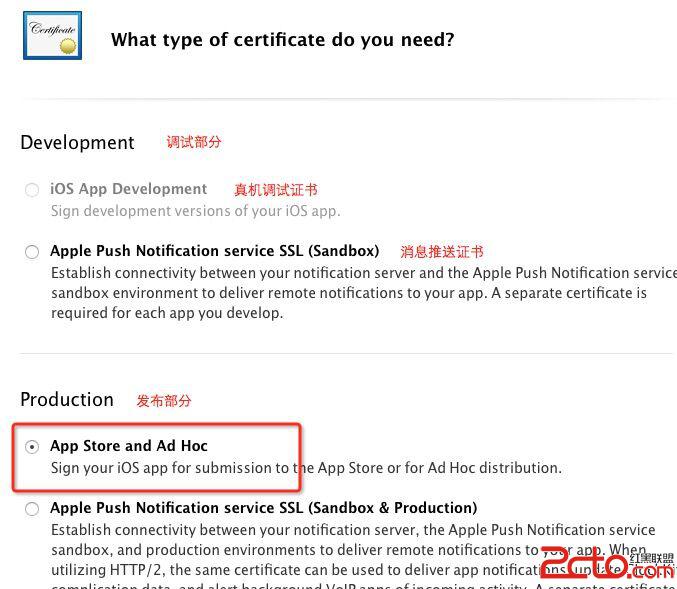
點擊加號後出現證書種類選擇界面,我們選擇 App Store 的發布證書。
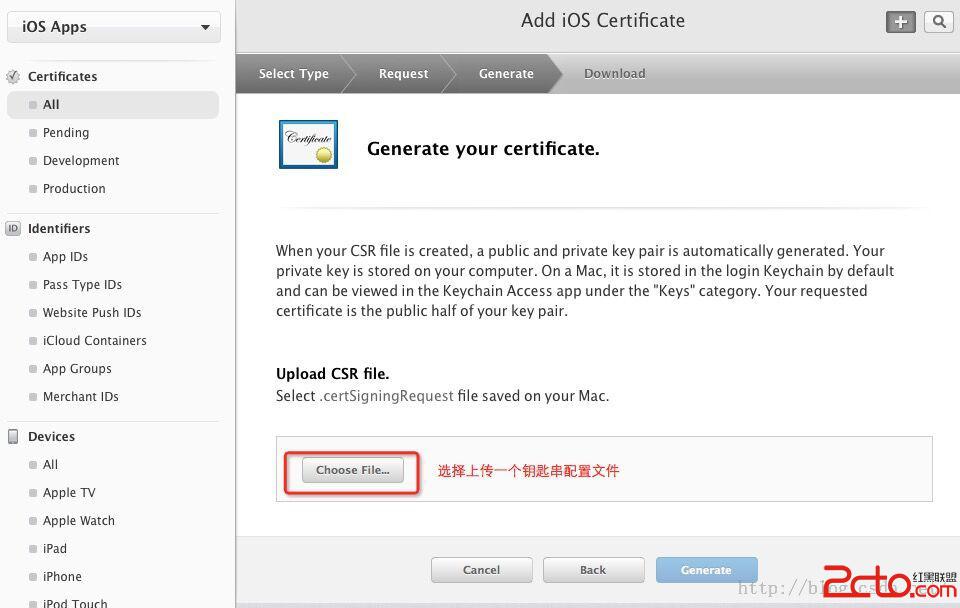
接下來的過程中,會需要一個 CSR 檔案,這個檔案要在電腦上生成。
點擊 Mac 上的火箭圖形進入 Launchpad,找到「鑰匙串訪問」圖標:

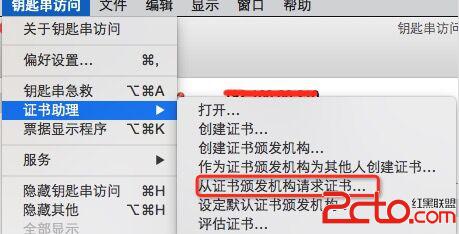
打開後,點擊左上角「鑰匙串訪問」→「證書助理」→「從證書頒發機構請求證書」。
出現證書請求對話框後,目的是取得剛才建立證書時所需的鑰匙串檔案。可選擇電子郵件形式或直接儲存到電腦;若選電子郵件,兩個郵箱欄位要填相同;若選儲存到磁碟,雖然用不著郵箱,仍建議填寫且保持一致,並選好容易找到的位置。
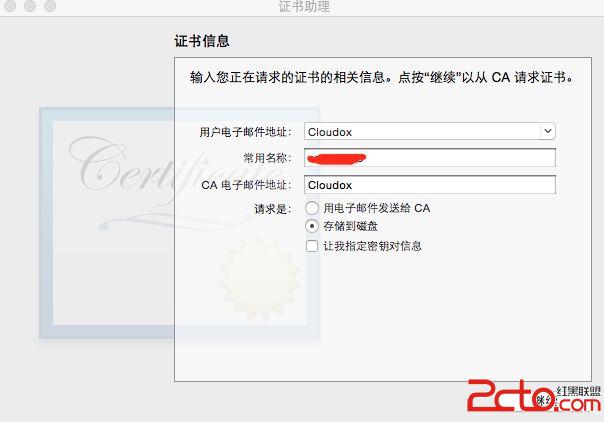
成功後會得到一個 CertificateSigningRequest 檔案,也就是常見的 CSR 檔。

CSR 檔建立好後,回到網站界面,選擇剛才建立的鑰匙串配置檔上傳,點擊 Generate 即可建立成功,再點 Download 下載到電腦。如此就得到發布證書的 cer 檔,接著雙擊這個檔案(一定要雙擊才會把證書安裝進鑰匙串,否則使用時會有問題),看到它閃一下即可,之後能在鑰匙串中找到它。

至此完成第一步。別以為拿到證書就萬事大吉,還早呢。接著到 Identifiers 部分,為我們的工程建立一個 App ID(工程標誌/簽名)。在左側點擊 App IDs,右側可看到已建立的標誌列表,點擊加號建立新標誌。
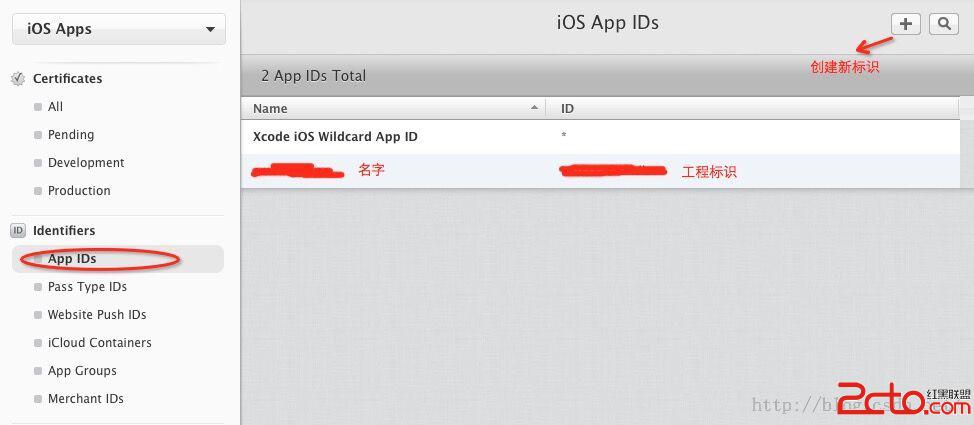
建立時需填寫 Name 以便後續辨識,並在 App ID Suffix 中填寫 App ID。這裡有兩種標識:Explicit App ID(固定標識,對應單一工程)與 Wildcard App ID(廣域標識,可對應多個工程),頁面也提供了填寫範例。提交後即獲得工程標識,這一步相對簡單。
現在來到最後一步!前面建立的內容彼此零散,而 Provisioning Profiles 就是把證書、工程標識整合起來,綁定到具體工程以便統一管理。與前面步驟一樣,點擊 All 後按右上角加號建立新的 PP 配置檔,選擇發佈用的 iOS App Distribution,依序選擇 App ID、證書,最後命名並下載到本地。

與之前一樣,雙擊這個檔案把它安裝進 Xcode,看到閃一下即代表安裝成功。至此準備工作基本完成,下一步就是到 Xcode 裡設定證書。
在 Xcode 中設定發布證書
第一步:在工程 Supporting Files 下找到 .plist 檔,在右側列表找到 Bundle identifier 一行,設為與剛才建立的工程標識一致。
第二步:點擊工程名(最上方的藍色圖示),在中間列表選擇 TARGETS 下的同名工程,於右側找到 Code Signing 部分,把 Provisioning Profile 項選為剛才建立並安裝的 PP 配置檔;同樣在 Code Signing 中,把 Code Signing Identity 下的四個選項都改成我們建立並下載的證書 cer 檔(注意,不是 PP 檔)。
第三步:在中間列表的 PROJECT 下選擇同名工程,進行與第二步相同的修改。
如此準備完畢,可以去申請發布了。
提交到 App Store
前面都是準備階段,真正的發布現在才開始。回到開發者中心,這次進入 iTunes 模組(App Store 模組):

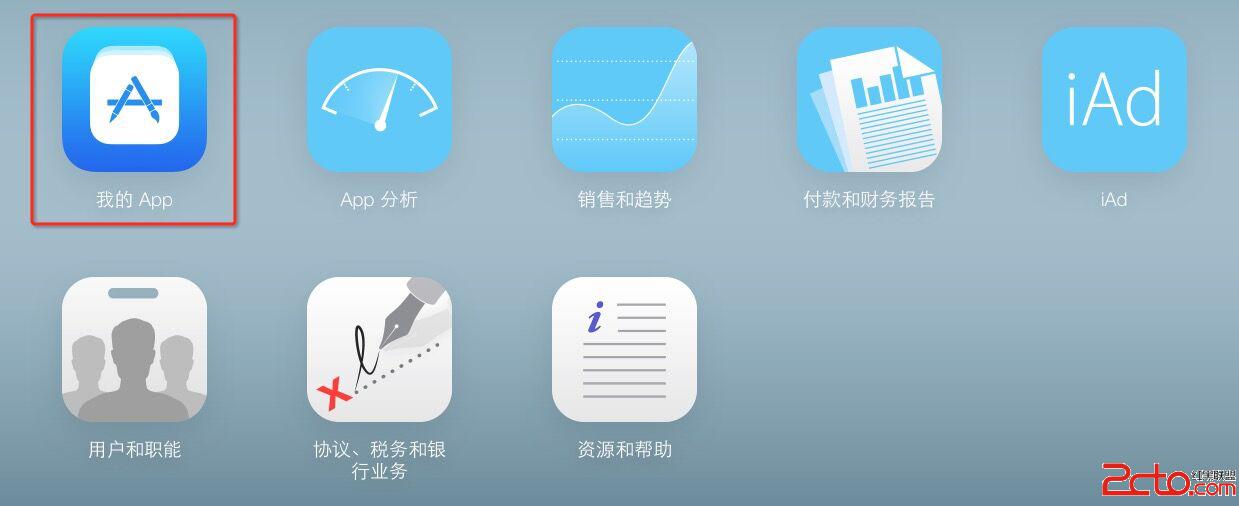
進入「我的 App」板塊(其他如分析板塊則在發布後可看到統計資訊)。
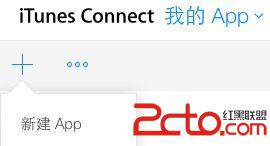
進入後,左上角有個 + 號,點擊它新建 App。
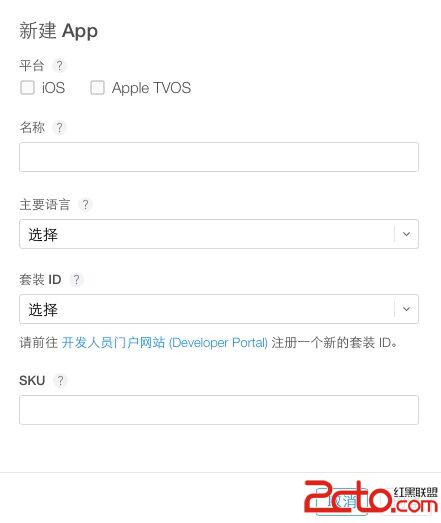
然後填寫這個簡單的資訊界面,其中 Bundle ID 即套裝 ID,SKU 自己起一個獨特名字即可,所有欄位都可點擊問號查看說明,如今已中文化,相當方便。
建立後進入 App 資訊填寫界面,有幾個 tab:「App Store」下的資訊會顯示在 App Store 中,「活動」下則有從 Xcode 提交的 ipa 檔。

「App Store」下的資訊幾乎都要認真填寫,重點如下:
- 各尺寸的 App 截圖都要提供,可直接在各尺寸模擬器運行後按 command+S 截圖,尺寸剛好合適。
- 描述會顯示在 App Store 中;網址會讓使用者從 App Store 點擊連結過去。
- 版權資訊最終顯示在應用資訊最下方,格式無嚴格要求,正式一點即可。
- 分級資訊選好各項後會自動計算分級。
- 審核資訊需好好填寫,若需登入使用,務必提供測試帳號給審核人員,並在備註中盡量說明,以免被拒。
- 填寫時隨時點擊右上角「儲存」按鈕保存進度。
資訊填完後,就可以到 Xcode 提交 ipa 檔了。首先,Xcode 的運行裝置一定要是 iOS Device 或真機,不能是模擬器,否則打包會失敗。

然後點擊菜單欄 Product → Archive 打包工程。打包完畢後會進入提交界面(之後也可從菜單欄 Window → Organizer 進入)。左側顯示 App 列表,中間顯示各版本的 ipa 包,點擊右側的提交按鈕:

這時會讓你選擇要提交到的帳號,選好開發者帳號後即可上傳。上傳需要一些時間,可能好一陣子都沒進度,別擔心,耐心等待即可,它的進度條不是很準確,也與網速有關。
上傳完畢後,回到填寫 App 資訊的網站,進入「活動」標籤,在「所有構建版本」中可看到有一個包被上傳上來。Apple 會對這個包做簡單審核,若順利,稍後它會從灰色變成明顯的成功色;若失敗,會顯示紅色感嘆號,此時就要去註冊信箱查看問題,你會收到說明郵件,解決後重新上傳直到成功。
成功後回到「App Store」標籤,在「構建版本」區域就能選擇剛才上傳的版本。至此萬事俱備,可以點擊右上角「提交以供審核」了。若有資訊填寫有誤會提示你補完;提交時還會讓你選擇是否加密等選項,選好後即可等待審核。
一般審核約需一週,可時不時登入網站查看進度,有消息時信箱也會收到郵件。若被拒,Apple 會告知原因,溝通修改後可繼續提交。
發布新版本
除了第一次提交審核,後續更新也很簡單:仍在 iTunes Connect 的「App Store」標籤下點擊「增加版本」即可,流程與上面大同小異,只是頂部多了一個「新功能」的填寫欄位。別忘了在開發與發布之間切換調試證書與發布證書。
至此,整個發布流程就介紹完畢,若有不清楚的地方歡迎一起討論。
- 上一篇文章: iOS 8 起預設語言規則有變化:多語言 App 務必注意
- 下一篇文章: iOS 開發實踐:XML 解析(DOM 與 SAX)完全指南