
iOS 插件製作入門:打造你的第一個 Xcode 擴充

概述
我們平常用了不少 Xcode 插件。雖然官方對插件製作沒有提供正式支持,但載入第三方插件原則上是被允許的。第三方插件需放在 ~/Library/Application Support/Developer/Shared/Xcode/Plug-ins 資料夾中,副檔名必須是 .xcplugin(它本質上就是一種 bundle)。
因此,我們只要建立一個 Bundle 工程,把副檔名改成 .xcplugin,再丟進上述目錄即可。
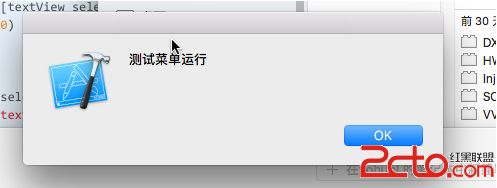
本文的第一個 Demo 插件功能是:在 Xcode 的 Edit 選單中新增一個叫「測試菜單」的項目,點擊後彈出一個提示框,顯示一段文字。
詳細步驟
先建立名為 TestPluginBundle 的 Bundle 工程:
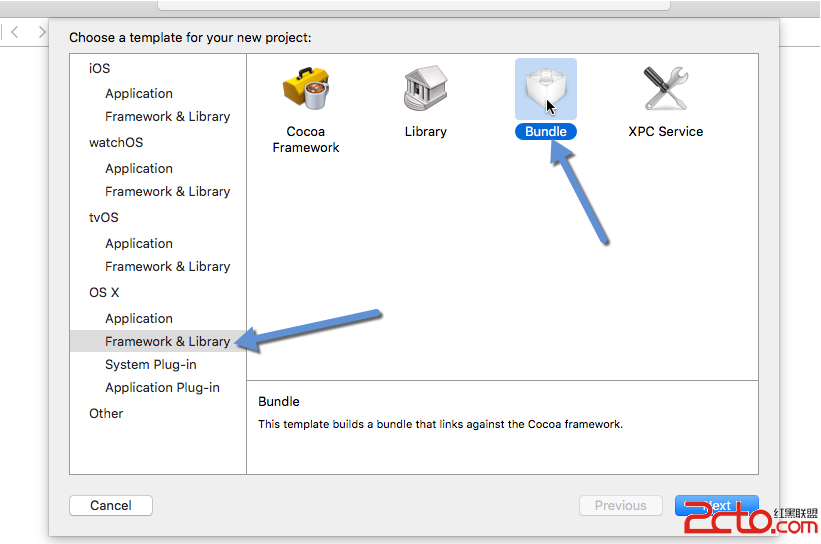
工程配置
插件工程與普通 Bundle 工程有別,需要幾項特殊設定。
1. Info.plist
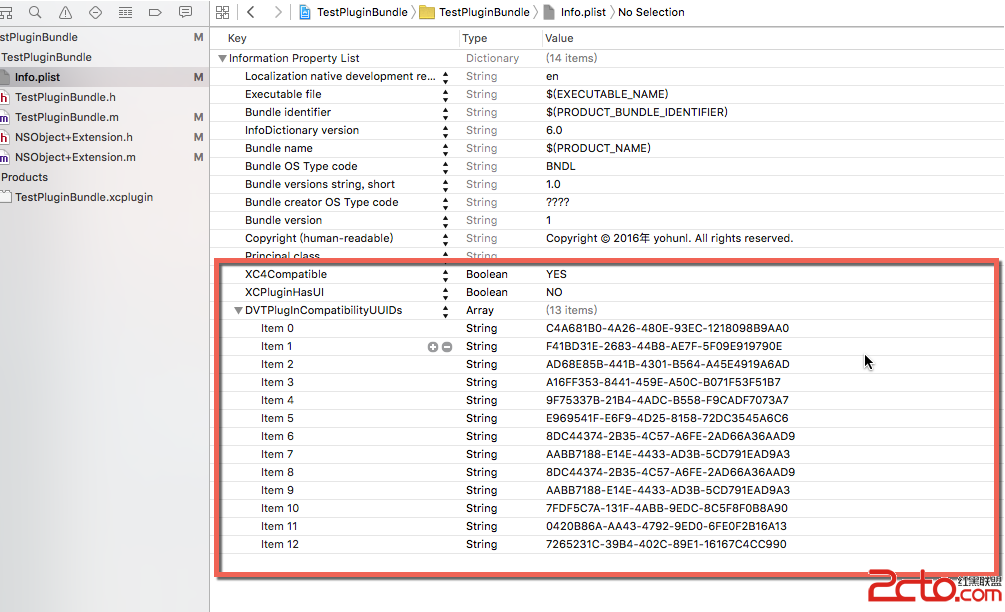
加入三項:
XCPluginHasUI = NOXC4Compatible = YESDVTPlugInCompatibilityUUIDs(一個陣列)
其中 DVTPlugInCompatibilityUUIDs 最關鍵:陣列裡的字串代表該插件相容的 Xcode 版本,只有把對應版本的 UUID 加進去,插件才會被載入,否則即使放進外掛目錄也讀不到。
查詢當前 Xcode 的 UUID,在終端機輸入:
defaults read /Applications/Xcode.app/Contents/Info DVTPlugInCompatibilityUUID終端機會回傳一串字串,那就是你的 Xcode 的 DVTPlugInCompatibilityUUID。
2. Build Settings
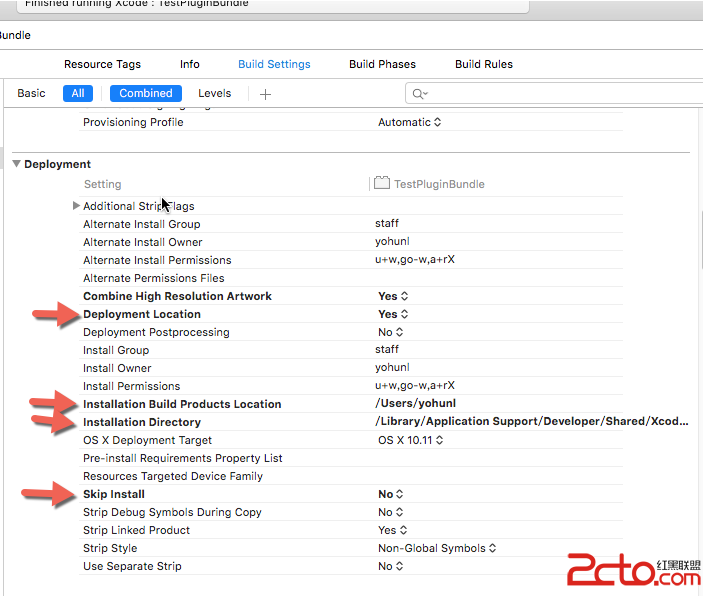
Installation Build Products Location 設為 ${HOME}(顯示時是你的使用者目錄),這是產品的根目錄。
Installation Directory 設為 /Library/Application Support/Developer/Shared/Xcode/Plug-ins,指定插件的安裝位置。注意這裡填的是相對目錄,最終絕對路徑是兩者的組合,例如 /Users/yohunl/Library/Application Support/Developer/Shared/Xcode/Plug-ins/Alcatraz.xcplugin——這也是兩者都要設定的原因。
Deployment Location 設為 YES,表示不使用預設的 build 位置,而改用 Installation Directory 決定 build 後的存放處。
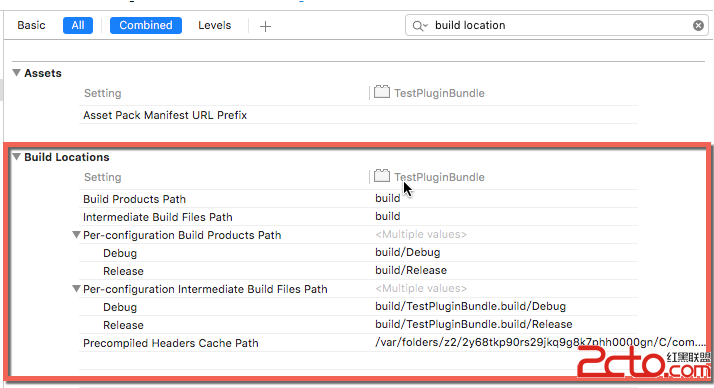
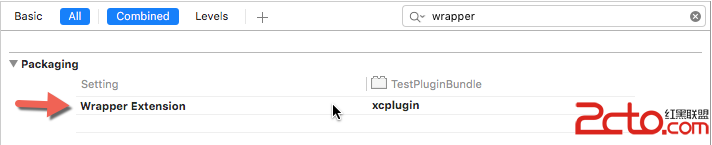
Wrapper extension 設為 xcplugin,副檔名必須是 xcplugin,否則不會被載入。
3. 插件實作
在工程中新增一個檔案(名稱可自訂),寫入以下程式碼:
@implementation TestPluginBundle

+ (void)pluginDidLoad:(NSBundle *)plugin {
    NSLog(@"插件運行了!");
    [TestPluginBundle sharedInstance];
}

- (instancetype)init {
    self = [super init];
    if (self) {
        [[NSNotificationCenter defaultCenter] addObserver:self
                                                 selector:@selector(didApplicationFinishLaunchingNotification:)
                                                     name:NSApplicationDidFinishLaunchingNotification
                                                   object:nil];
    }
    return self;
}

- (void)didApplicationFinishLaunchingNotification:(NSNotification *)noti {
    [[NSNotificationCenter defaultCenter] removeObserver:self
                                                    name:NSApplicationDidFinishLaunchingNotification
                                                  object:nil];
    NSMenuItem *menuItem = [[NSApp mainMenu] itemWithTitle:@"Edit"];
    if (menuItem) {
        [[menuItem submenu] addItem:[NSMenuItem separatorItem]];
        NSMenuItem *actionMenuItem = [[NSMenuItem alloc] initWithTitle:@"測試菜單"
                                                               action:@selector(doMenuAction)
                                                        keyEquivalent:@""];
        [actionMenuItem setTarget:self];
        [[menuItem submenu] addItem:actionMenuItem];
    }
}

- (void)doMenuAction {
    NSAlert *alert = [[NSAlert alloc] init];
    [alert setMessageText:@"測試菜單運行"];
    [alert runModal];
}

- (void)dealloc {
    [[NSNotificationCenter defaultCenter] removeObserver:self];
}

+ (instancetype)sharedInstance {
    static id instance;
    static dispatch_once_t onceToken;
    dispatch_once(&onceToken, ^{
        instance = [[self alloc] init];
    });
    return instance;
}

@end
按 Cmd+B 編譯,前往 /Library/Application Support/Developer/Shared/Xcode/Plug-ins,你會看到 TestPluginBundle.xcplugin 已生成,接著重啟 Xcode:
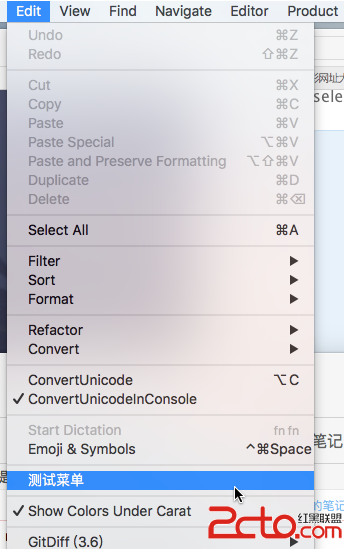
點擊「測試菜單」:
如何單步除錯
你可能會問:難道開發插件不能除錯嗎?當然可以。編輯工程的 scheme,把 Executable 設為 Xcode.app,意思是除錯時掛載到 Xcode 中:
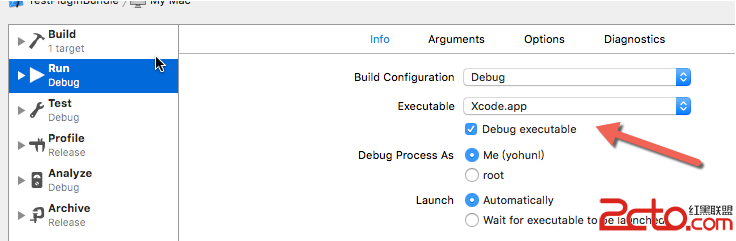
再把 Options 底下的 Core Location、XPC Services、View Debugging 前面的勾都取消,否則除錯時可能直接 crash:
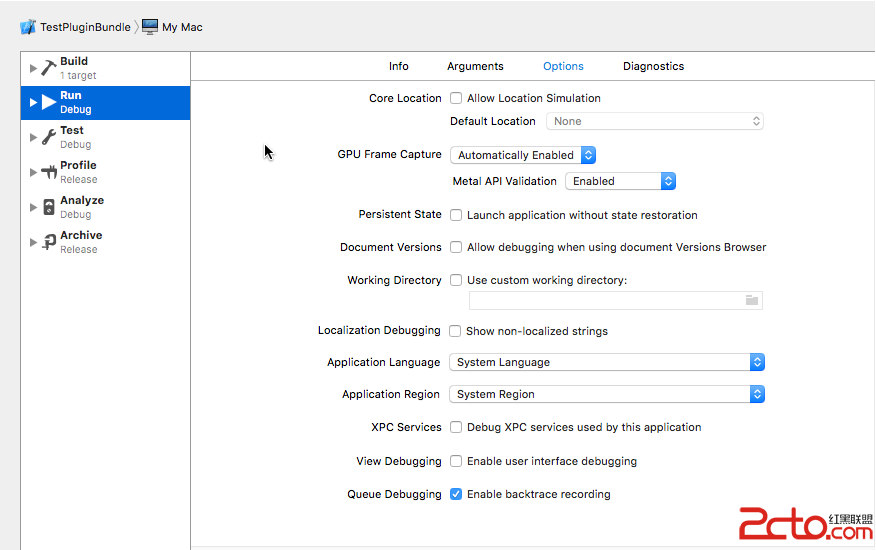
設定完成後,scheme 的圖示會從 bundle 變成 Xcode:

再按執行(Run,而非 Build),若一切順利,就會看到 Xcode 啟動了另一個 Xcode,接下來的除錯體驗就與普通工程無異了。
說了這麼多,無非是想讓你搞清楚一個插件從初始化配置到除錯的完整流程。
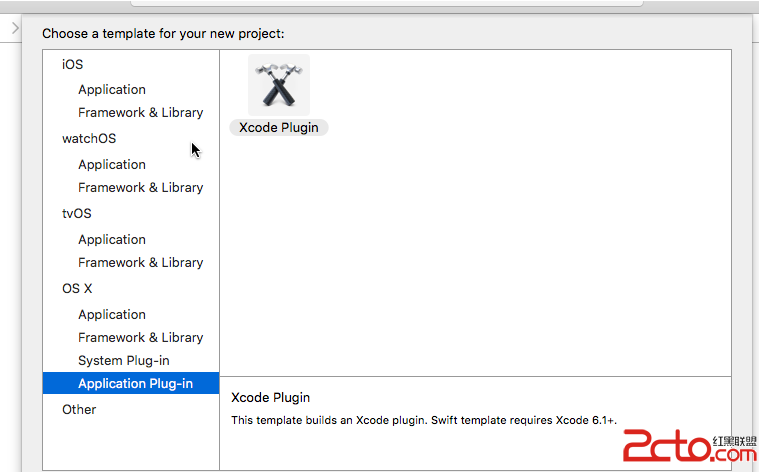
其實國外已有大神把上述步驟做成了工程模板:Xcode-Plugin-Template,支援 OC 與 Swift。安裝後,在新增工程時就會看到 Xcode Plugin 模板,用它建立新工程,所有配置都已就緒,直接執行就是一個 Demo。
- 上一篇文章: iOS 設計模式剖析:從 MVC 到 MVVM 的演進
- 下一篇文章: iOS 效能與記憶體優化實戰指南