
使用 Vitamio 開發 iOS 平台上的萬能播放器
迅速了解
Vitamio 是一套可協助開發者在 iOS 上快速建立媒體播放功能的 SDK。它提供播放、暫停、控制與格式支援等能力,適合用来打造自訂播放器。
本文目標
從零建立一個最小可用播放器:App 啟動後顯示播放按鈕,點擊後播放放在 Documents 目錄中的影片,再次點擊可暫停。
準備工作
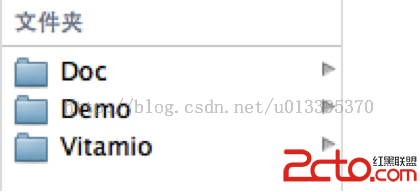
可從 Vitamio iOS 官方專案取得 SDK。解壓後通常會包含 Doc、Demo 與 Vitamio 目錄,其中 Doc 提供說明文件,Demo 可直接編譯測試,Vitamio 則是實際要加入專案的 SDK。
新建工程
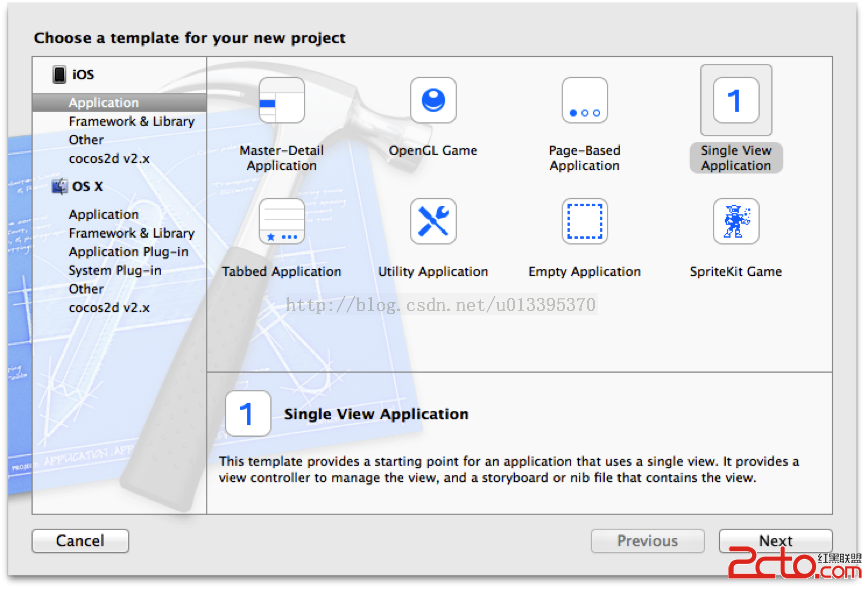
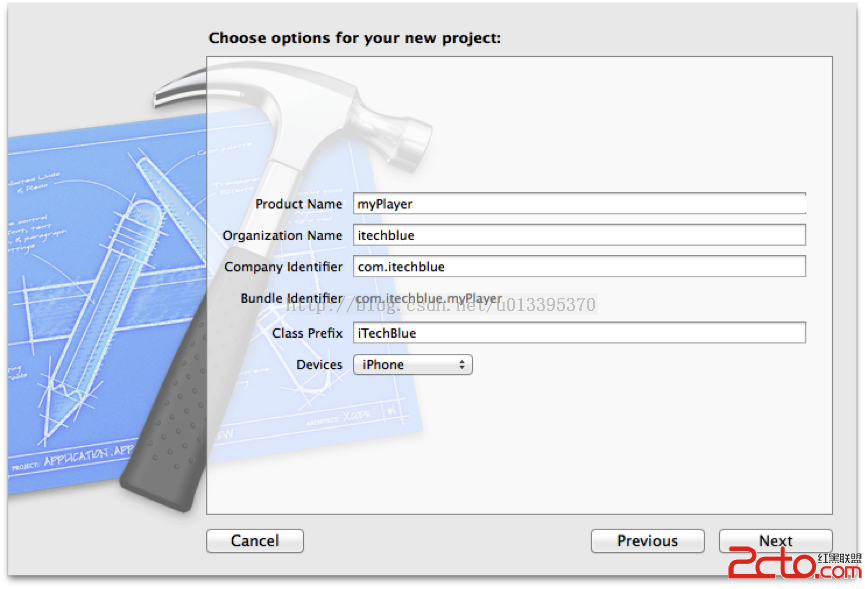
建立 Single View 專案,命名為 myPlayer。
簡單 UI
在 storyboard 中放入 UILabel、UIView 與 UIButton。UILabel 顯示影片名稱,UIView 承載播放畫面,UIButton 負責播放與暫停。

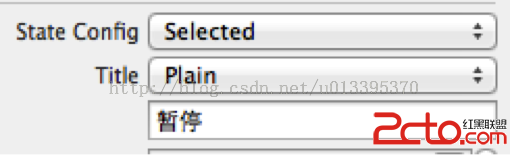
按鈕的 default 狀態顯示「播放」,selected 狀態顯示「暫停」。
將控制項與程式碼連接,並宣告 videoPath 字串變數。

檢測影片檔案
程式啟動時,可遍歷 Documents 目錄,找到第一個影片檔並顯示名稱。實作上可先判斷副檔名是否為常見影片格式,例如 MP4、MOV、RMVB、MKV、FLV、TS 等。
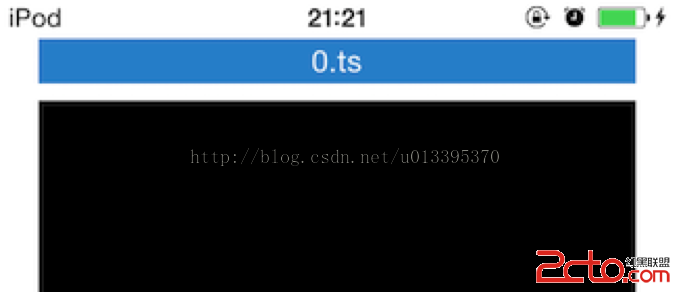
放入測試檔案後再次編譯,標題_should_show檔案名稱。
添加 Vitamio
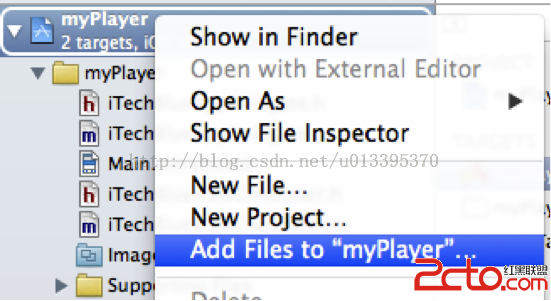
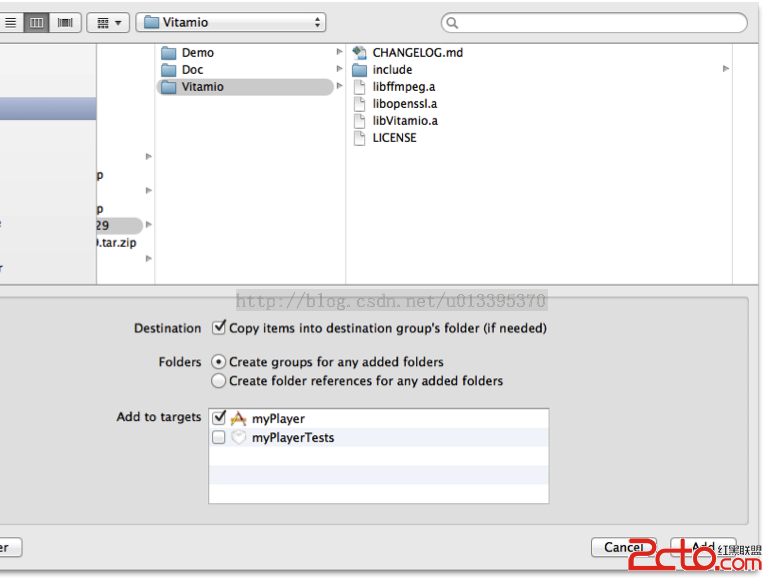
把 Vitamio 目錄加入專案。此時即使尚未完成所有設定,部分情況下仍可先編譯通過,但執行播放時通常還需要補上系統框架與連結器參數。
寫播放器程式碼
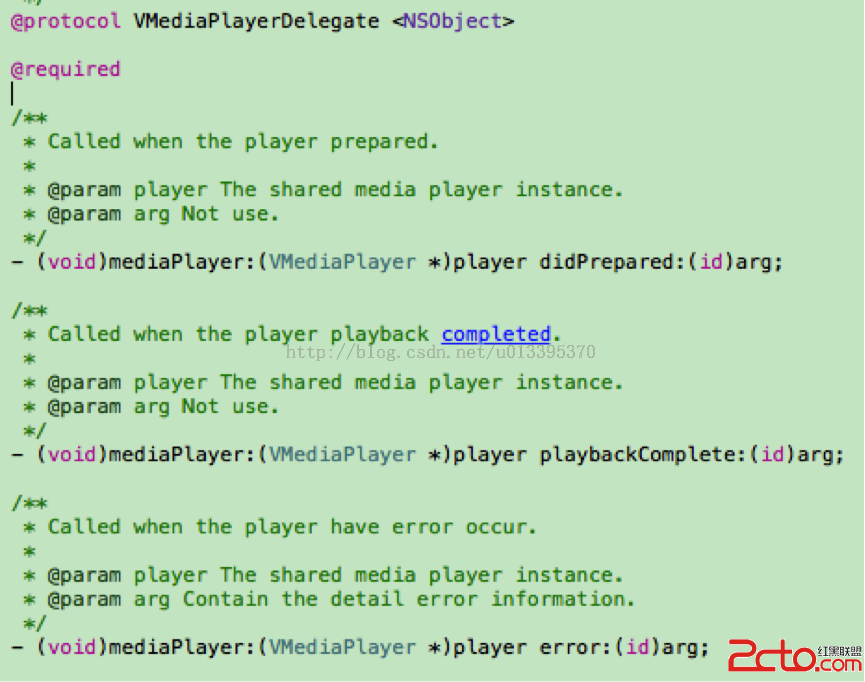
引入 Vitamio 標頭,宣告播放器變數,並讓 ViewController 遵循播放器代理協定。初始化時,把承載畫面的 playerView 傳給播放器。
準備播放時,將 videoPath 轉成檔案 URL,設定資料來源後呼叫 prepareAsync。Vitamio 會在準備完成後透過代理方法通知。

代理方法中,didPrepared 可標記準備完成並開始播放;playbackComplete 可重置播放器;error 可輸出錯誤資訊。
配置 Vitamio
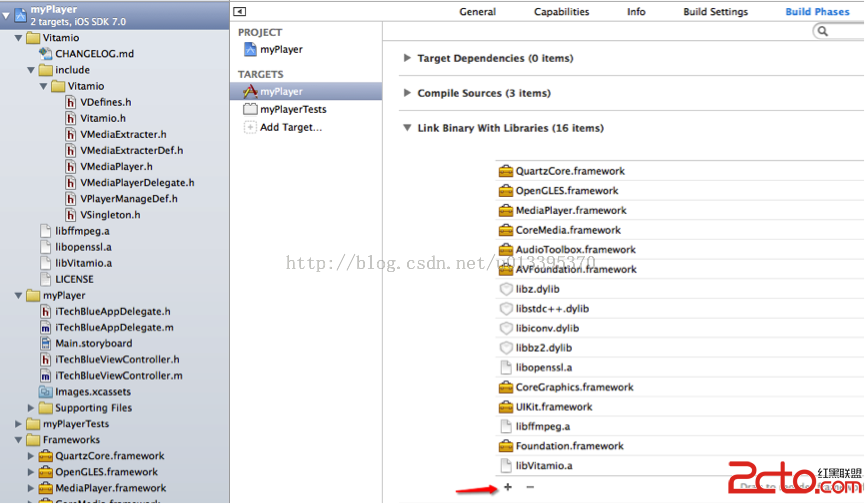
加入 Vitamio 後,需要在 Build Phases 補上相關 framework 與 dylib,例如 AVFoundation、AudioToolbox、CoreMedia、CoreVideo、MediaPlayer、OpenGLES、QuartzCore,以及 libbz2、libiconv、libstdc++、libz。
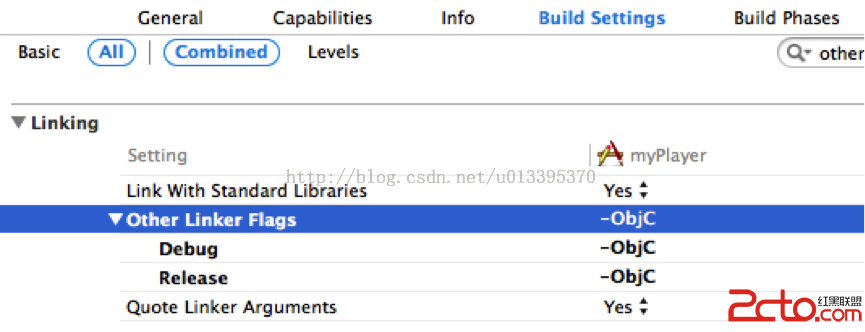
若執行時出現 selector 相關錯誤,可在 Build Settings 的 Other Linker Flags 加入 -ObjC。
多說兩句
能播放與暫停只是起點,後續可再擴充停止、進度控制、時長顯示、快放、背景播放、上一首下一首、截圖、縮圖與線上播放等功能。