
iPhone 6s 引導式訪問怎麼設?把小孩鎖在單一 App 裡
編輯:蘋果手機教程
家裡有小孩的人大概都懂那種進退兩難:孩子吵著要玩手機,不給不行,給了又怕他亂按——撥出莫名其妙的電話、刪掉你的應用,甚至改動重要設定。這時候,「引導式訪問」就是為你準備的功能。開啟之後,螢幕會被鎖定在目前這個 App 裡,孩子怎麼點都跳不出去。以下是設定方式。

操作步驟
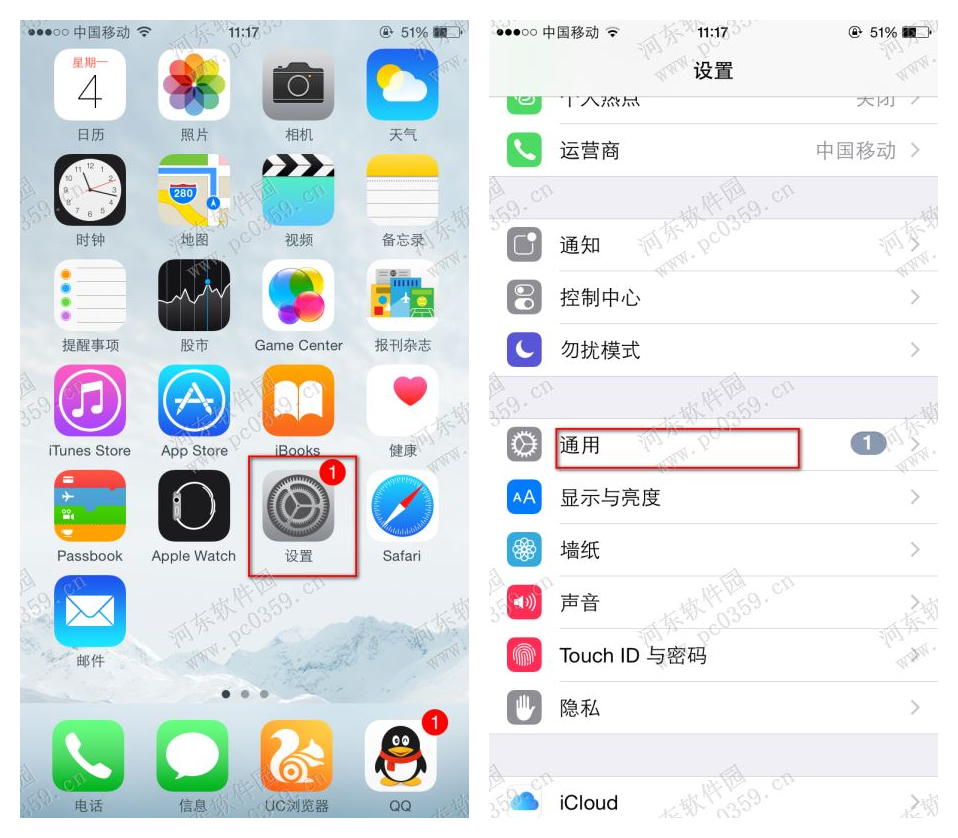
1、在桌面找到並點進【設定】,接著選擇【通用】。
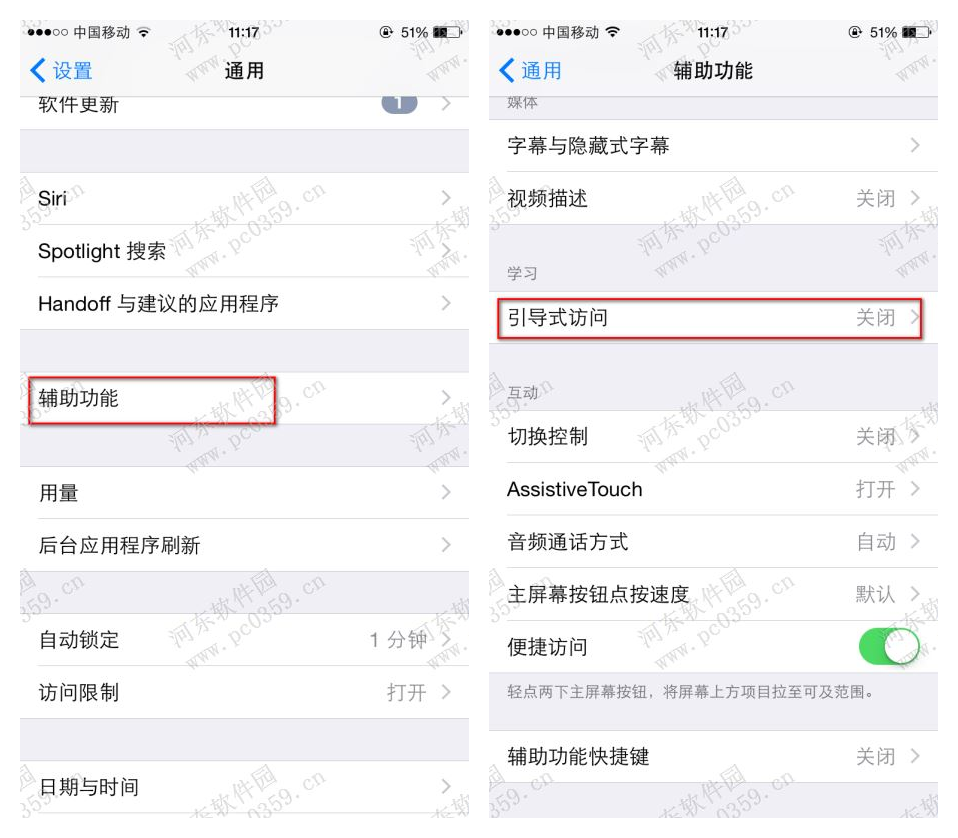
2、進入後點開【輔助功能】,找到並點選【引導式訪問】。
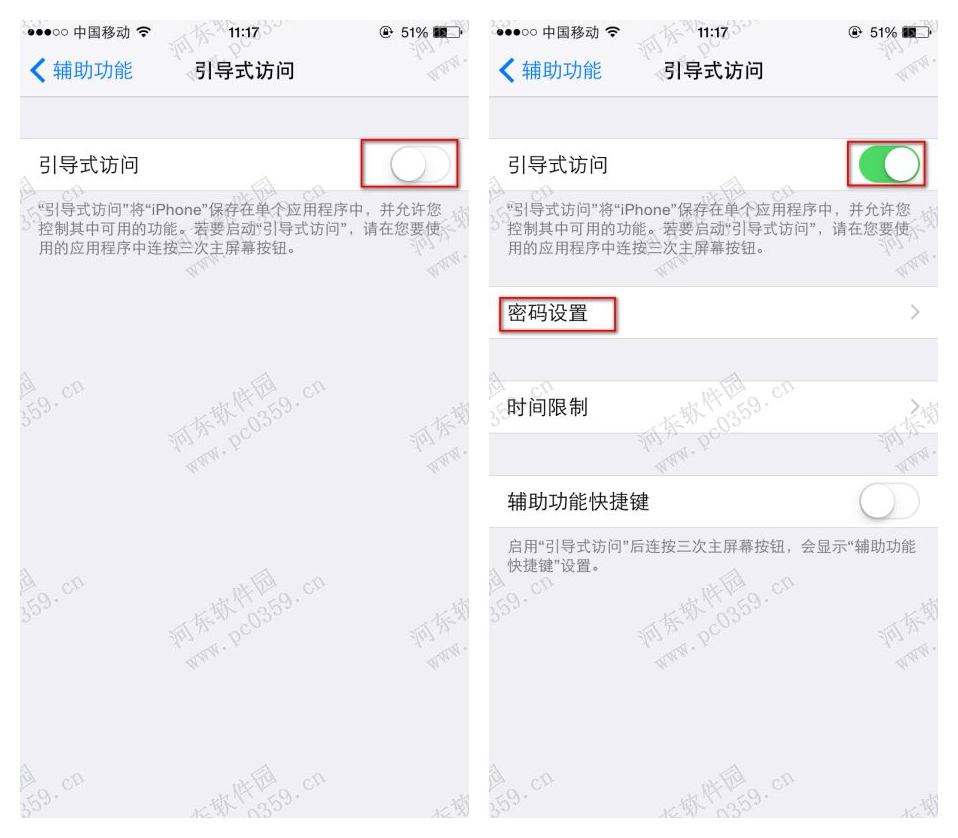
3、把【引導式訪問】的開關打開,然後點擊【密碼設定】。
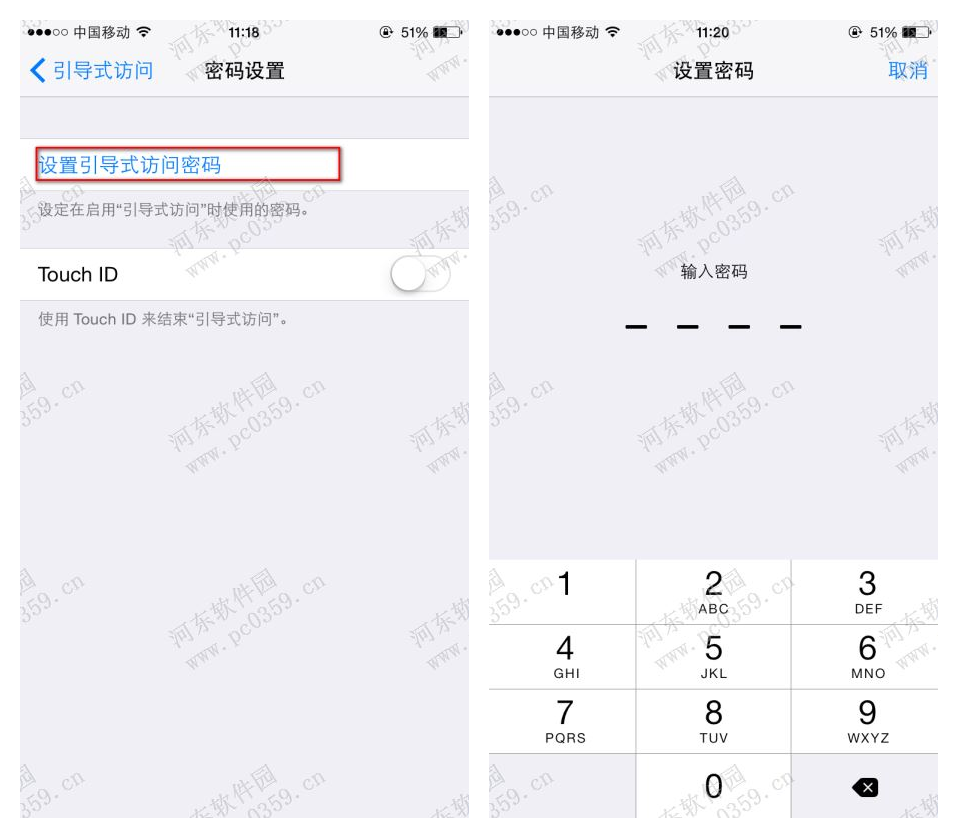
4、選擇【設定引導式訪問密碼】,在跳出的視窗中輸入一組你記得住、孩子猜不到的密碼即可。
設定完成後的使用方式很簡單:打開要給孩子玩的 App,快速連按三下 Home 鍵就會進入引導式訪問模式。要解除時,同樣連按三下 Home 鍵並輸入密碼即可退出。
- 上一篇文章: 照片多到找不到?iPhone 6s 的照片搜尋功能這樣用
- 下一篇文章: iPhone 6s 震動太弱沒感覺?自訂一組專屬震動節奏