
友盟推送 iOS 配置流程
友盟推送 iOS 配置流程
本文整理友盟推送在 iOS 端的完整設定,從專案建立、SDK 整合、AppDelegate 設定、證書與描述檔,到後台測試設備,適合第一次串接的開發者照著操作。
一、建立專案與整合 SDK
先建立 Xcode 專案,並確認 Bundle ID。若使用 Xcode 7 以上版本,注意 HTTPS 相關設定。接著下載並整合 UMessage SDK。

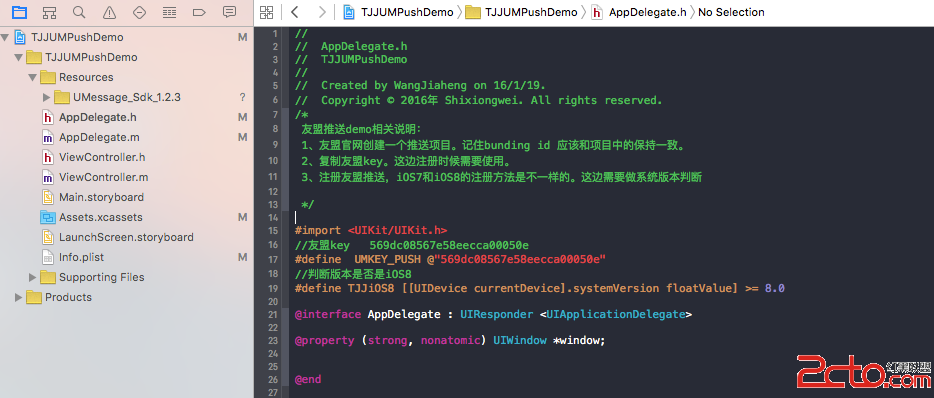
二、AppDelegate 初始化
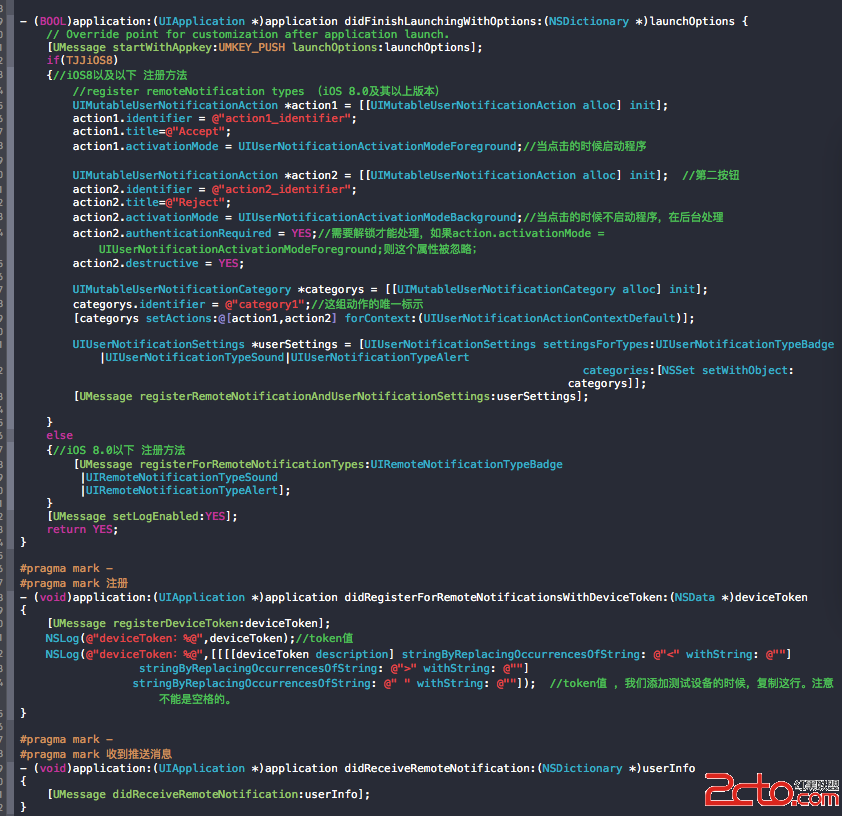
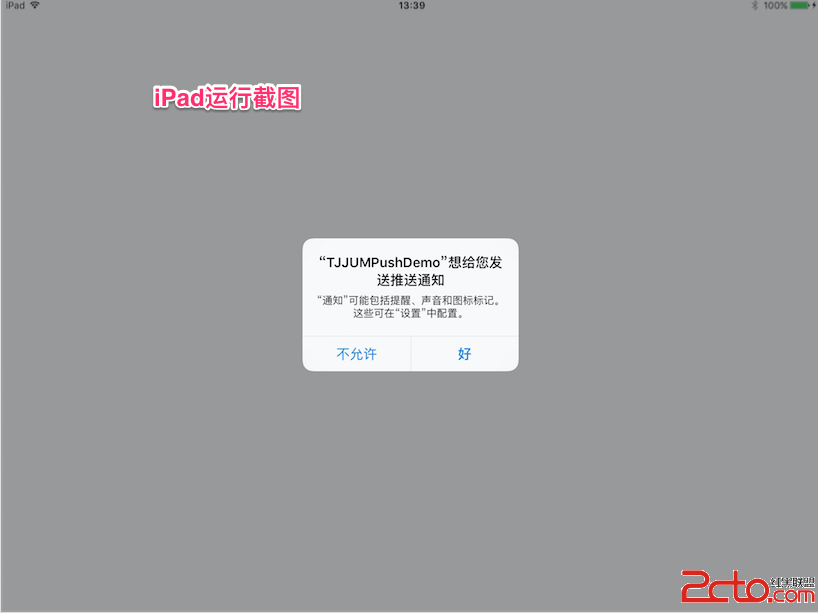
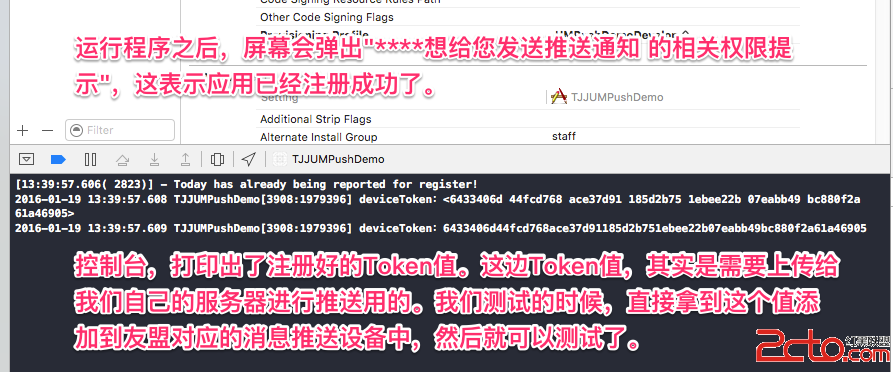
在 AppDelegate 中啟動 UMessage,並依 iOS 版本註冊遠端通知。iOS 8 以上可使用 UIUserNotificationSettings 與通知動作;較舊版本則使用 registerForRemoteNotificationTypes。成功取得 deviceToken 後,要交給 UMessage 並保留供後台測試使用。
三、友盟後台建立應用與開啟推送
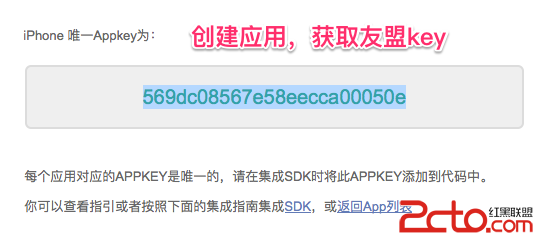
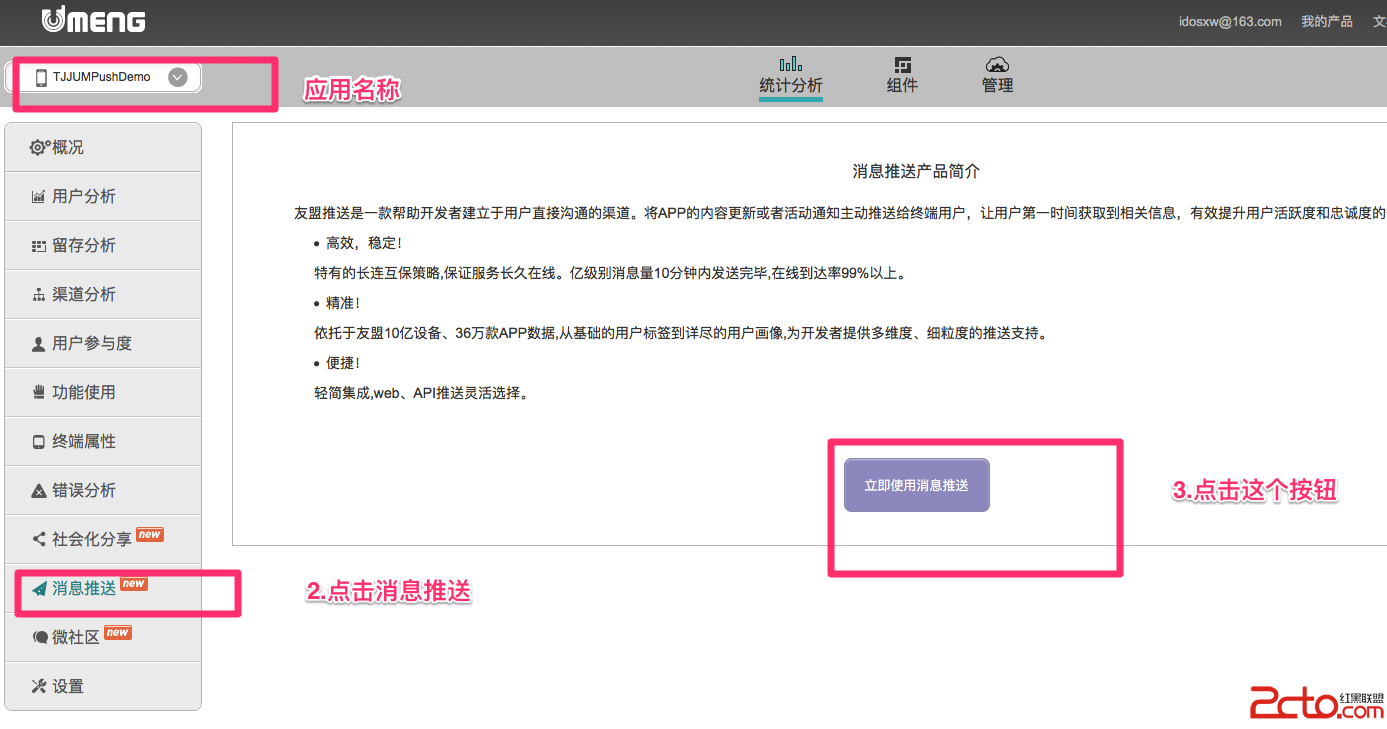
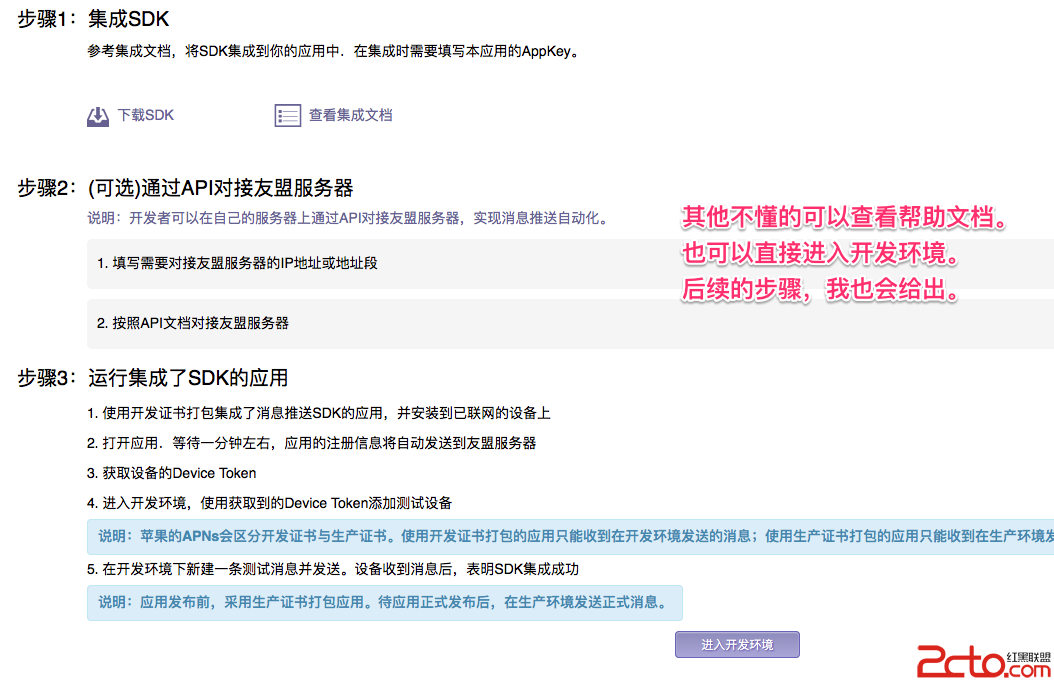
登入友盟後台,建立對應應用,取得 AppKey,並開啟訊息推送服務。後台會引導完成基本設定。
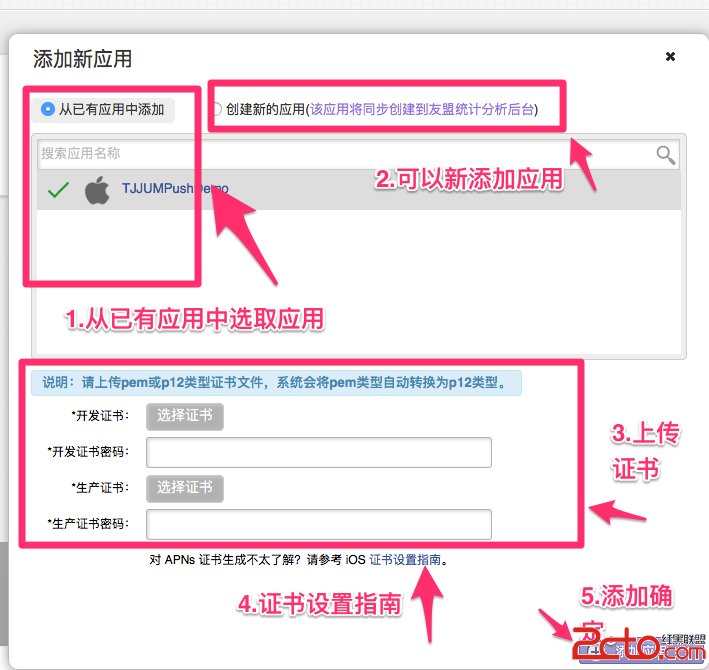

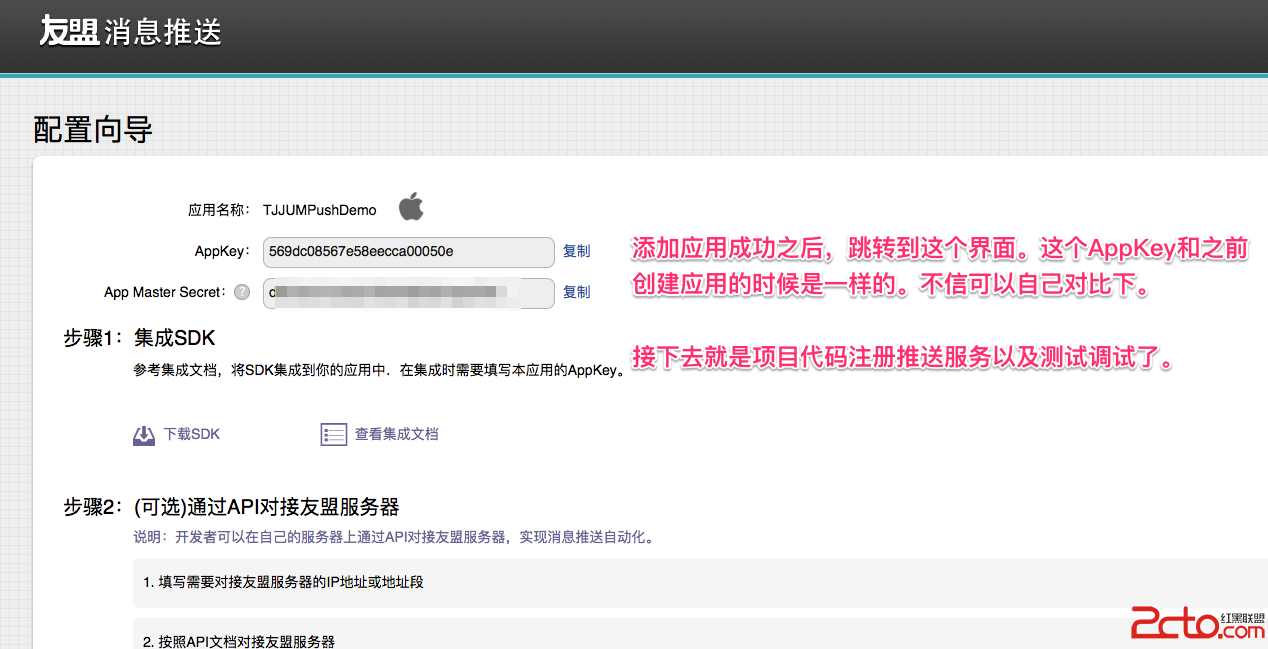
四、建立 App ID 與推送證書
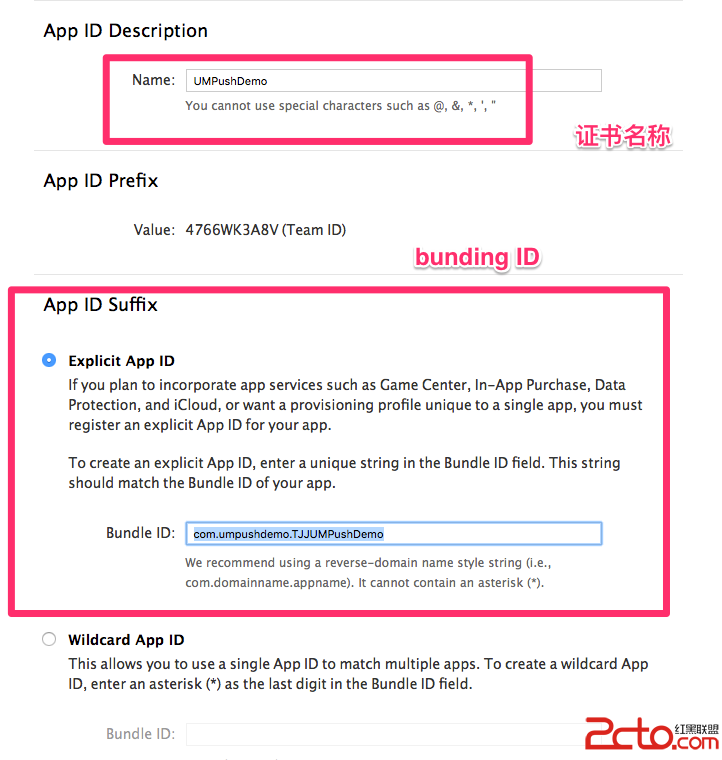
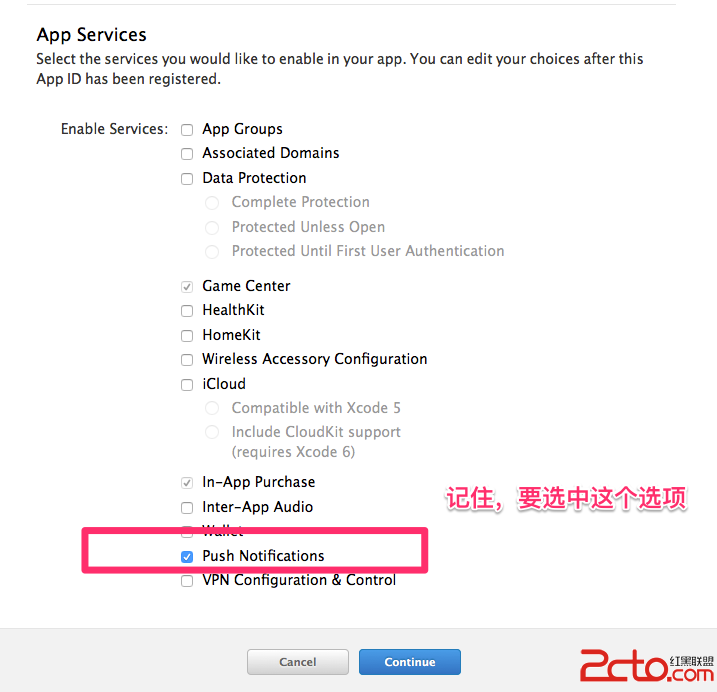
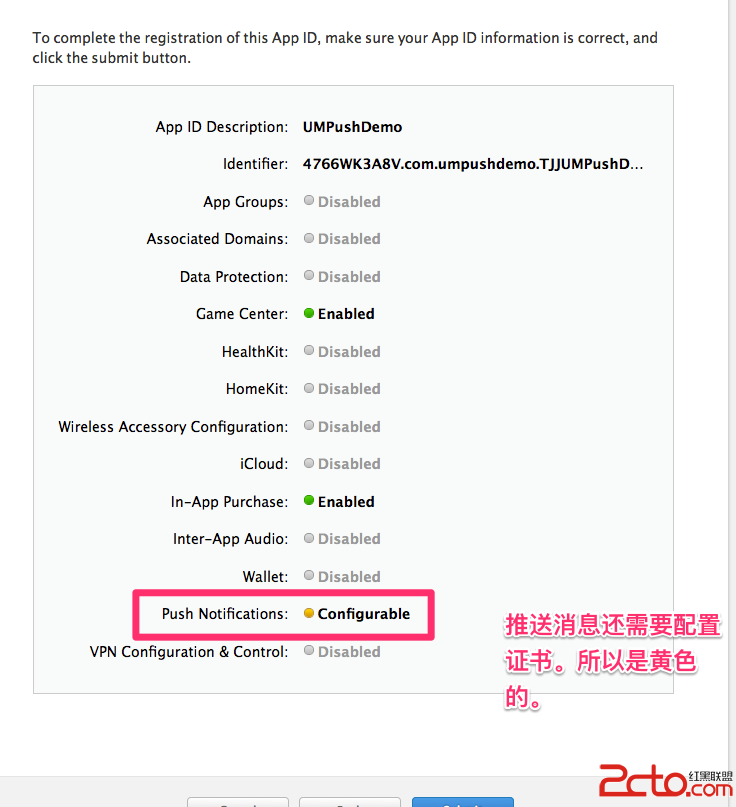
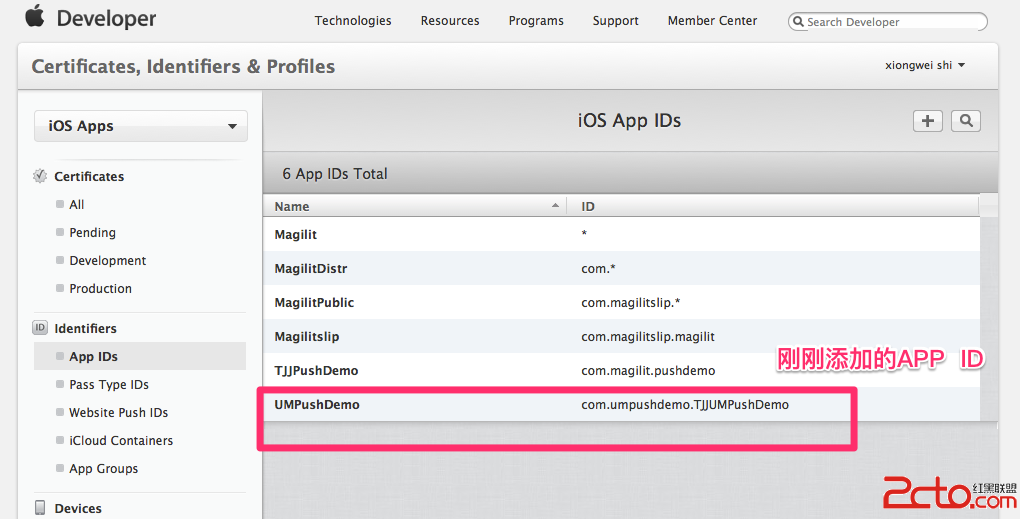
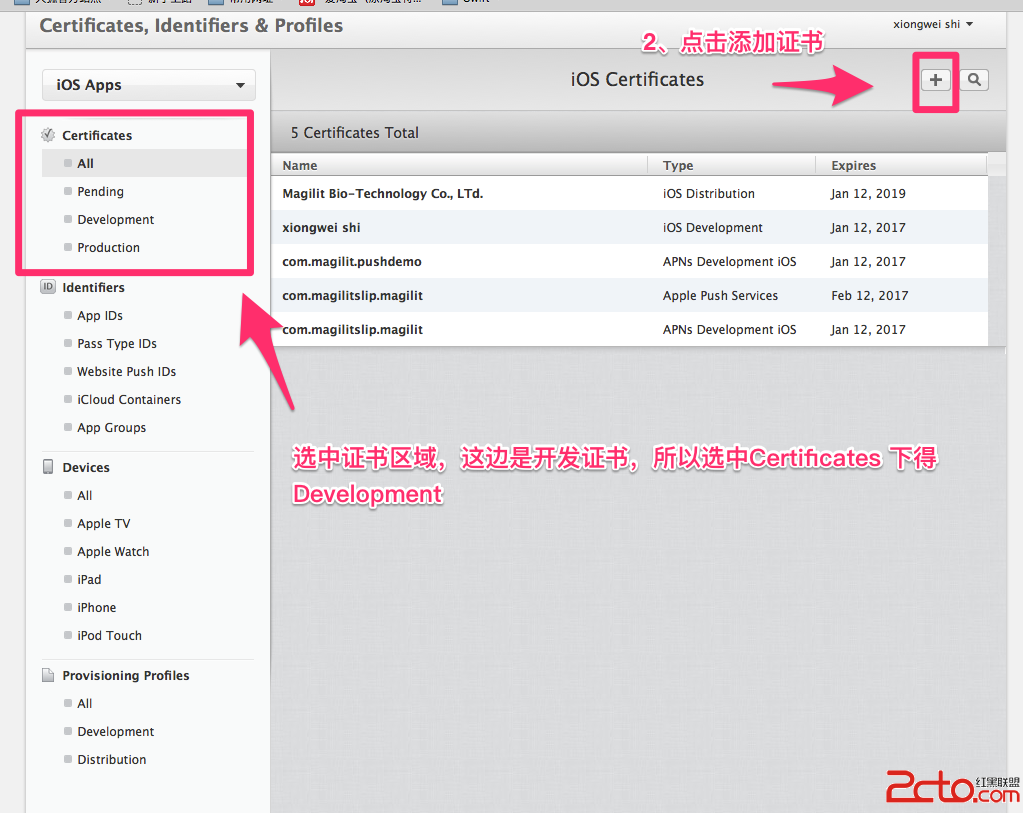
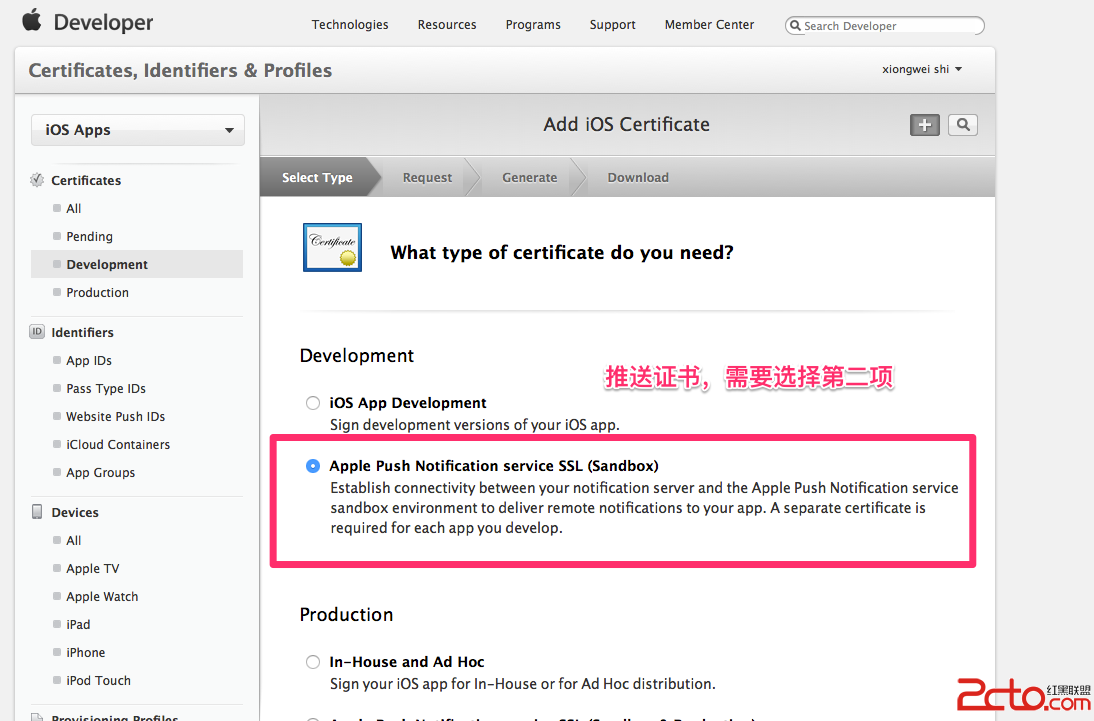
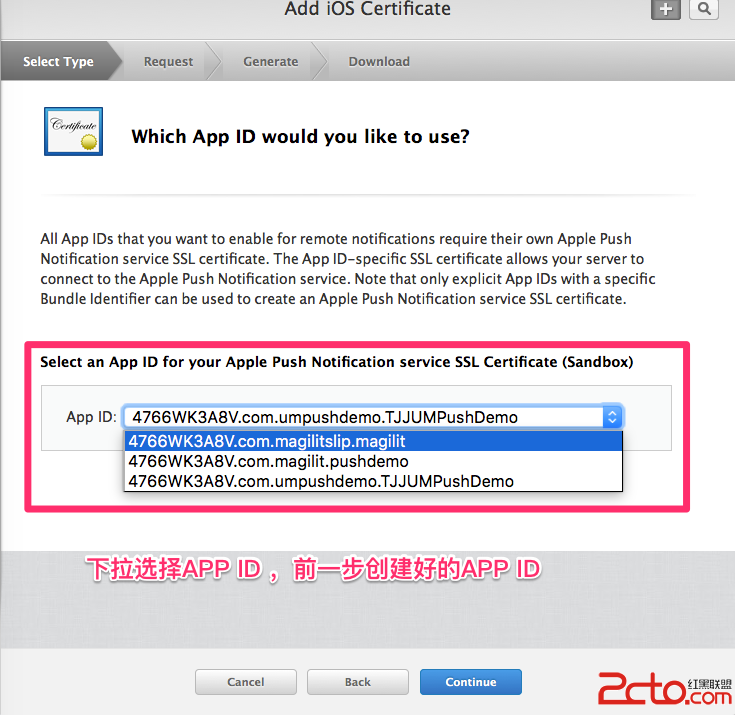
推送證書需要明確的 App ID,不可使用萬用符號。建立 App ID 後,啟用 Push Notifications,再建立開發或發行證書。
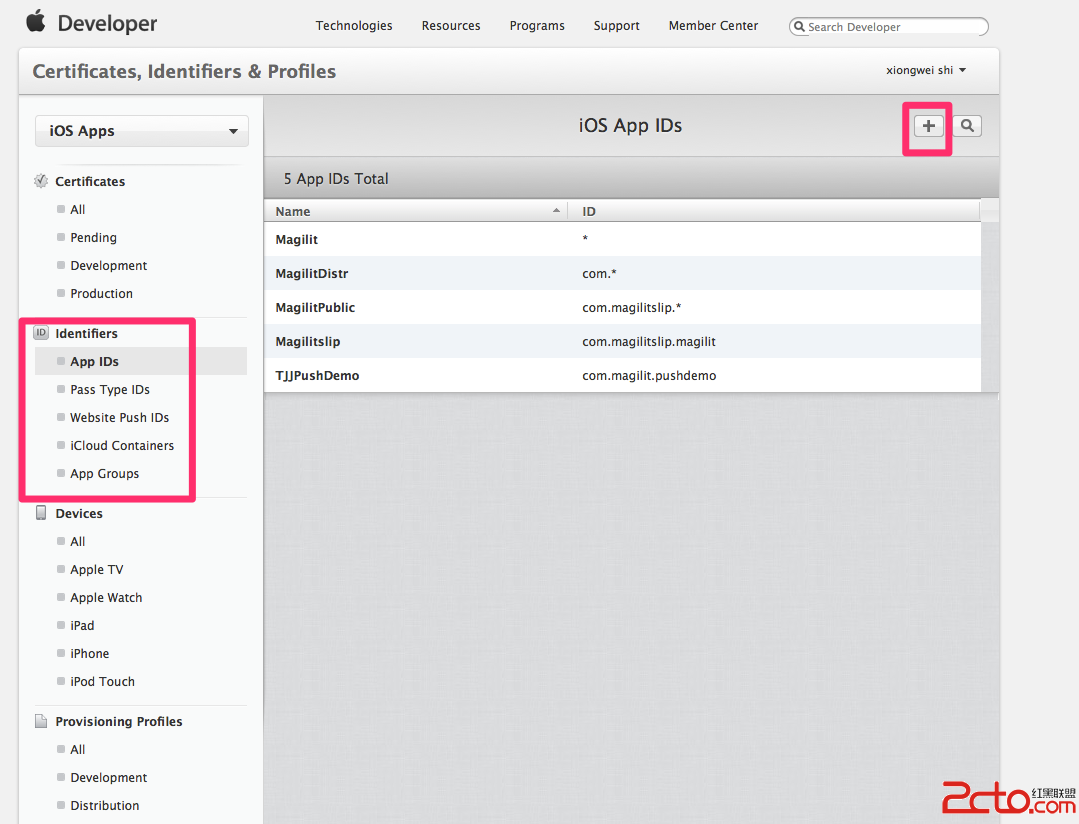
五、憑證請求與下載安裝
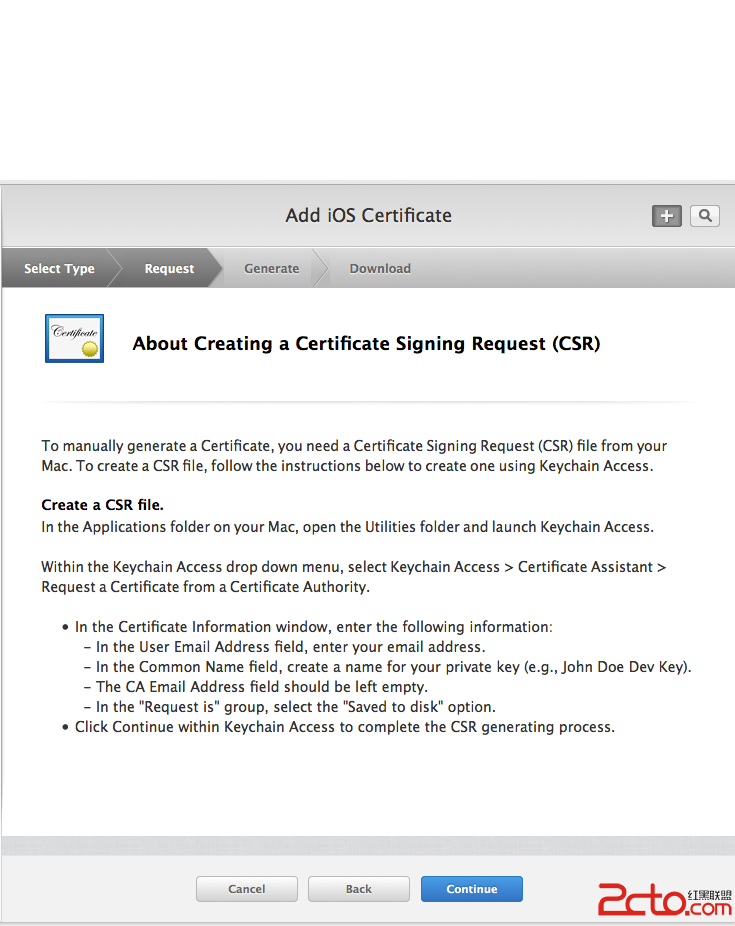
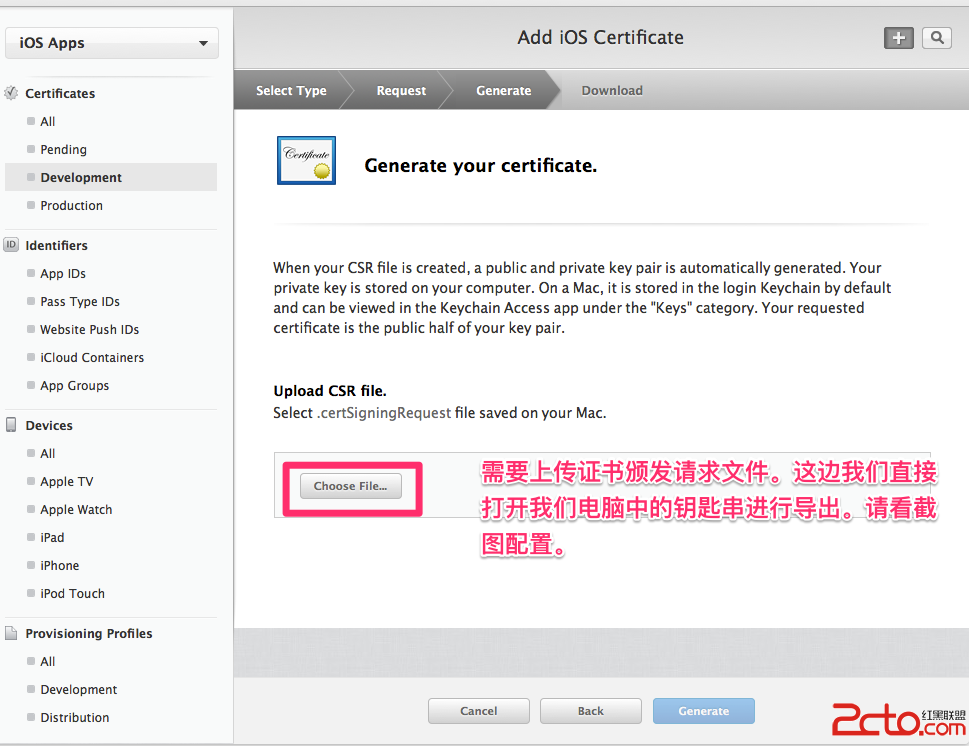
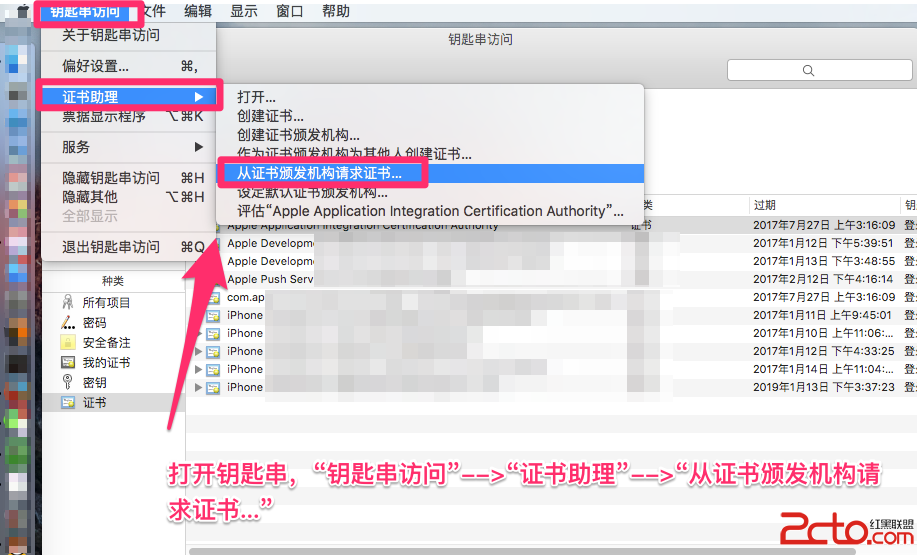
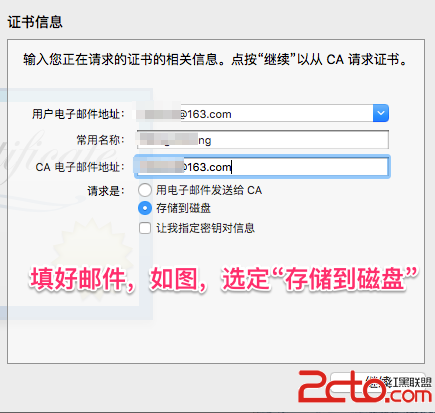
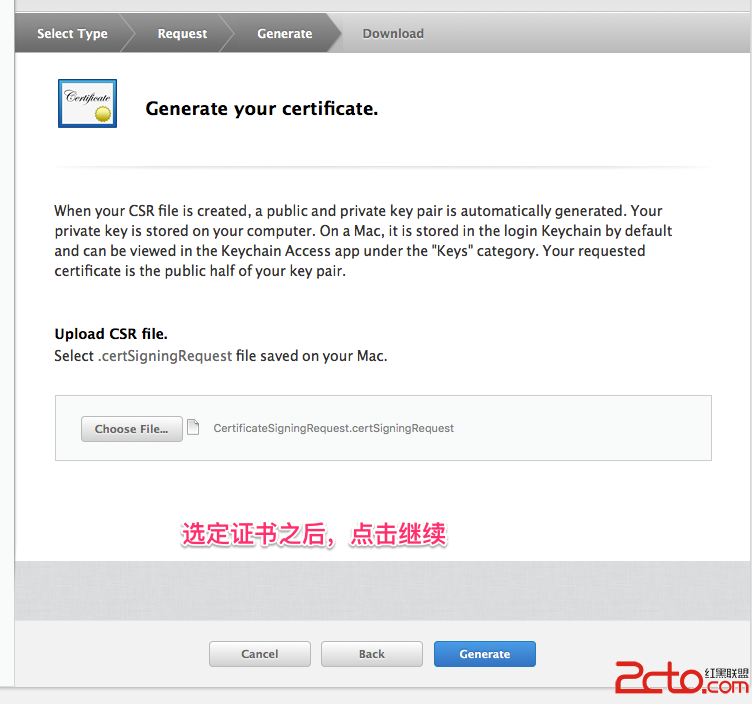
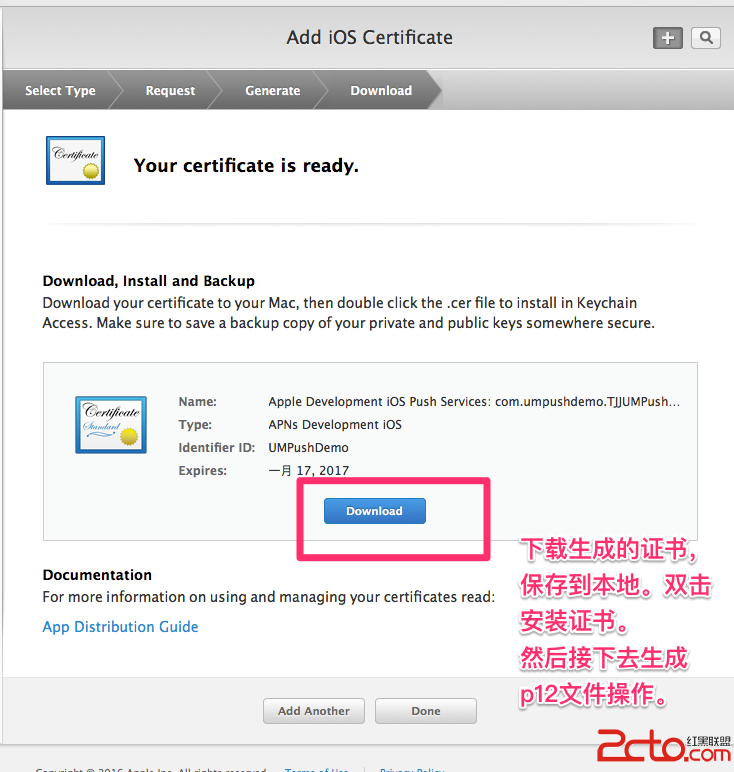
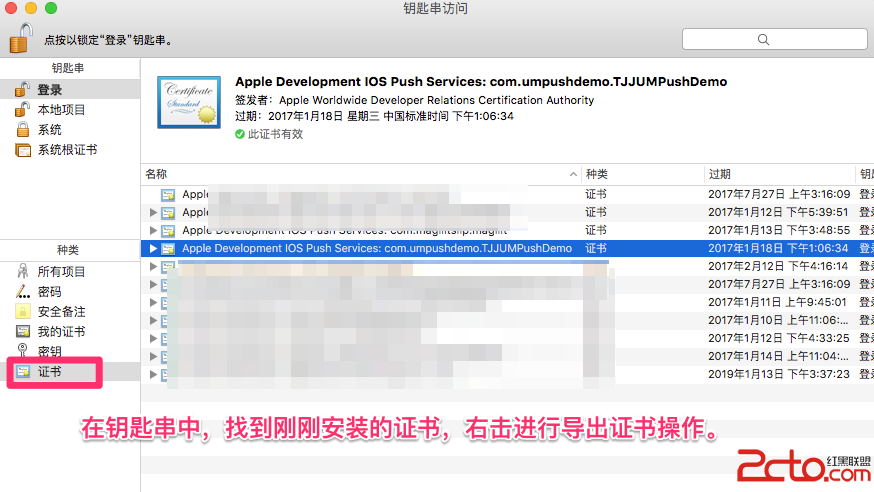
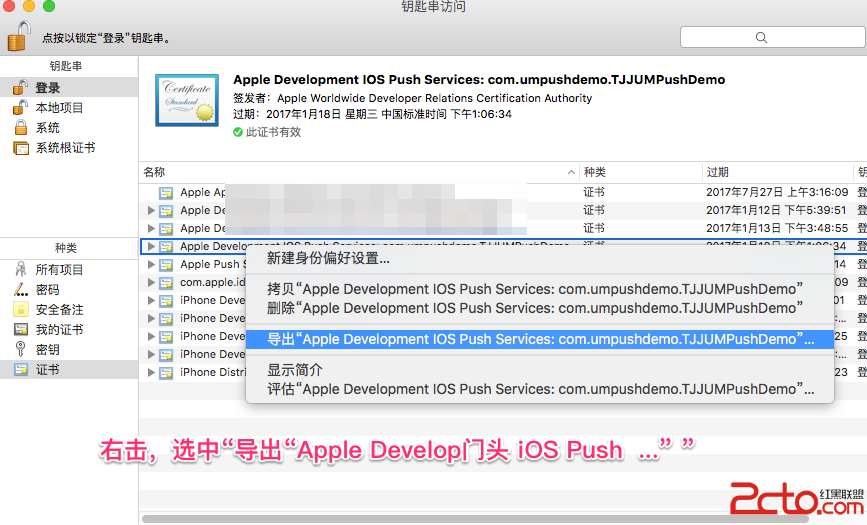
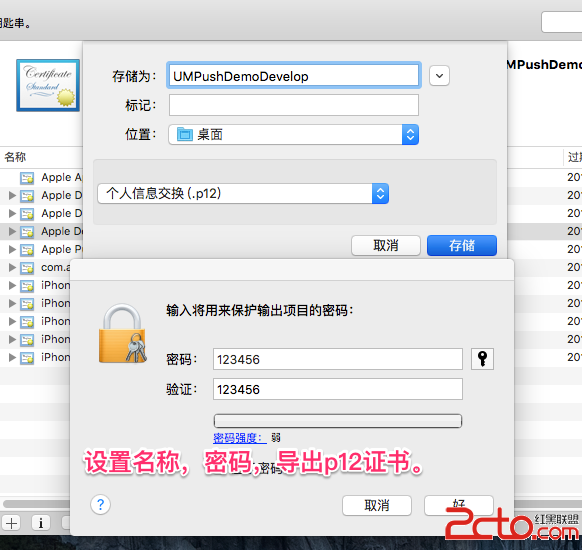
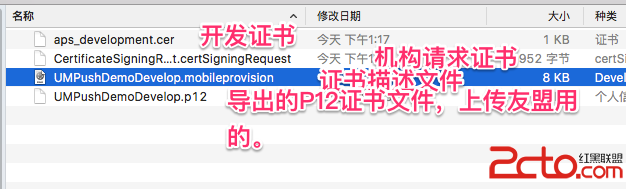
在鑰匙串工具中建立憑證請求,上傳到蘋果開發者網站,完成後下載證書並安裝。需要時,再從鑰匙串匯出 p12 檔,供後台或伺服器使用。
六、描述檔與 p12 匯出
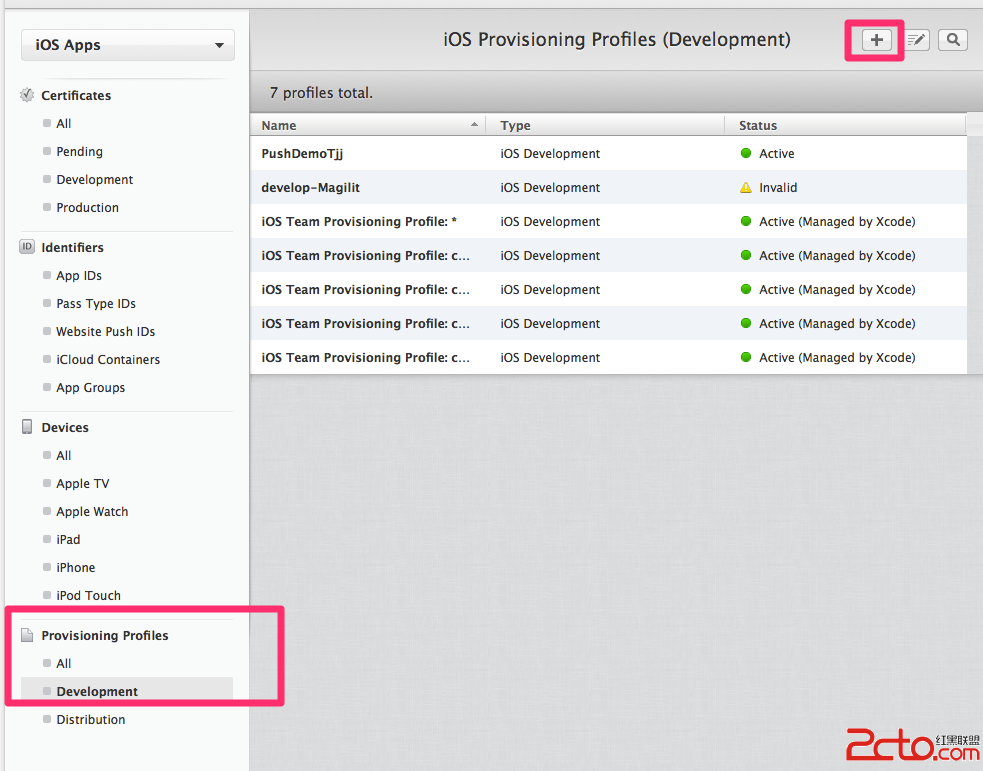
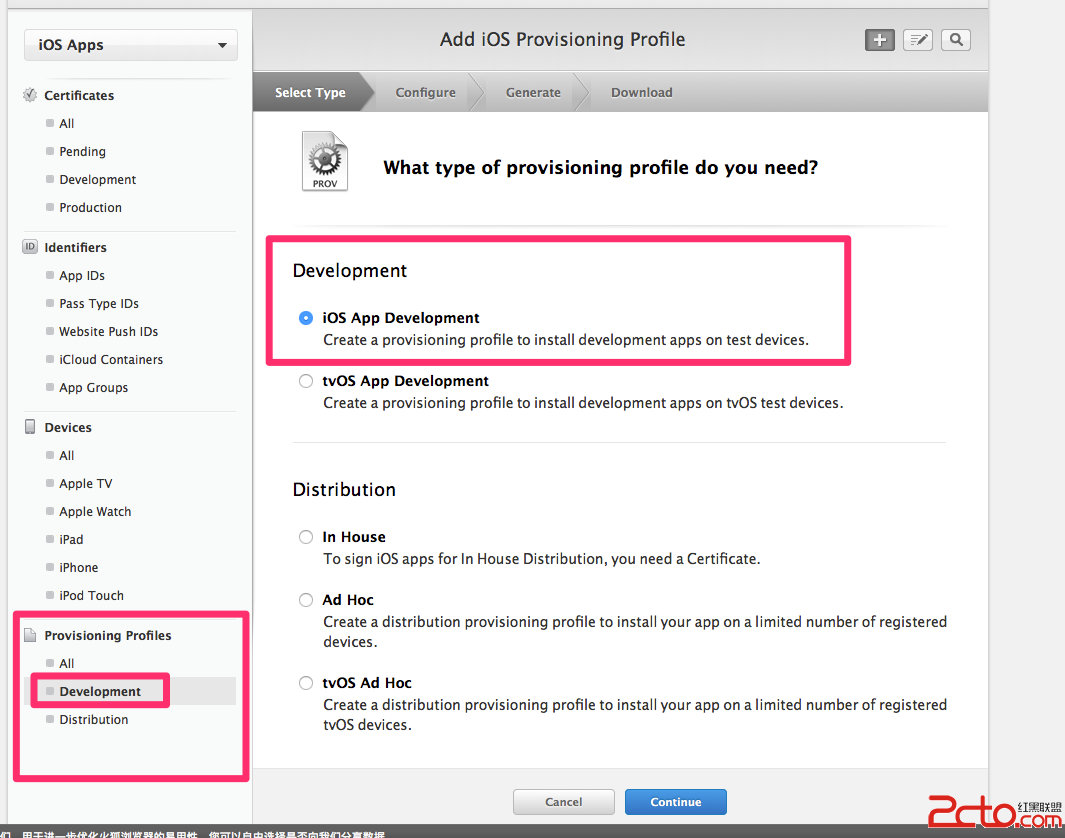
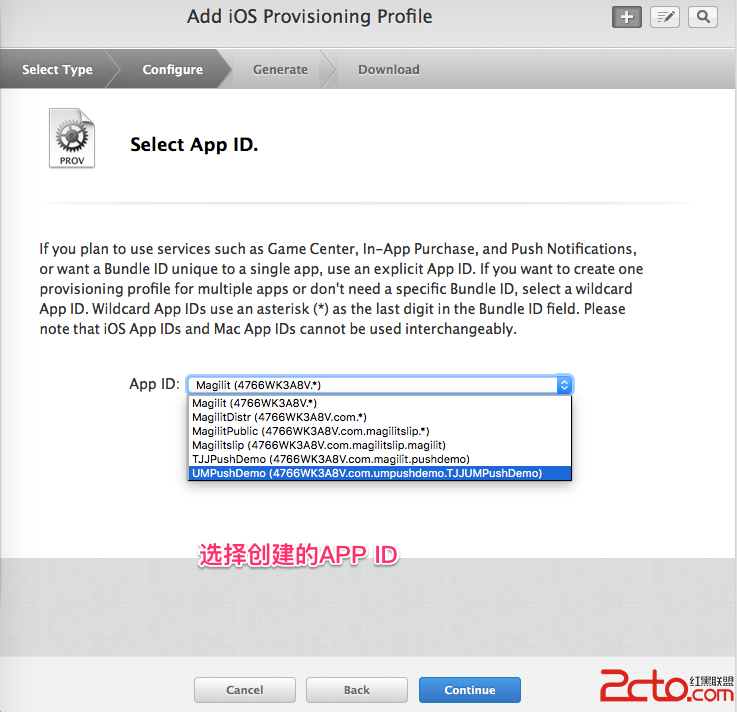
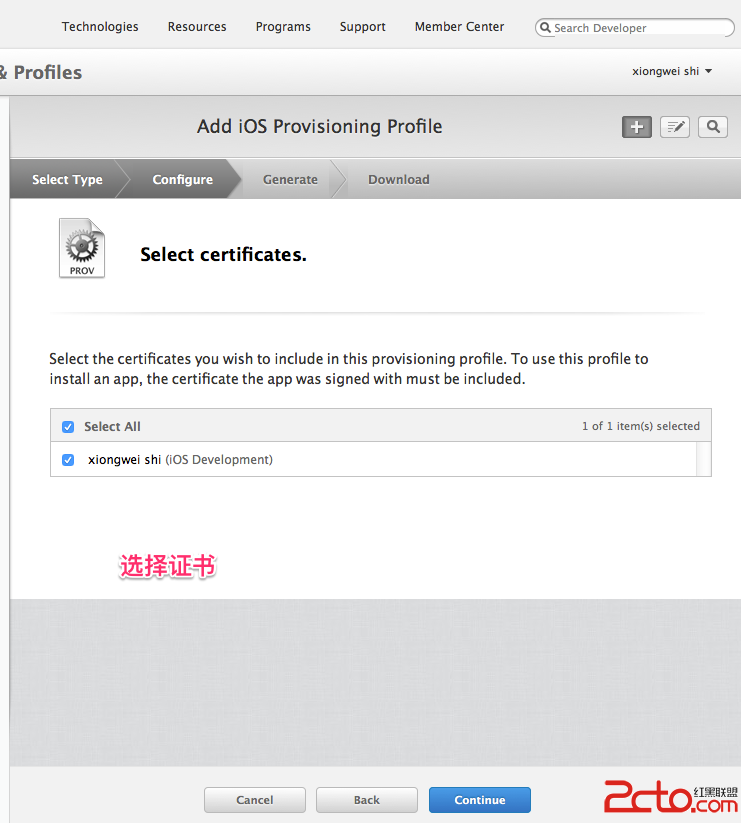
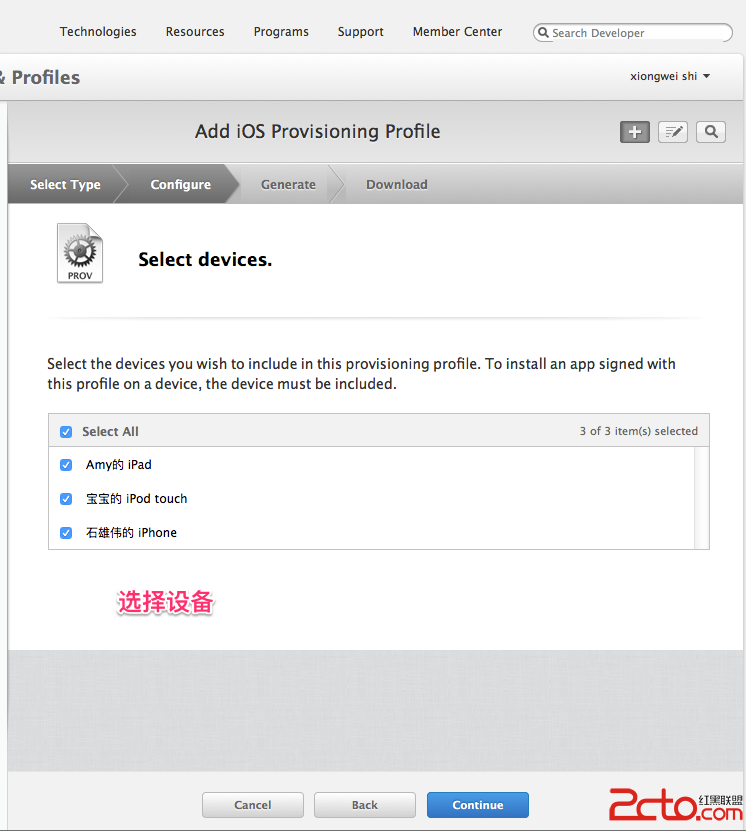
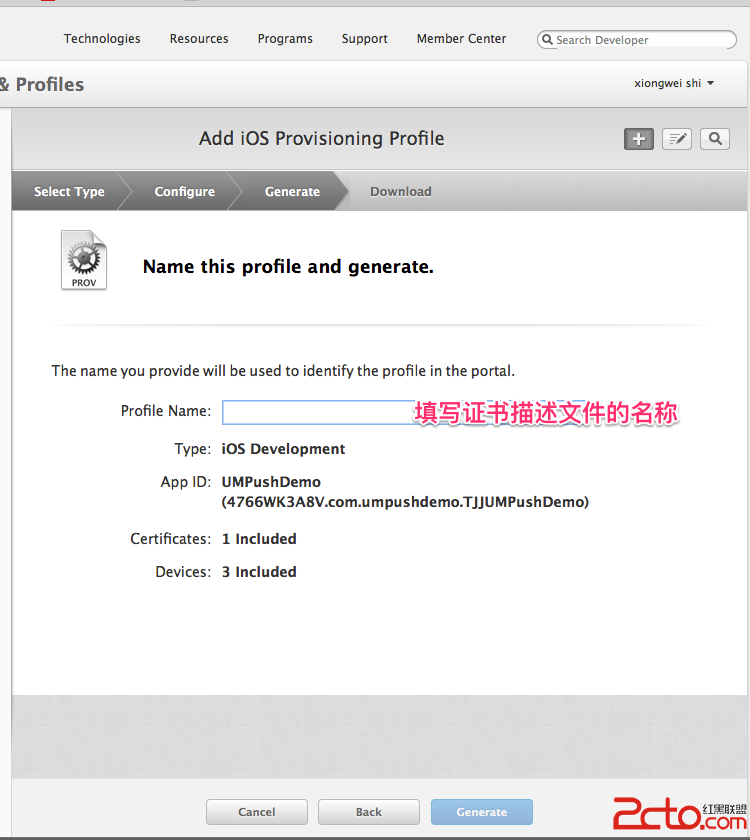
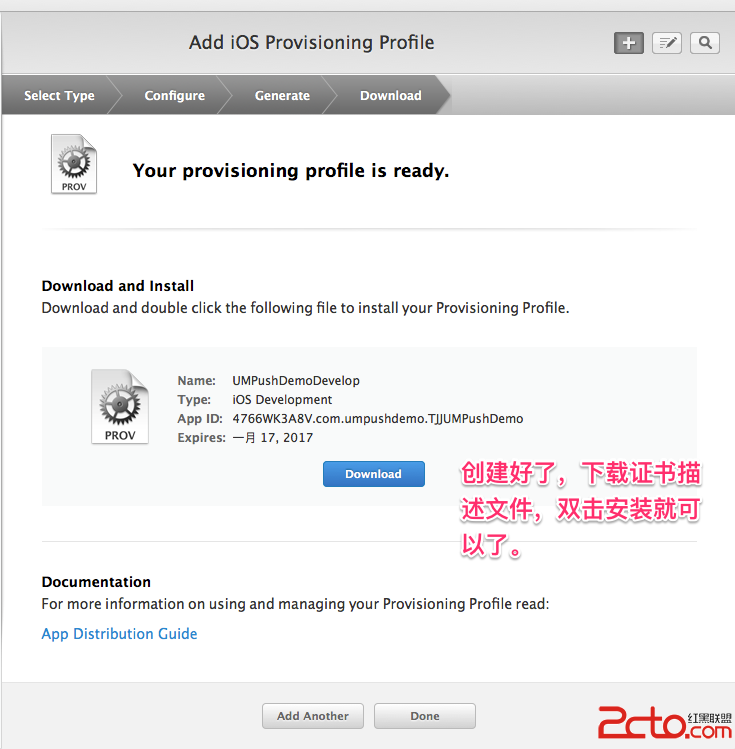
建立並安裝描述檔,讓 Xcode 能正確簽章。若後台需要 p12,可在鑰匙串中選擇憑證與私鑰,匯出為 p12 格式。
七、Xcode 設定與測試設備
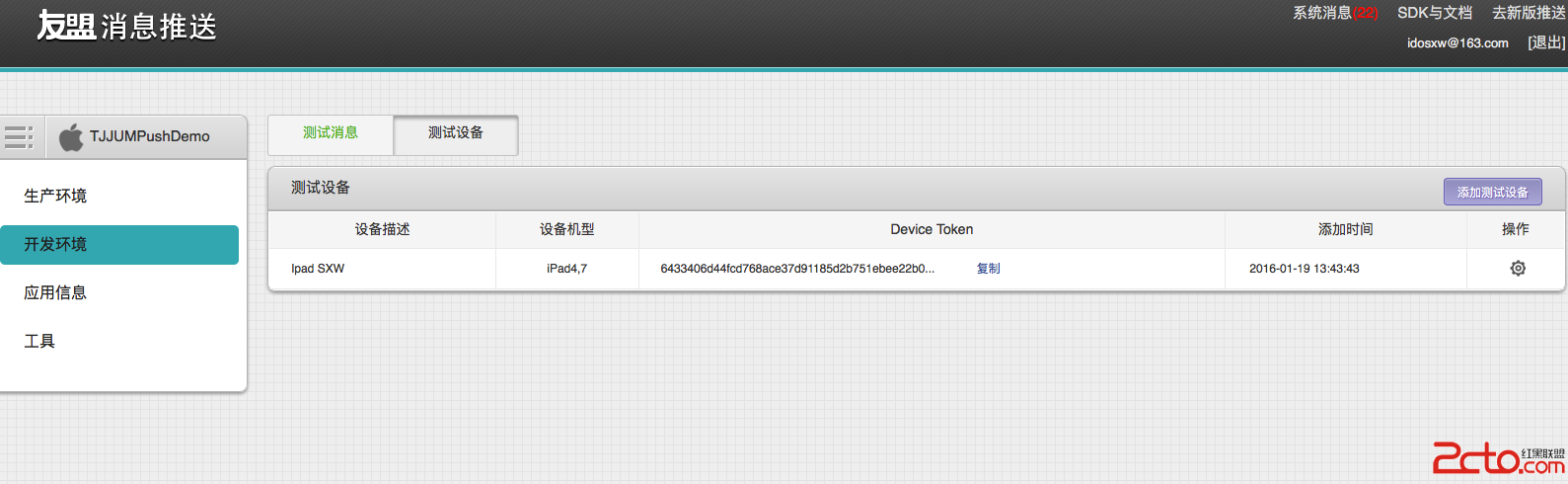
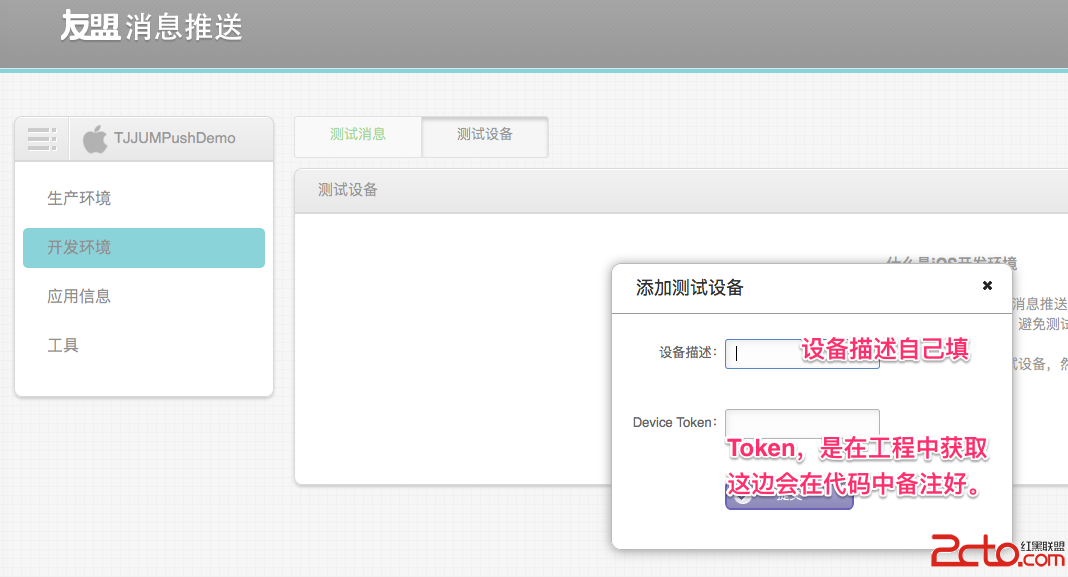
在 Xcode 中確認 Bundle ID、證書與描述檔,執行後從控制台取得 deviceToken。每台裝置的 token 都不同,測試時需將 token 填到友盟後台的測試設備中。
八、推送測試
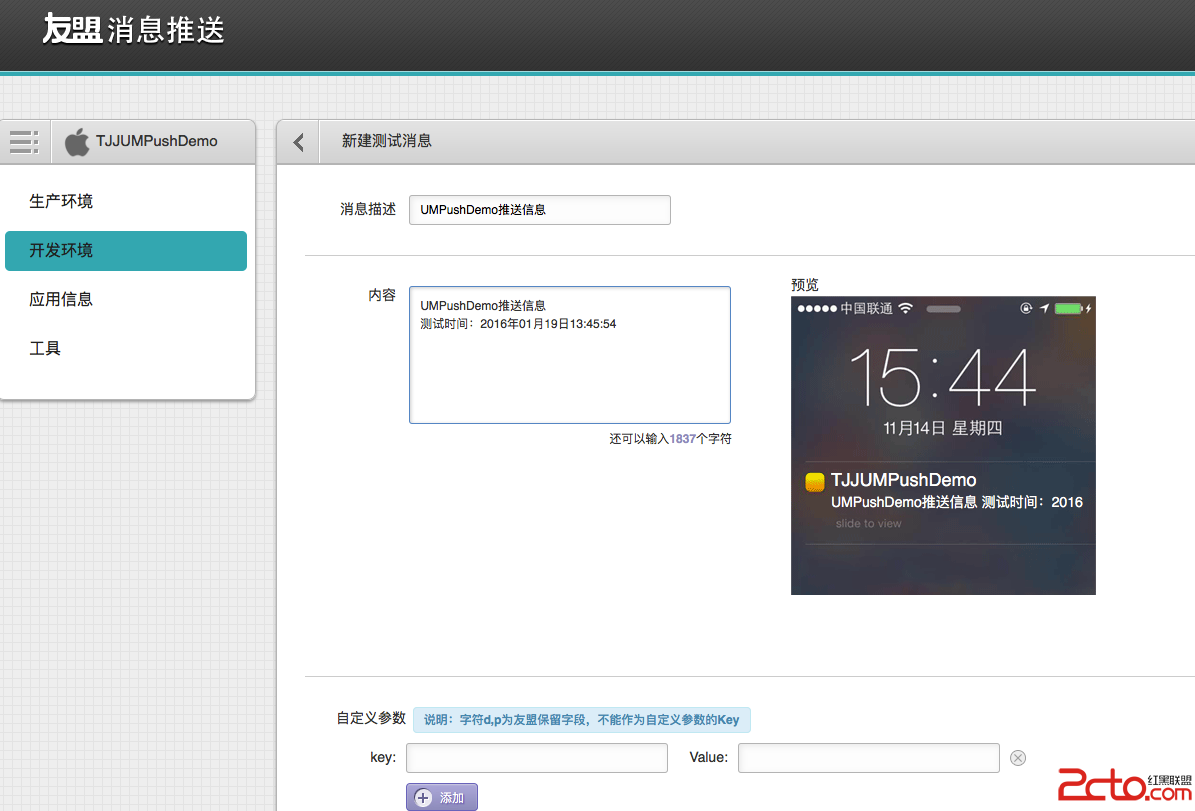
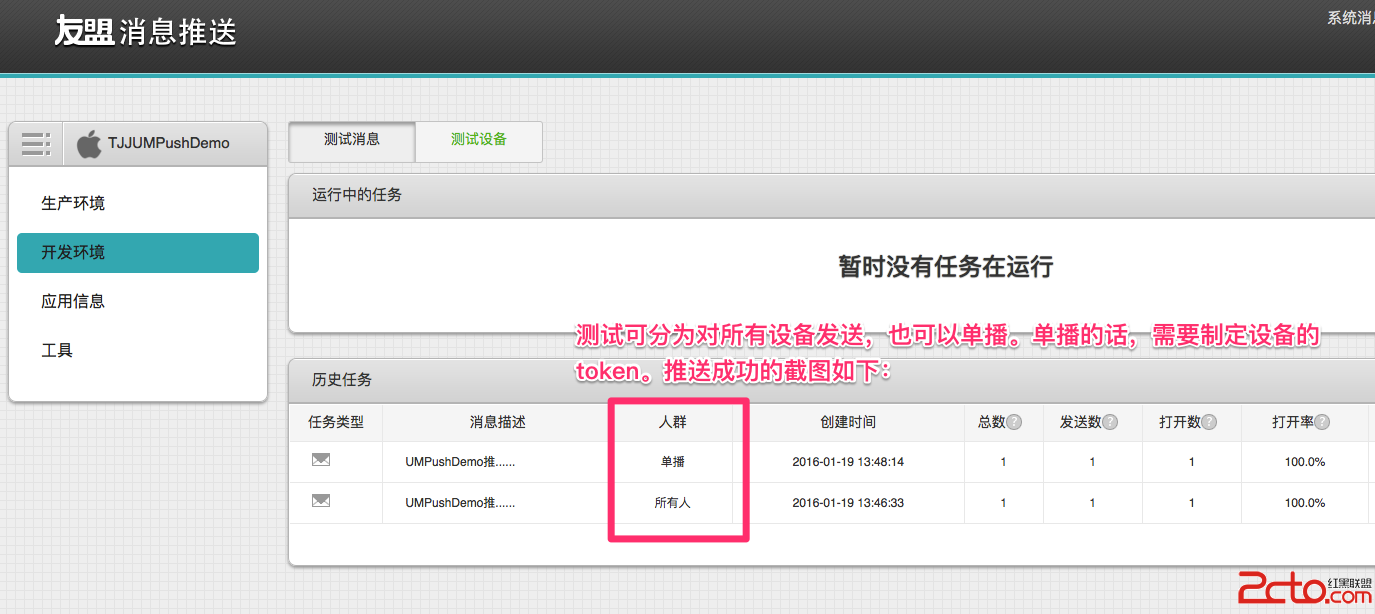
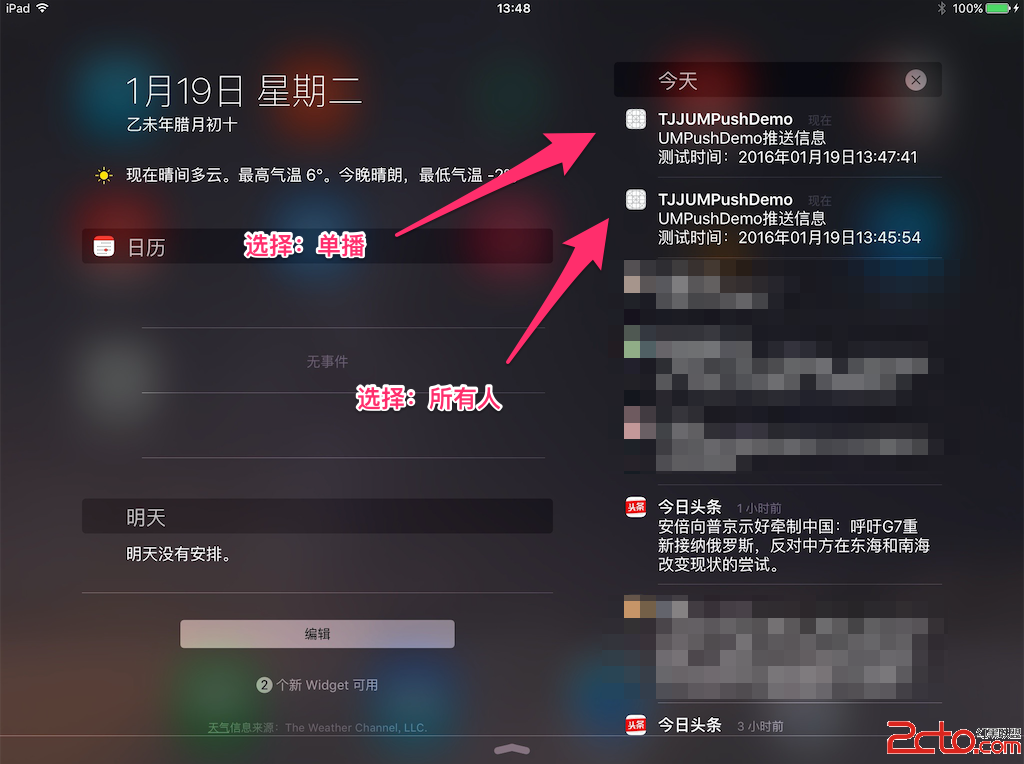
完成設定後,可在友盟後台新增測試設備,選擇剛才取得的 token,發送測試訊息。若裝置收到通知,代表 SDK、證書、描述檔與後台設定已正確串接。
- 上一篇文章: GCD 死鎖成因與解決思路
- 下一篇文章: iOS 視頻播放:AVPlayer 與 AVPlayerViewController