
Xcode Analyze 靜態檢查與常見問題釋疑
Xcode Analyze 靜態檢查與常見問題釋疑
Xcode 的 Analyze 是常用的靜態分析工具,可協助找出潛在記憶體問題、無效資料與邏輯風險。本文整理 Analyze 的基本用法,並釐清 Debug、Release、Archive 與 Profile 常見疑問。
一、Analyze 能找出哪些問題
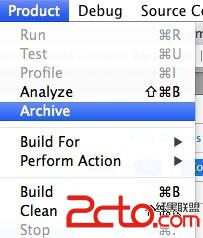
可透過 Product → Analyze 啟動。分析結果可能包含 Memory、Dead Store、Logic Error 等警告。Memory 警告常見於物件配置後未被正確釋放,例如 alloc 後 retain count 增加,但後續沒有對應的釋放或自動釋放安排。
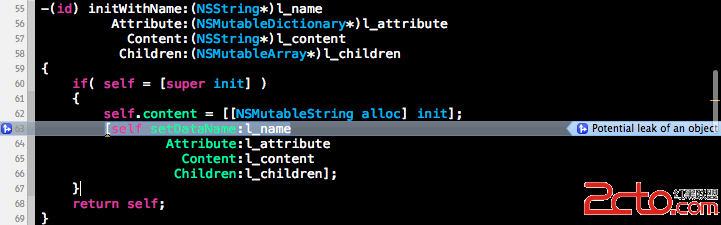
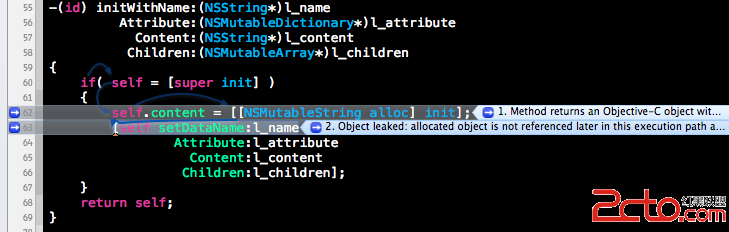
點開警告前的箭頭,可以看到分析路徑。例如提示某個物件以 alloc 建立,retain count 為正一,之後又被 retain 屬性保留,導致計數未回到預期。這類問題可透過 autorelease、改用 ARC,或重新檢查屬性與釋放流程來處理。
二、無效資料與邏輯錯誤
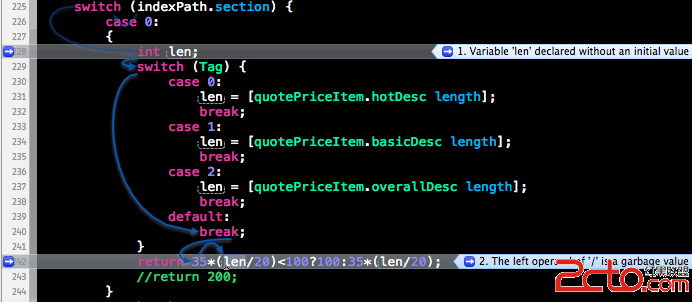
Dead Store 通常代表某個值被設定後沒有被使用,或讀取路徑不可能發生。Logic Error 則可能出現在變數未初始化、分支條件不完整,或使用了未確定性質的值。建議宣告變數時一併初始化,並檢查所有分支。
三、Debug 與 Release 的差異
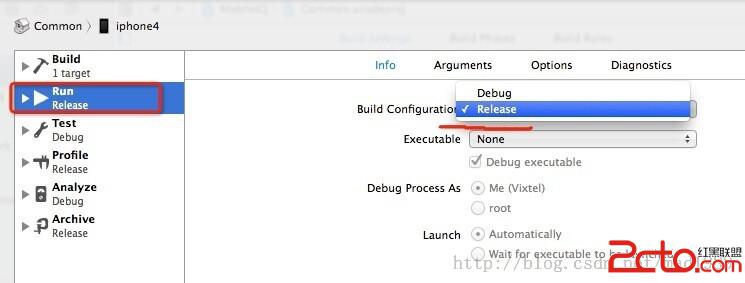
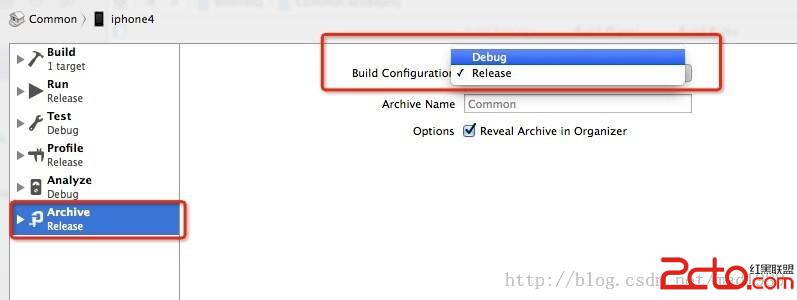
Debug 版本保留較多除錯資訊,適合開發與中斷點;Release 版本會進行優化,不包含較多除錯資訊,因此體積較小、執行效率較佳。可在 Scheme 中切換 Build Configuration。
四、Archive 的定位
Archive 主要用於打包上傳或正式發布,不等同於一般 Run。它可以基於 Debug 或 Release 設定產生,但日常除錯通常不需要 Archive。Archive 後常用於產生 IPA 或提交 App Store。
五、Profile 與 Analyze 的差別
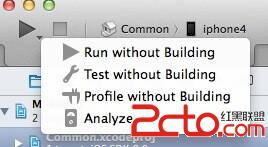
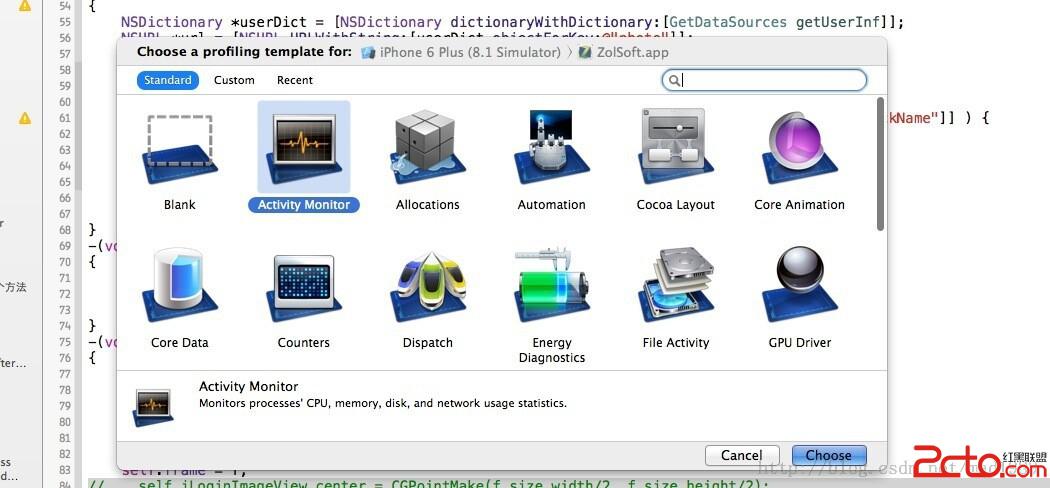
Profile 會啟動 Instruments,用於動態追蹤效能、記憶體、CPU、檔案系統等。Analyze 則是靜態檢查,不需要實際執行完整流程。兩者都可在 Scheme 中設定,搭配使用能更全面掌握問題。
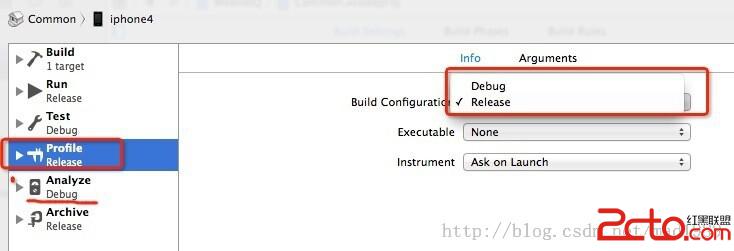
總結來說,日常除錯可用 Debug,正式發布用 Release;需要上傳時才用 Archive;效能問題用 Profile;可疑的記憶體與邏輯問題則先用 Analyze 掃描。
- 上一篇文章: iOS 開發實用小技巧整理
- 下一篇文章: 在 Xcode 專案中導入 cocos2d 的實務流程