
搞懂 UTI(統一類型標識符):讓你的 App 能按副檔名被開啟
前言
最近專案有個需求:讓使用者能從第三方 App 透過 iOS 系統的分享功能,直接把實體內容分享到我們的 App 中。原理並不複雜——先為 App 註冊可開啟的 document types,當其他 App 呼叫系統分享面板時,我們的 App 就會出現在列表裡。具體的實作思路留待下一篇說明,這篇先來談談支撐這套機制的基礎設施:Uniform Type Identifier(UTI,統一類型標識符)。
為什麼會有 UTI
打個比方,UTI 就像現實世界中的英文。中國人講中文、法國人講法文,但一個不懂法文的中國人到了法國,碰到的又是個不懂中文的法國人,兩人該怎麼溝通?這時英文就成了共通語言。
作業系統也是如此。蘋果的系統相當於整個世界,各個 App 或服務相當於不同國家。兩個程式要互通、互相傳檔案,可是一個用副檔名標識型別、一個用 MIME type,資料格式對不上,彼此都看不懂。UTI 扮演的正是這中間的共通語言。
UTI 的概念
UTI 提供了一套貫穿整個系統的資料標識方式,涵蓋文件、剪貼板資料、bundle 等各類內容。官方定義是:"A uniform type identifier is a string that uniquely identifies a class of entities considered to have a 'type'."
也就是說,UTI 是一個唯一標識某類「具有型別屬性之實體」的字串。而這個「型別」在不同場合有不同含義:對檔案或位元組流而言,型別指的是資料格式;對 package 與 bundle 而言,型別指的是它們內部的目錄結構。
UTI 解決了什麼問題
以 JPEG 圖片為例,在不同環境下它有這麼幾種標識方式:
'JPEG':OSType 表示'.jpg'、'.jpeg':副檔名'image/jpeg':MIME type
UTI 則一律用 public.jpeg 表示,完全取代這些不一致的標籤,而且與它們完全相容、可以互相轉換。由於 UTI 能標識的實體範圍更廣,靈活性也更高,除了檔案之外還能表示:剪貼板資料、目錄、bundle、framework、串流資料、別名與符號連結等。
字符集與語法
UTI 通常是包含 ASCII 字元的 Unicode 字串,可使用羅馬字母(A-Z、a-z)、阿拉伯數字(0-9)、句點(.)與連字號(-)。若包含其他字元(例如底線 _),系統會直接判定為無效,而且不會給出任何錯誤回饋,這點很容易踩坑。
語法採用反轉的網域命名方式,和填 Bundle Identifier 的思路一致:
com.apple.quicktime-movie
com.mycompany.myapp.myspecialfiletype
public.html
public.jpeg其中的網域(com、public)只用來標示這個 UTI 在網域層級中的位置,並不會影響同類型的歸組。目前只有 Apple 能建立 public 網域的 UTI。
另一種是 dyn 網域,代表動態標識:我們不指定具體字串,由系統在執行期自動識別並代為處理。這種標識平常看不到,但可以透過 UTI 的操作 API 轉換成 OSType、MIME type 等常見形式。官方形容它是「一個包裝了未知副檔名或 MIME type 的 UTI 相容外殼」。
順應性(Conformity)
UTI 相對舊標籤的一大優勢,在於它可以宣告在一個繼承結構中。用面向物件的话说,UTI 是可以繼承的,而且支援多重繼承。
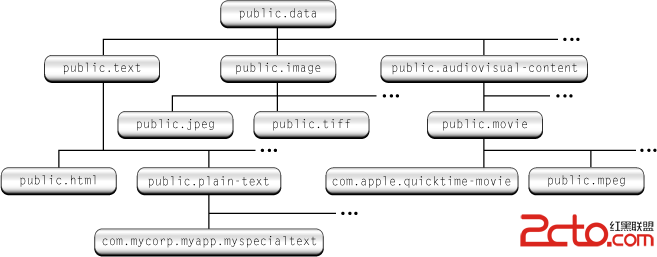
如上圖,public.html 繼承自 public.text,因為 HTML 本質上也是一種文字格式;而文字、圖片等又都屬於資料的一種,因此再往上繼承 public.data。
原則上,指定 UTI 層級時可以描述它的物理結構,也可以描述它的功能結構。物理結構指 UTI 的實際形態(目錄?檔案?);功能結構指它的用途(圖片?影片?)。上圖呈現的是內容形式的繼承關係。一般的規則是:
- 一個 UTI 在物理層次上需要繼承
public.item。 - 一個 UTI 在功能層次上應繼承
public.item以外的 UTI。
功能層次的繼承並非強制,但這麼做能讓 UTI 更好地融入系統特性——例如 Spotlight 就能依據功能性 UTI 把檔案與對應的屬性關聯起來。
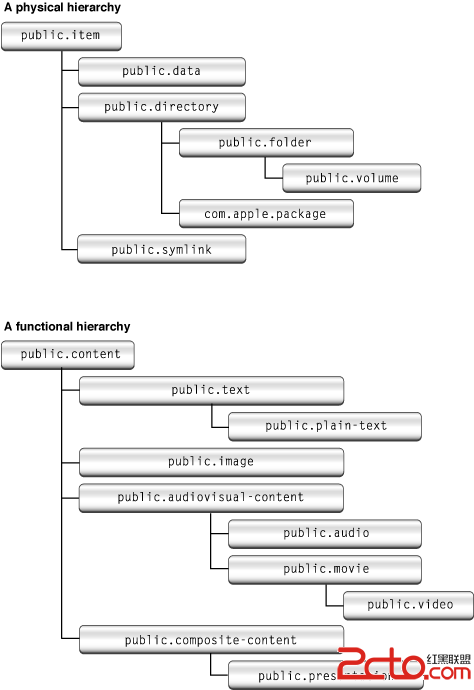
這套順應結構讓型別判斷變得靈活得多:不必寫大量條件判斷,還能自動關聯到你原本沒預想到的型別。
在 iOS 中使用 UTI
在 Mac 開發中 UTI 無所不在,但在 iOS 上使用的場合相對少,這也是相關中文教學偏少的原因。最常見的用途是標識剪貼板的資料型別(UIPasteboard)。使用 Apple 提供的那些 UTI 字串時,請務必引用 UTCoreTypes.h 中定義的常量,而不要直接寫死字串。
常用操作函式
這些函式位於 MobileCoreServices.framework 的 UTType.h 中:
UTTypeEqual:判斷兩個 UTI 是否完全相同;若第二個參數是動態標識,則判斷它是否為前者所描述型別的子集。UTTypeConformsTo:判斷兩個標識的順應關係,用面向物件来理解就是「是否為子類」。UTTypeCreatePreferredIdentifierForTag:由其他標識(如 MIME)轉換為 UTI;若可產生多個結果,通常回傳public網域的那個。UTTypeCreateAllIdentifiersForTag:同上,但回傳所有候選的 UTI 讓你自己挑。UTTypeCopyPreferredTagWithClass:反向操作,把 UTI 轉換成指定類別的標識。
自訂 UTI
Apple 允許開發者為自家獨有的資料格式自訂 UTI,宣告位置可以是:
Info.plist- App bundle
- Spotlight Importer bundle
- Automator action bundle
以官方 public.jpeg 的宣告為例:
UTExportedTypeDeclarations    → 陣列(型別宣告清單)
  UTTypeIdentifier            → public.jpeg
  UTTypeReferenceURL          → https://www.w3.org/Graphics/JPEG/
  UTTypeDescription           → JPEG image
  UTTypeIconFile              → public.jpeg.icns
  UTTypeConformsTo            → [public.image, public.data]
  UTTypeTagSpecification      → {
      com.apple.ostype        → JPEG
      public.filename-extension → [jpeg, jpg]
      public.mime-type        → image/jpeg
  }
各欄位含義:
UTExportedTypeDeclarations:由本 bundle 發布者擁有的 UTI 宣告。UTImportedTypeDeclarations:由其他公司或組織擁有的 UTI 宣告。UTTypeIdentifier:宣告的 UTI 本身,必填。UTTypeTagSpecification:定義一組等價的傳統標識(副檔名、MIME、OSType 等)。UTTypeConformsTo:此型別所順應的 UTI 清單。UTTypeIconFile:關聯的圖示資源檔名。UTTypeDescription:給使用者看的型別描述,可透過 InfoPlist.strings 本地化。UTTypeReferenceURL:描述該型別的參考文件網址。
自訂的 UTI 必須寫在 UTExportedTypeDeclarations 或 UTImportedTypeDeclarations 之下,這樣第三方 App 才看得到。若同一個 UTI 兩種宣告都存在,exported 優先於 imported——被導出的宣告代表你是型別的擁有者。
幾點建議
- UTI 字串必須唯一。以
com.開頭的反轉網域命名是最簡單可靠的做法。 - 如果你的程式依賴第三方 App 提供的型別,而該型別不一定存在於系統中,應在 bundle 中宣告為 imported。
- 如果你的 UTI 是既有 UTI 的子類,務必透過
UTTypeConformsTo宣告順應關係,最好繼承自public型別。
最後回到一開始的需求:要在 Info.plist 中補上 CFBundleDocumentTypes,把 LSItemContentTypes 指向你自訂的 UTI,並設定 LSHandlerRank 決定要不要出現在分享列表、以及 CFBundleTypeRole 為 Editor 還是 Viewer。這幾個 key 設對了,「用其他 App 打開」的選單裡就會出現你的 App。