
iPhone 螢幕尺寸、解析度與多機型適配完整整理
做 iOS 適配之前,先把名詞理清楚:物理尺寸、邏輯解析度(point)、實體解析度(pixel)、PPI、縮放因子,這幾個概念一混亂,後面的布局策略就會跟著亂。本文從規格表出發,一路談到高倍圖與相對布局。
1. iPhone 尺寸規格
| 機型 | 寬 Width | 高 Height | 對角線 | 邏輯解析度 (point) | Scale | 實體解析度 (pixel) | PPI |
|---|---|---|---|---|---|---|---|
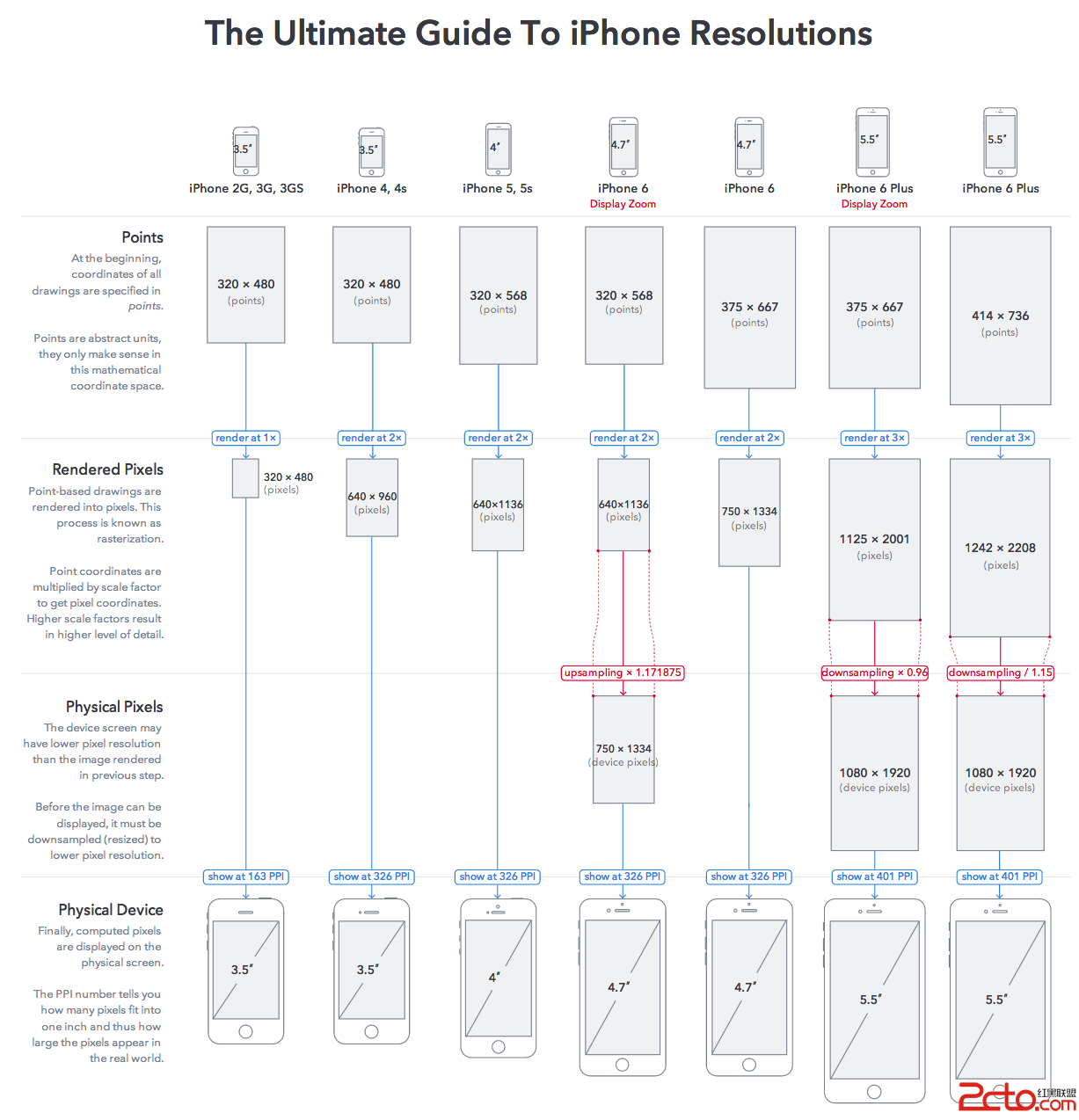
| 3GS | 2.4 in (62.1 mm) | 4.5 in (115.5 mm) | 3.5 吋 | 320×480 | @1x | 320×480 | 163 |
| 4 (s) | 2.31 in (58.6 mm) | 4.5 in (115.2 mm) | 3.5 吋 | 320×480 | @2x | 640×960 | 326 |
| 5c | 2.33 in (59.2 mm) | 4.90 in (124.4 mm) | 4 吋 | 320×568 | @2x | 640×1136 | 326 |
| 5 (s) | 2.31 in (58.6 mm) | 4.87 in (123.8 mm) | 4 吋 | 320×568 | @2x | 640×1136 | 326 |
| 6 | 2.64 in (67.0 mm) | 5.44 in (138.1 mm) | 4.7 吋 | 375×667 | @2x | 750×1334 | 326 |
| 6+ | 3.06 in (77.8 mm) | 6.22 in (158.1 mm) | 5.5 吋 | 414×736 | @3x | 1242×2208 → 1080×1920 | 401 |
2. 單位換算
1 inch = 2.54 cm = 25.4 mm
3. 手機的寬與高
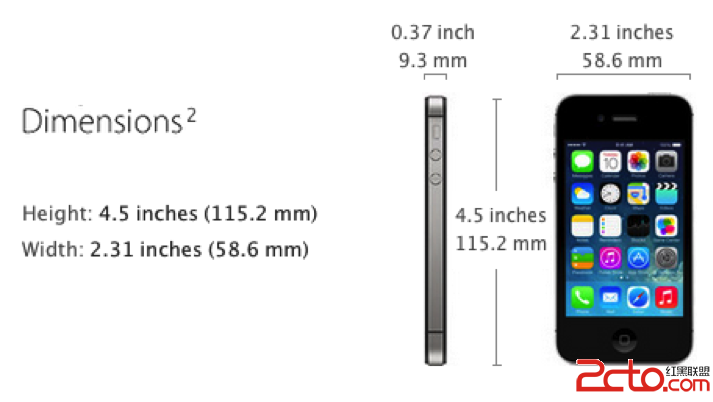
上表中的寬高(width / height)是手機的物理尺寸,包含螢幕與邊框。以下為 iPhone 4s 的示意圖:
4. 螢幕尺寸
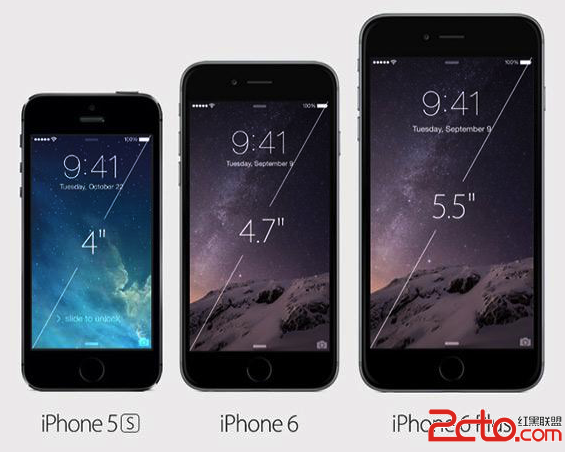
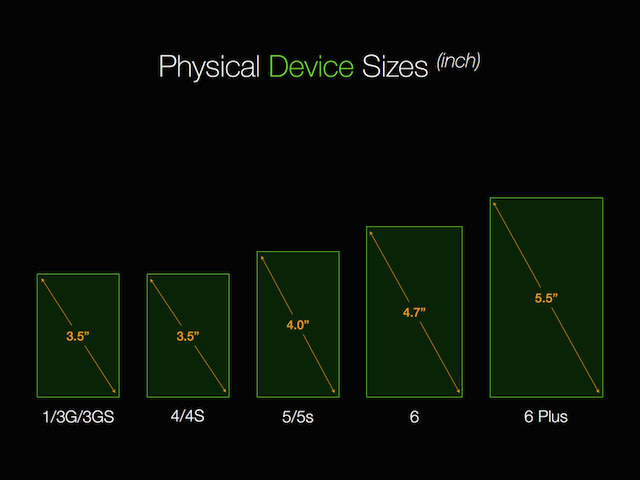
我們常說 iPhone 5 是 4 吋、iPhone 6 是 4.7 吋,指的是顯示區對角線的長度(diagonal),而不是機身高度。
5. 像素密度 PPI
PPI(Pixel Per Inch)表示沿著對角線每英寸所擁有的像素數目。PPI 越高,代表螢幕能以越高的密度呈現影像,也就是我們平常說的解析度越高、顆粒感越弱。
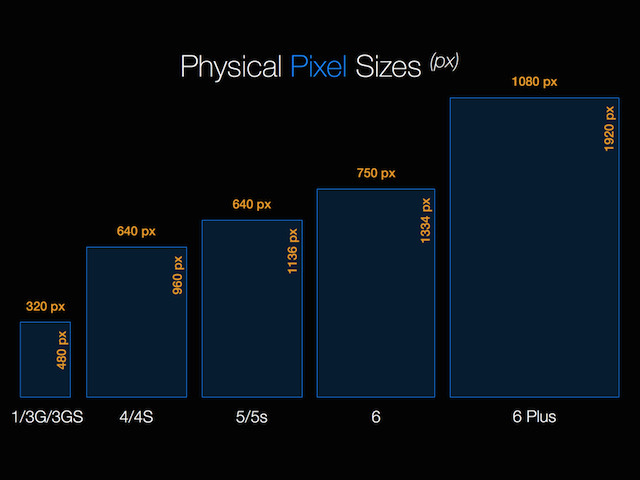
由勾股定理可得 iPhone 4(s) 的 PPI 計算式:

算出的結果與官方數據會有些微出入,這是因為像素本身是離散取樣,存在鋸齒效應。
6. 縮放因子(scale factor)
(1)Scale 的由來
早期 iPhone 3GS 的解析度是 320×480(PPI = 163),iOS 繪製圖形(CGPoint / CGSize / CGRect)都以 point 為單位:
1 point = 1 pixel
到了 iPhone 4,同樣 3.5 吋的螢幕採用 Retina 顯示技術,橫縱像素密度都放大為 2 倍,實體解析度變成 640×960(PPI = 326),一個 point 被渲染成 2×2 的像素矩陣。但對開發者而言,繪製 API 依然沿用 point 為單位,在相同的邏輯座標系(320×480)下:
1 point = scale × pixel(iPhone 4~6 的 scale = 2,iPhone 6+ 的 scale = 3)
(2)UIScreen.scale
// The natural scale factor associated with the screen. (read-only)
@property(nonatomic, readonly) CGFloat scale NS_AVAILABLE_IOS(4_0);

// 這個值反映從預設邏輯座標空間轉換到螢幕實體座標空間所需的縮放因子。
// 標準解析度螢幕的 scale 為 1.0,一個 point 等於一個 pixel;
// Retina 螢幕的 scale 為 2.0,一個 point 由四個 pixel 組成。
為了自動適應解析度,系統會依裝置實際情況為 UIScreen.scale 賦值,此屬性對開發者唯讀。
(3)UIScreen.nativeScale(iOS 8 新增)
// Native scale factor of the physical screen
@property(nonatomic, readonly) CGFloat nativeScale NS_AVAILABLE_IOS(8_0);
在 iPhone 6+ 上輸出如下,乍看與 scale 沒有差別:
(lldb) p (CGFloat)[[UIScreen mainScreen] scale]
(CGFloat) $1 = 3
(lldb) p (CGFloat)[[UIScreen mainScreen] nativeScale]
(CGFloat) $2 = 3
(4)機型判別
在邏輯解析度相同的情況下,可以靠 scale 分辨 iPhone 3GS 與 4(s)。以下用 nativeScale 定義判斷 iPhone 6 Plus 的巨集:
// 不是 iPad
#define IS_IPHONE (UI_USER_INTERFACE_IDIOM() == UIUserInterfaceIdiomPhone)
// 用 native scale 判斷 iPhone 6 Plus
#define IS_IPHONE_6PLUS (IS_IPHONE && [[UIScreen mainScreen] nativeScale] == 3.0f)
那解析度與 scale 都一樣的 iPhone 4 與 4s、5 與 5s 該怎麼分?[[UIDevice currentDevice] model] 只能區分到 iPhone / iPad / iPod 這個層級,要判斷具體型號,得靠 sysctlbyname("hw.machine") 取得詳細的硬體識別碼。
7. Resolutions & Rendering
8. @2x / @3x 與高倍圖適配
(1)@2x
@2x means the same "double" retina resolution that we've seen on all iOS devices with retina displays to date, where each virtual point in the user interface is represented by two physical pixels on the display in each dimension, horizontal and vertical.
3GS 時代只需要一張 icon.png。到了 iPhone 4~6 的 Retina 螢幕,就要額外準備 @2x 的高解析版本。舉例來說,在 3GS 上 scale = 1,圖示為 50×50 pixel;在 iPhone 4~6 上 scale = 2,就需要 100×100 pixel 的素材,命名為 icon@2x.png,邏輯尺寸依然是 50×50 point。若要同時相容 3GS 到 iPhone 6,就必須提供 icon.png 與 icon@2x.png 兩種。
(2)@3x
@3x means a new "triple" retina resolution, where each user interface point is represented by three display pixels. A single @2x point is a 2×2 square of 4 pixels; an @3x point is a 3×3 square of 9 pixels.
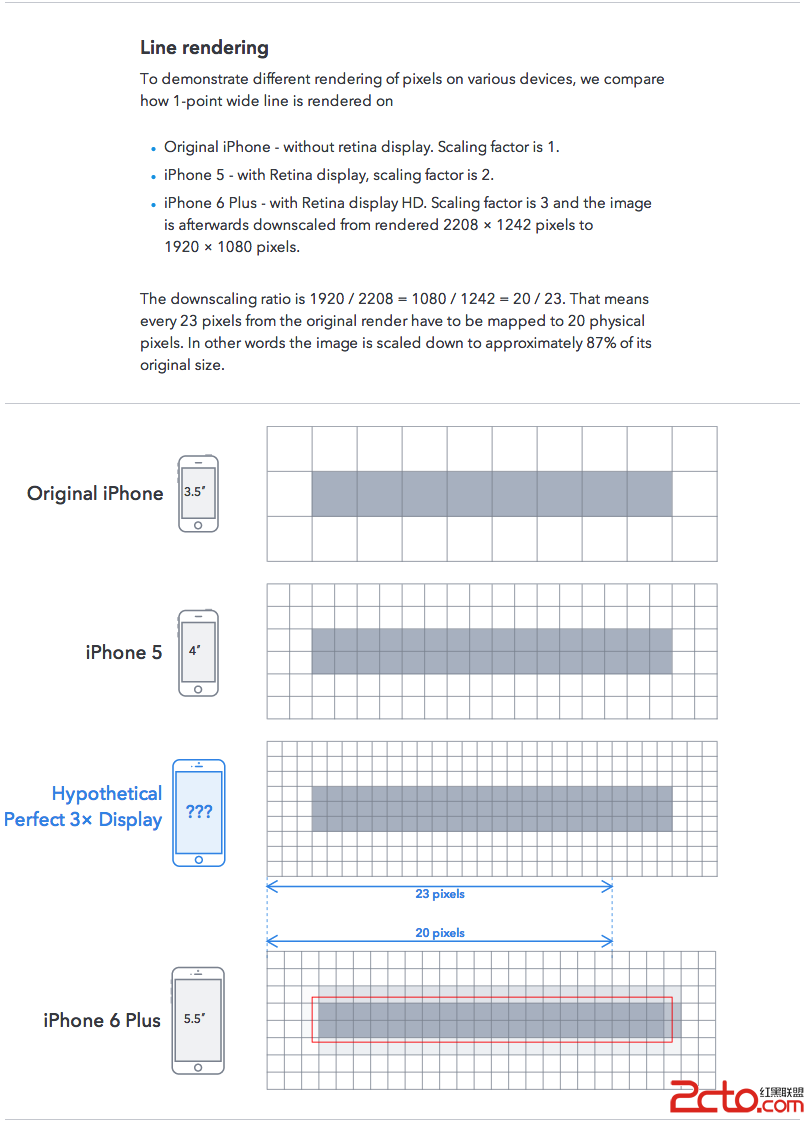
iPhone 6+ 實際渲染時會做降採樣(1242×2208 → 1080×1920),精確來說是 @2.46x。蘋果為了簡化開發者的工作,讓我們直接使用 @3x 素材,再由系統縮放到 @2.46x。若要同時相容 3GS 到 6+,就需要準備 icon.png、icon@2x.png、icon@3x.png 三種。注意 App 圖示的尺寸與命名都有明確規範,不可自行發揮。
(3)高倍圖的命名與載入機制
對 3GS、4/5/6、6+ 三類裝置,需要按解析度提供高倍圖並加上對應後綴,否則會被拉伸而失真(模糊或邊角鋸齒)。以下依 UIImage 的兩類初始化 API 說明:
<1> imageNamed: 使用系統快取,適合 table view 重複載入圖像的場景。它會依 UIScreen 的 scale 自動尋找帶 @2x 後綴的檔案;找不到時預設 image.scale = 1.0。因此用這個方法不需要特別指定後綴。
<2> imageWithContentsOfFile:、imageWithData:scale:、initWithContentsOfFile:、initWithData:scale: 這組方法不使用系統快取,且檔名必須明確帶上高倍圖後綴。檔名含 @2x 則 image.scale = 2.0,否則預設 1.0,在 Retina 螢幕上一樣會失真。
<3> 目前適配 iPhone 6+ 時,除了鋪滿整個螢幕的大圖(Logo、LaunchImage)需要提供三倍圖,其他小圖仍可沿用二倍圖讓系統自行縮放。
9. Screen Bounds 與 Application Frame
(1)UIScreen.bounds
// 整個螢幕的邊界,單位為 point(本地座標系,原點為 0,0)
@property(nonatomic, readonly) CGRect bounds;

// 考慮轉屏:依裝置實際方向的寬高
#define SCREEN_WIDTH  ([UIScreen mainScreen].bounds.size.width)
#define SCREEN_HEIGHT ([UIScreen mainScreen].bounds.size.height)

// 不考慮轉屏:固定取直向的寬高
#define SCREEN_WIDTH  MIN([UIScreen mainScreen].bounds.size.width,
                          [UIScreen mainScreen].bounds.size.height)
#define SCREEN_HEIGHT MAX([UIScreen mainScreen].bounds.size.height,
                          [UIScreen mainScreen].bounds.size.width)
(2)UIScreen.nativeBounds(iOS 8 新增)
// 實體螢幕的邊界,單位為 pixel。以直向為基準,數值不隨裝置旋轉改變
@property(nonatomic, readonly) CGRect nativeBounds NS_AVAILABLE_IOS(8_0);
iPhone 6+ 上的輸出:
(lldb) po NSStringFromCGRect([[UIScreen mainScreen] bounds])
{{0, 0}, {414, 736}}
(lldb) po NSStringFromCGRect([[UIScreen mainScreen] nativeBounds])
{{0, 0}, {1242, 2208}}
(3)UIScreen.applicationFrame
// 應用程式可用區域,即整個螢幕扣除狀態列
@property(nonatomic, readonly) CGRect applicationFrame;

#define APPFRAME_WIDTH  ([UIScreen mainScreen].applicationFrame.size.width)
#define APPFRAME_HEIGHT ([UIScreen mainScreen].applicationFrame.size.height)
// 注意:橫向時 iOS 8 預設隱藏狀態列,此時 APPFRAME_HEIGHT 等於 SCREEN_HEIGHT
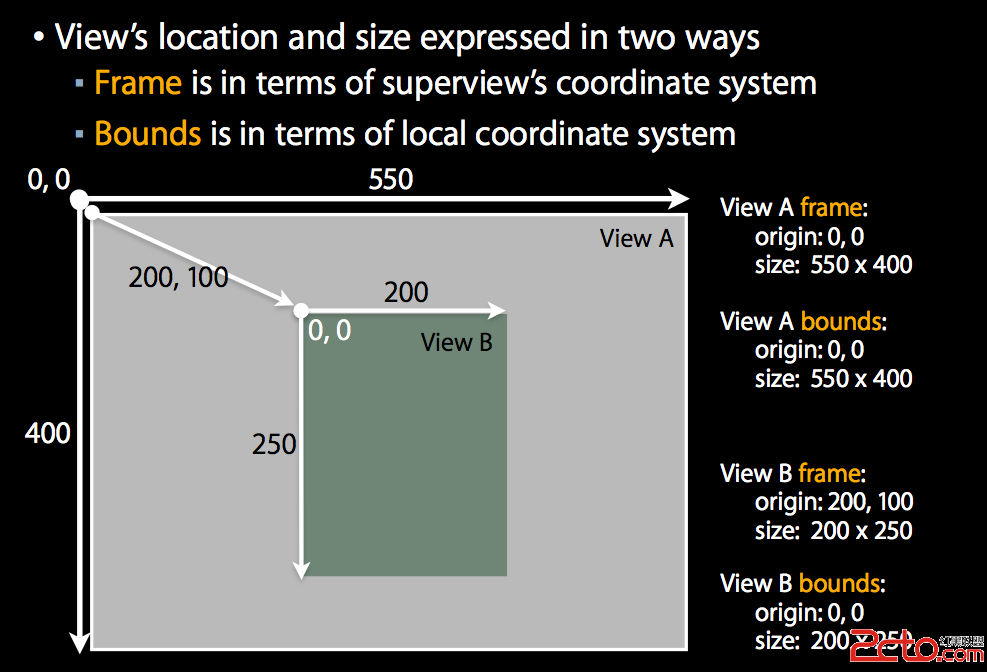
(4)bounds 與 frame 的差別
下圖清楚呈現了兩者的關係:
10. 機型尺寸適配
從 3GS / 4(s) 過渡到 5(s) 時,邏輯上寬度不變、高度變長,舊素材與布局靠 autoresizing 就能跑得還不錯,但由於高寬比變大,上下會出現黑邊(最典型的就是 LaunchImage)。從解析度角度看,除了滿屏圖之外基本沿用 @2x;從尺寸角度看,只需對縱向排版略作調整。
從 5(s) 到 6(+),高寬比幾乎不變,iOS 會對圖標、圖片、字體做等比放大自適應,清晰度會略降;同時絕對座標布局會在大螢幕上出現偏左偏上的問題。解析度上,iPhone 6 沿用 @2x,6+ 則需準備 @3x;尺寸上,需要重新檢視 UI 元件的尺寸與布局,讓視覺更協調。
(1)按寬度適配
iPhone 4~6(+) 的高寬比:
- iPhone 4(s):960×640,比值 1.5
- iPhone 5(s):1136×640,比值 1.775
- iPhone 6:1334×750,比值 1.779
- iPhone 6+:1920×1080,比值 1.778
可粗略認為 5(s) 與 6(+) 的高寬比一致(16:9),也就是可以等比縮放。因此按寬度適配:
fitScreenWidth = width * (SCREEN_WIDTH / 320)這樣就分成 iPhone 3/4/5、6、6+ 三組寬度,在 6 與 6+ 上會按比例橫向放大。
(2)按高度適配
同樣寬度下 4(s) 的螢幕比 5(s) 矮,若縱向排版吃緊,可以 5(s) 為基準:
fitScreenHeight = height * (SCREEN_HEIGHT / 568)分成 3/4、5、6、6+ 四組高度,在 3/4 上縱向縮小,在 6/6+ 上縱向放大。
這裡有個容易忽略的細節:iPhone 開啟個人熱點且有裝置連線時,狀態列下方會多出一列「Personal Hotspot: 1 Connection」提示,縱向被壓下 20pt,statusBarFrame 的高度變成 40pt;所有連線都斷開後才恢復正常的 20pt。若你的界面是寫死高度的,這個情況會直接爆版。
(3)按字體適配
使用者在「設定 → 一般 → 輔助使用」中可以開啟「更大字體」,App 也應該做相應適配。以 UITableView 為例:它無法左右滑動,所以無論字級放大多少,橫向都不應超出 SCREEN_WIDTH,需要限制內容區域寬度與間距,並設定適當的 lineBreakMode;縱向可上下滾動,因此行高與內容高度可以隨字級縮放。對於縱向也不支援滾動的視圖,最好不要跟著字級放大,否則容易超出可見區域。
11. UI 相對布局
考慮到機型多樣性,不可能為 4(s)、5(s)、6、6+ 各出一套視覺稿,也不該以某一機型由上而下、由左而右給出絕對標註,而應關注 subView 在 superView 中的相對位置(EdgeInsets / Frame / Center)以及兄弟視圖之間的間距(Offset),盡量給出適合 Auto Layout 的相對比例(理想情況是只給百分比)。如果按 5(s) 的絕對標註去做,在 4(s) 上可能擠出螢幕底部,在 6(+) 上則可能偏左或偏上。
實務做法是:先以與螢幕邊緣的間距(Margin / EdgeInsets)定位邊緣處的元件(「釘釘子」)作為參照,再依元件尺寸與間隙做相對計算。這樣一來,若釘子移動,相鄰元件會順勢偏移,不會因為局部調整而全盤凌亂。蘋果早在 WWDC 2012 隨 iOS 6 就提出了 Auto Layout,用約束條件描述視圖的位置與尺寸,以適應不同螢幕。
12. 廢棄 API 適配
除了尺寸與解析度,還需要處理 SDK 中被標記為 deprecated 的 API。典型的對應關係:
UILineBreakMode→NSLineBreakModeUITextAlignment→NSTextAlignmentsizeWithFont:→boundingRectWithSize:stretchableImageWithLeftCapWidth:topCapHeight:→resizableImageWithCapInsets:
最後補充一句現實狀況:上表只涵蓋到 iPhone 6 Plus。後續的 iPhone SE、7 Plus、X 系列、12 mini 到 16 Pro Max 又引入了 320×568 以外的更多寬高組合,加上瀏海與 Home 指示條帶來的 safe area 概念,現在的正確做法是以 Auto Layout + Safe Area 為基礎,再搭配動態字體,而不是靠一堆 if 判斷機型。上面的原理仍然適用,只是判斷依據從「機型」換成了「尺寸 class 與 safe area」。