
iOS 友盟社會化分享完整攻略
一、簡介
如今幾乎人人都有社交帳號,分享功能也隨處可見。本文以友盟的社會化分享組件為例,說明如何以一套接口對接多個平台,免去逐一串接各平台 SDK 的麻煩,並以分享到微信、QQ、微博為示範。
二、申請開發者帳號與 Key
此處指的是友盟與各分享平台的開發者帳號,用於取得對應的 key。
2.1 友盟開發者帳號及 Appkey
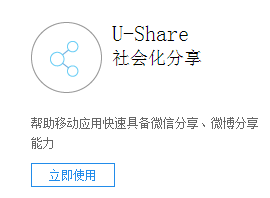
前往 友盟官網 註冊並登入,點擊社會化分享的「立即使用」進入管理介面,選擇「管理」。
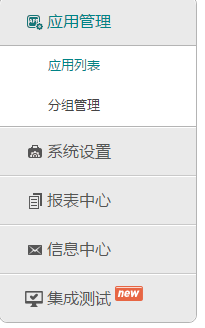
在左側選擇「應用管理 → 應用列表」。

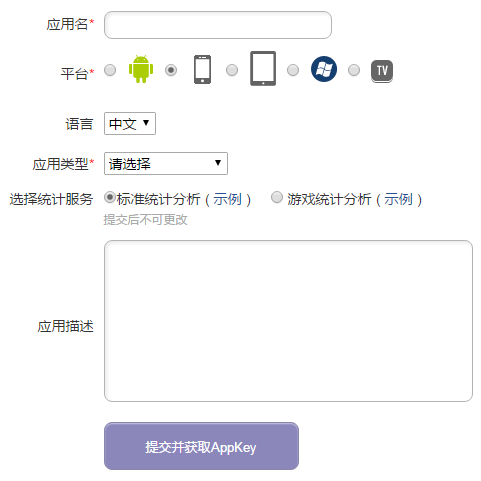
右上角可新增應用,填寫資訊後即可在列表中取得專屬 Appkey,它是初始化友盟分享功能的必要憑證。
2.2 新浪微博開放平台帳號及 Key
前往 微博開放平台,以微博帳號登入,於頂部導航選擇「我的應用」。首次進入需完善開發者資訊,建議選擇「個人」類型(公司類型需营业执照等認證,較為繁瑣且無法更改)。

值得注意的是,即使尚未審核通過,iOS 應用的 App Key 與 App Secret 已可取得並使用;而 Android 因涉及簽名綁定,必須審核通過才能分享。
2.3 微信開放平台帳號及 Key
前往 微信開放平台,以郵箱註冊登入,於「管理中心 → 移動應用」建立應用。微信最多可建立 10 個移動應用,填寫名稱、簡介,上傳 28×28 與 108×108 兩種圖標,勾選 iOS 與 Android 並填寫資訊即可,相對開放。審核通過後點擊「查看」即可取得 App ID 與 AppSecret。

2.4 騰訊開放平台帳號及 Key
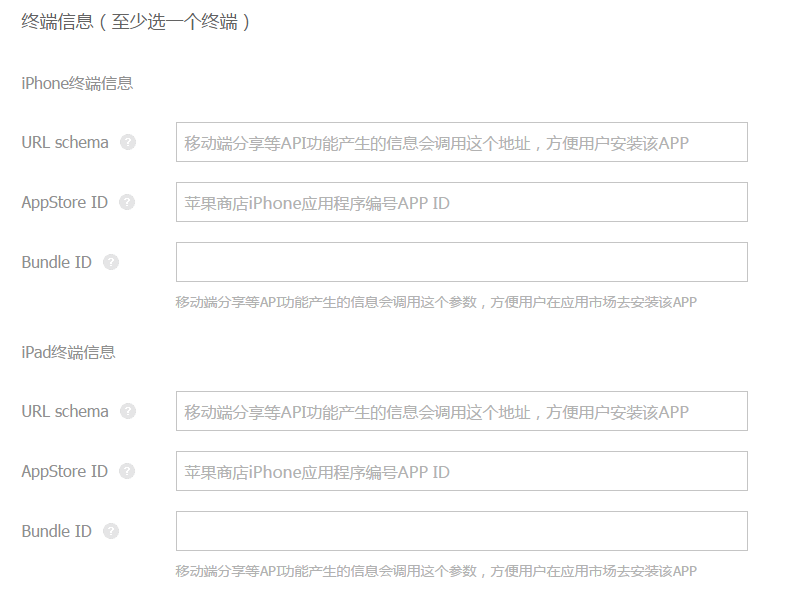
前往 騰訊開放平台 登入,於「管理中心」管理應用。騰訊同樣需認證開發者身份(個人開發者需上傳手持證件照)。建立應用時需選擇平台並填寫基本資訊、上傳圖標與截圖。

其中 URL Scheme 的填法:將 APP ID 從十進位轉為十六進位,不足 8 位則前方補 0,最前面加上「QQ」,即為「QQXXXXXXXX」。
三、實作分享功能
3.1 安裝友盟社會化分享 SDK
CocoaPods 安裝
在 Podfile 中加入:
pod 'UMengSocial', '~> 5.0'
然後執行 pod install。
手動整合
從 下載頁取得 SDK,解壓後將 UMSocial_Sdk 資料夾拖入工程,勾選「Copy items to destination's group folder」並選擇對應 Target。
3.2 設定 Key
在 AppDelegate.m 導入標頭檔:
#import "UMSocial.h"
#import "UMSocialWechatHandler.h"
#import "UMSocialSinaSSOHandler.h"
#import "UMSocialQQHandler.h"
並在啟動方法中設定各平台 key:
- (BOOL)application:(UIApplication *)application didFinishLaunchingWithOptions:(NSDictionary *)launchOptions {
    [UMSocialData setAppKey:@"友盟key"];
    [UMSocialWechatHandler setWXAppId:@"AppId" appSecret:@"appSecret" url:@"url"];
    [UMSocialSinaSSOHandler openNewSinaSSOWithAppKey:@"AppKey" secret:@"appSecret" RedirectURL:@"url"];
    [UMSocialQQHandler setQQWithAppId:@"AppId" appKey:@"appSecret" url:@"url"];
    return YES;
}
3.3 分享介面與功能
可使用友盟預設樣式,也可自訂分享方向。
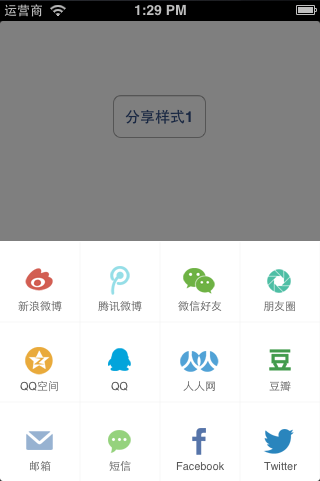
在觸發分享的方法中加入:
[UMSocialData defaultData].extConfig.wechatSessionData.title = @"標題";
[UMSocialData defaultData].extConfig.wechatTimelineData.title = @"標題";
[UMSocialData defaultData].extConfig.qqData.title = @"標題";
[UMSocialData defaultData].extConfig.qzoneData.title = @"標題";

[UMSocialSnsService presentSnsIconSheetView:self
                                     appKey:@"友盟key"
                                  shareText:@"分享的文字內容"
                                 shareImage:[UIImage imageNamed:@"Icon"]
                            shareToSnsNames:@[UMShareToWechatSession, UMShareToWechatTimeline,
                                              UMShareToQQ, UMShareToQzone, UMShareToSina]
                                   delegate:self];
若帶圖片,分享出去會是一則帶連結的訊息,連結即為 AppDelegate 中設定的 url。
3.4 各平台 SSO(免登入)設定
設定 SSO 後,分享時可直接開啟已安裝的 App,免去登入。在 Target 的 Info → URL Types 中加入各平台的 URL Schemes。
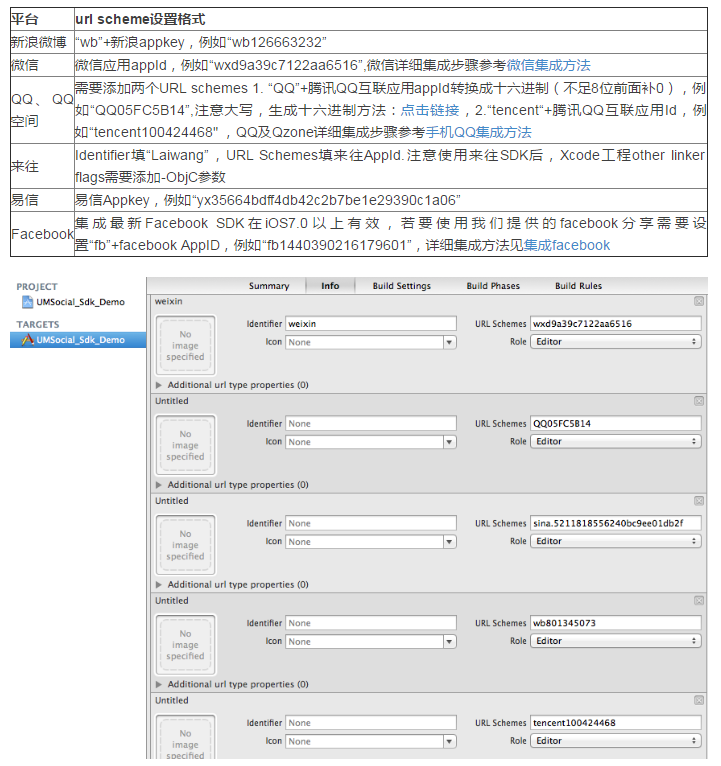
接著在 AppDelegate.m 加入系統回呼方法:
- (BOOL)application:(UIApplication *)application openURL:(NSURL *)url sourceApplication:(NSString *)sourceApplication annotation:(id)annotation {
    BOOL result = [UMSocialSnsService handleOpenURL:url];
    if (result == FALSE) {
        // 呼叫其他 SDK,如支付寶等
    }
    return result;
}
最後加入所需的系統庫:Security.framework、libz.dylib、libstdc++.dylib、CoreTelephony.framework、libsqlite3.dylib、CoreGraphics.framework、SystemConfiguration.framework、libiconv.dylib。
3.5 適配 iOS 9
HTTP 傳輸安全
iOS 9 預設以 HTTPS 傳輸,若仍用 HTTP 需於 Info.plist 設定 NSAllowsArbitraryLoads 為 YES。
應用跳轉白名單
使用 SSO 或分享時,需在 LSApplicationQueriesSchemes 加入對應 App 的 URL Scheme 白名單(如 wechat、weixin、mqq、sinaweibo 等),否則 canOpenURL 會回傳 NO,導致授權或分享失敗。
應用瘦身(App Thinning)
由於各平台仍在支援 App Thinning,為正常使用第三方 SDK,需在 Build Setting 中將 Enable Bitcode 關閉(設為 NO)。此選項僅在 Xcode 7 以上顯示並預設開啟。
- 上一篇文章: Xcode 常見錯誤與解法整理
- 下一篇文章: iOS 正則表達式完全解讀