
iOS 開發實戰:高效除錯技巧大集合
為什麼你的陣列裡是三個元素而不是五個?為什麼遊戲跑起來那麼卡?這些問題往往都與除錯脫不了關係。除錯是開發流程中不可或缺的一環,本文整理了一批實用的除錯功能(雖未涵蓋全部),幫助你用更少的時間揪出 bug。
內容主要分成三個面向:
使用 Console 檢查 App 狀態;進行日誌記錄並熟練駕馭 NSLog;透過物件生命週期追蹤記憶體使用。
使用 Console 檢查 App 狀態
Xcode 底部那個「小黑盒」是除錯時的好夥伴,它能輸出日誌、錯誤訊息以及其他有價值的資訊。除了看日誌直接輸出的內容,我們也可以在特定中斷點停下,檢查 App 的各個面向。
條件中斷點
假設你已了解中斷點如何運作(若還不清楚,看完本文應該就明白了)。讓程式在特定時機命中中斷點非常有價值,但若想靠迴圈或遞迴讓某物件等於特定值才停下,往往令人頭痛——這時條件中斷點就能派上用場。
條件中斷點就是帶有條件運算式的中斷點,只有滿足條件時程式才會暫停。舉例來說,你可能只想在物件處於某狀態時中斷,或是在第 N 次迭代時命中。
點擊 Xcode 編輯器的 gutter 加入中斷點,對它按右鍵選擇 Edit Breakpoint,即可設定特定條件。
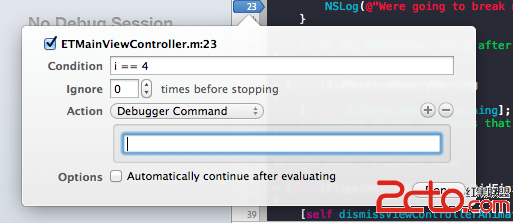
條件中斷點只在特定情況下才會中斷,你可以提供一個條件(例如 i == 12),或指定要忽略的次數;此外還能加上「命中時自動執行的動作」,例如印出某個值的除錯指令。
小技巧:新增/刪除中斷點的快捷鍵是 Command + \。
另一個實用的技巧是加入「例外中斷點」(exception breakpoint)。當遇到例外時,Xcode 往往會自動跳到 main 方法的 autorelease pool。

透過設定例外中斷點,你能精準定位到觸發例外的程式碼行。
如何加入例外中斷點?1. 開啟例外中斷點分頁(Command + 6);2. 點擊視窗左下角的「+」按鈕;3. 選擇並加入 exception breakpoint。如此一來,當 Xcode 遇到例外時,就會停在觸發例外的程式碼處。

從 Console 手動列印
理論上,variables view 會顯示當前環境中所有值的狀態;實際上,有時它會出問題,不列出值,或在你逐步除錯時不更新。
一般我們會在程式碼中設定中斷點,透過 Xcode 提供的 variables view(位於底部 console 旁)查看物件狀態。理論上它能顯示與當前上下文相關的所有值,但實務上有時會漏列或不同步。

不過,我們可以用一些好用的 console 指令來檢查特定物件。在 console 輸入 po 就能取得某個中斷點的即時資訊(處理純量值時則用 p)。

當你查看一個已存在的物件時,這招特別有用(若物件不存在則會印出 nil),能確認物件的值、找出陣列/字典的執行期資訊,甚至比較兩個物件。由於指令會印出物件的記憶體位址,你可以印出「自以為應該相同」的兩個物件,比對它們的位址是否一致。
另一個有用卻常被忽略的指令是 recursiveDescription,能輕鬆檢視 view 的繼承結構。在 view 上呼叫 recursiveDescription,即可印出它的層級關係。

有效的日誌記錄
有時我們想在程式執行的特定時刻把訊息印到 console,此時 NSLog 就能把任意輸出印到 console。在不使用中斷點時,這招格外好用。NSLog 遵循的格式與 [NSString StringWithFormat] 相同。

提示:關於 Objective-C 的字串格式化,可參考 Apple 的 String Programming Guide。
NSLog 很強大,但要聰明地使用。任何透過 NSLog 印出的內容都會變成程式碼的一部分,任何人把裝置連上電腦、開啟 Organiser,都能從 console 看到每一條日誌。試想,若你把機密演算法邏輯或使用者密碼印到 console,後果不堪設想。正因如此,若 Apple 發現正式版本有過多內容輸出到 console,你的 App 甚至可能遭到退回。

幸好有個最簡單的解法——透過巨集讓 NSLog 只在除錯版本生效。把這段功能放進全域可存取的標頭檔即可,如此一來正式版就不會包含日誌相關程式碼:
1. #ifdef DEBUG
2. #define DMLog(...) NSLog(@"%s %@", __PRETTY_FUNCTION__, [NSString stringWithFormat:__VA_ARGS__])
3. #else
4. #define DMLog(...) do { } while (0)
使用 DMLog 時,它只會在除錯版本期間列印,而 __PRETTY_FUNCTION__ 還能幫你印出日誌所在函式的名稱。
下一步
NSLog 雖然強大,但也有不少限制:只能本地列印;不支援分級日誌(例如區分危險與警告);而且速度很慢,大量處理時會明顯拖累執行效率。
若想避開這些限制,推薦兩個框架:Cocoa Lumberjack——廣為人知的通用 Cocoa 日誌框架之一,學習曲線稍陡但功能強大;以及 SNLog——NSLog 的替代品。
追蹤物件的生命週期
儘管 ARC(自動參考計數)已讓記憶體管理變得簡單、省時又高效,但在物件生命週期中追蹤重要事件依然十分關鍵。畢竟 ARC 並未完全杜絕記憶體洩漏,或存取已釋放物件的可能。為此,我們可以借助一些技巧與工具來盯緊物件的行蹤。
記錄重要事件
Objective-C 物件生命週期中有兩個關鍵方法:init 與 dealloc。把這兩者的呼叫時機記錄到 console 是個好主意——你能觀察物件生命的起點,更重要的是能確保物件被正確釋放。
1. - (id)init
2. {
3. self = [super init];
4. if (self)
5. {
6. NSLog(@"%@: %@", NSStringFromSelector(_cmd), self);
7. }
8. return self;
9. }
10. - (void)dealloc
11. {
12. NSLog(@"%@: %@", NSStringFromSelector(_cmd), self);
13. }
靜態分析器與檢查器
Xcode 還有兩個工具能幫你清理程式碼、降低出錯機率。靜態分析器(Analyze)是很棒的改進工具,能偵測未使用到的物件、未釋放的物件(針對 Core Foundation 物件,ARC 仍可能有此問題)。從 Product 選單選擇 Analyze 即可查看建議。

檢查器(Instruments)則是一組強大的工具,能從不同角度檢視程式對記憶體、檔案系統(新增、刪除、修改等)的使用情況,甚至提供自動化的 UI 互動。從 Product 選單選擇 Profile 即可開啟。選擇 Profile 會打開 Instruments 視窗,可挑選配置模板執行,最常用的是 Zombies(稍後討論)、Activity Monitor 與 Leaks。要在程式執行時捕捉記憶體洩漏,Leaks 往往是最實用的一個。

Zombies 是你的朋友
雖然在有 ARC 的情況下已很少遇到惱人的 EXC_BAD_ACCESS 錯誤,但在某些情境下它仍會發生。當處理 UIPopoverController 或 Core Foundation 物件時,我們可能會存取到已被釋放的物件。一般來說,釋放物件後它會被銷毀;但當 Zombies 開啟時,物件只是被標記為釋放,實際仍留在記憶體中。當我們存取一個 Zombie 物件時,Xcode 能告訴我們「你正在存取一個不該存在的物件」,並指出它是什麼、位於何處、何時發生。
有兩種方式找出 Zombie 物件:使用檢查器中的 Zombies 模板,或在 Run 的建置選項中開啟 Zombie 診斷。在 Stop 按鈕旁點擊 scheme 名稱,選擇 Edit Scheme,切到 Diagnostics 分頁,勾選 Enable Zombie Objects 即可。請注意,Zombie 只能用於模擬器除錯,真機上無法使用。

總結
希望以上技巧能幫你更高效地除錯。所有這些方法,都是為了節省修復 bug 的時間,讓你能把精力花在更重要的事情上,或打造一款真正出色的應用程式。