
iOS 遠程推送全流程實戰:APNs 原理、證書配置與服務端落地
一、先搞清楚「通知」是什麼
iOS 上的用戶通知可以分成兩大類:本地通知(Local Notification)與遠程推送(Remote Notification)。它們的價值在於:即便 App 沒有被切到前台、甚至根本沒有啟動,也能把重要訊息送到用戶眼前——可能是一條聊天訊息、一個即將開始的行程提醒,也可能是伺服器端剛剛產生的新資料。
一旦被系統渲染出來,本地通知和遠程推送在用戶看來幾乎沒有差別:可以是一條橫幅警告、圖標右上角的一顆紅色數字徽章,也可以伴隨一段提示音。從時間線來看,推送通知最早出現在 iOS 3.0 與 Mac OS X v10.7 之後,本地通知則要等到 iOS 4.0 才被引入。用戶收到通知後,可以點擊進入 App 查看細節,也可以直接忽略——此時 App 並不會被喚醒。
兩者的設計目標其實不同。本地通知由設備本身產生,最典型的就是系統日曆的行程提醒;遠程推送則來自外部,由 App 的提供方(Provider)伺服器發出,在用戶有新訊息或新資料需要下載時抵達設備。我們日常接觸到的微信、QQ 屬於需要後台連線即時送達的應用,而像影片類 App 每天定時推給你的「今日新片上架」,就是標準的遠程推送。
二、APNs 到底是什麼
APNs(Apple Push Notification service)是蘋果提供的推送服務閘道。由於電量與效能考量,iOS 對 App 的後台行為有嚴格限制,App 一旦退到後台就無法持續執行自己的邏輯,需要保持長連線的應用(例如即時通訊類)自然收不到即時訊息。與其讓每個 App 各自輪詢伺服器、白白消耗流量與電力,不如統一走一條通道——這正是 APNs 存在的理由。
APNs 允許設備與蘋果的推送伺服器維持一條常駐連線。當你希望把訊息送給某台 iPhone 上的某個 App 時,只要把訊息交給 APNs,它就會替你投遞到目標設備上對應的應用。
把原理串起來看,整個流程是這樣的:蘋果用自建的 APNs 伺服器接收「我們自己的應用伺服器」送來的待推送內容,再轉發到指定的 iOS 設備,設備最後以橫幅、徽章或提示音的形式提醒用戶。前提條件是——裝有我們 App 的設備必須先向 APNs 註冊。註冊成功後,APNs 會回傳一個 device token;我們把這個 token 交給自己的應用伺服器保存。等到真的有訊息要推,應用伺服器就依照指定格式把訊息打包,連同 device token 一起交給 APNs,由 APNs 透過長連線把訊息推到設備上並呈現出來。
順帶一提,Android 的消息推送走的是 MQTT 協議,服務端常見組合是 mosquitto + PhpMQTTClient,有興趣可以對照閱讀:
mosquitto:
https://mosquitto.org/
PhpMQTTClient:
https://github.com/tokudu/PhpMQTTClient
三、推送流程拆解
3.1 第一階段:取得 device token
先看設備向 APNs 註冊的示意圖:
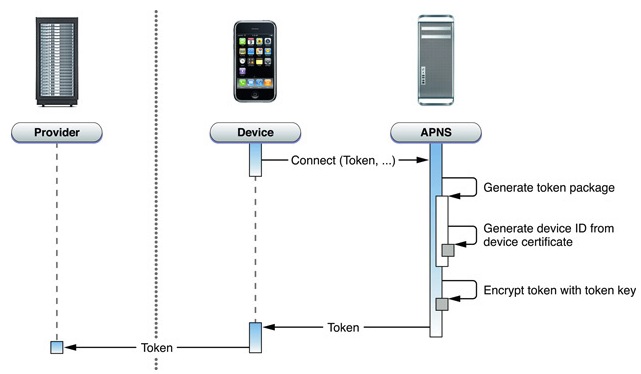
這張圖對應的步驟是:
1. Device 帶著設備序列號連線 APNs 伺服器;
2. 連線建立成功後,APNs 完成打包與處理,生成 device token 並回傳給這台 Device;
3. Device 拿著取得的 device token,向我們自己的應用伺服器完成註冊;
4. 至此,待推送的 Device 同時在 APNs 與我們的應用伺服器上完成了登記。
實際的執行順序可以參考下圖:
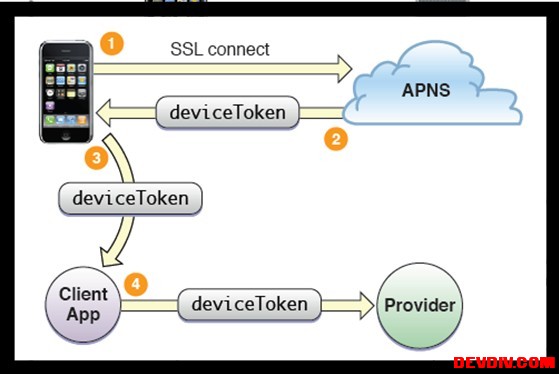
這裡有個關鍵細節值得強調:設備與 APNs 之間的通訊走的是基於 SSL 的 TCP 通道,並維持一條長連線。註冊成功後,一定要把 device token 回傳給我們的應用伺服器,因為推送時的資料流方向是「Provider → APNs → Device」——先由我們的伺服器把訊息與 device token 依指定格式打包交給 APNs,再由 APNs 投遞到設備。
3.2 第二階段:訊息投遞
設備註冊完成,接下來就是真正的推送過程:
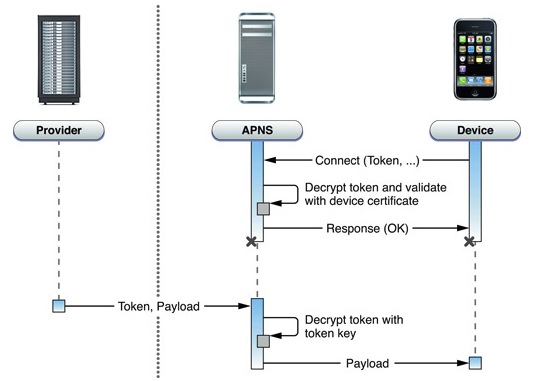
步驟如下:
1. 設備安裝了具備推送能力的 App 並且在有網路時,會連上蘋果推送伺服器;APNs 在此過程中校驗 device token,連線成功後維持長連線;
2. Provider(我們自己的伺服器)收到待推送訊息,與目標設備的 device token 一起打包後送給 APNs;
3. APNs 把訊息投遞給對應 device token 的設備;
4. 設備收到後通知 App,並依設定以聲音、彈窗等形式提示用戶。
3.3 完整視角
把註冊與投遞合在一起看,就更直觀了:

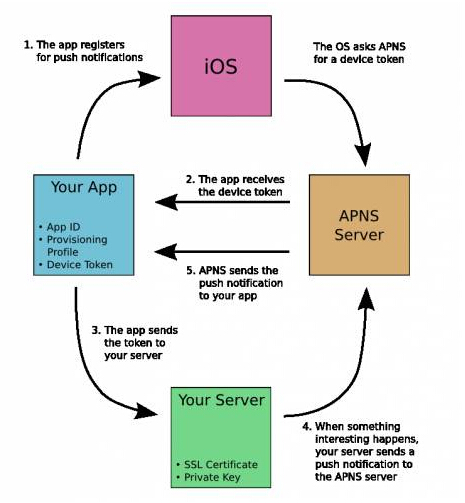
- App 申請開啟推送通知功能,需要用戶明確同意;
- App 取得設備識別碼(device token),相當於推送訊息的收件地址;
- App 把這個識別碼上報給你自建的伺服器;
- 有推送需求時,由你的服務端組件把訊息投給蘋果伺服器,APNs 再完成到設備的最後一躍。
真正完成投遞的是 APNs,我們自己的伺服器只負責「把要推的內容告訴蘋果」。至於訊息佇列怎麼排、如何保證送達指定設備,這些髒活累活 APNs 都替我們處理好了。
四、Push 機制與四大組件
推送的呈現形式主要有四種:徽章(Badge)、提示框(Alert)、聲音(Sound)與橫幅,具體效果見下圖。
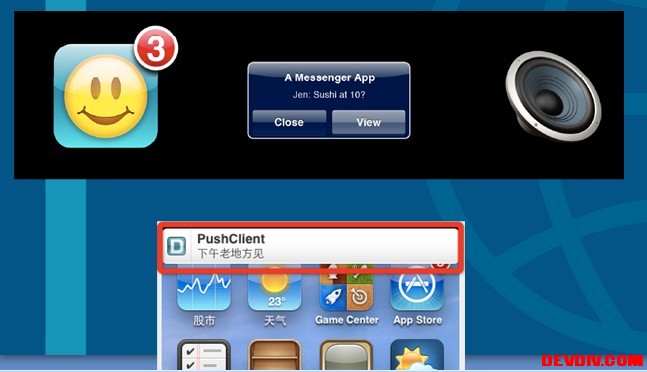
整套 Push 機制由四個角色構成:
Provider(你的應用伺服器,負責組裝並送出訊息)
APNS(蘋果的推送服務中心,所有訊息都經由這裡轉發)
iPhone / iPad 設備
Client App(設備上接收推送的應用)
五、正式開工
5.1 前置準備
你需要一台實機——iPhone 或 iPad,模擬器是收不到真實推送的。
5.1.1 為推送取得授權
為了在 Provider 端開發與配置推送,你必須從蘋果開發者中心(DevCenter)取得 SSL 授權憑證。每張授權憑證都綁定單一 App,以 Bundle ID 標識;同時憑證也被限定只能使用於兩種環境之一——沙箱(Sandbox,開發與測試用)或生產(Production)。這兩個環境各有獨立的 IP 位址,也需要各自的授權憑證,對應的 Provisioning Profile 同樣要分別取得。
5.1.2 Provider 與 APNs 透過二進制介面通訊
這個介面是非同步的,使用 TCP socket 把二進制形式的推送內容送給 APNs。沙箱與生產環境各有自己的介面位址與埠號,兩邊都要用 TLS/SSL 加上你手上的授權憑證建立安全通道,Provider 再把打包好的通知從這條通道送出。
APNs 另外附帶一個回饋服務(Feedback Service),用來維護「每個 App 有哪些設備投遞失敗」的名單(也就是 APNs 目前無法送達的設備)。Provider 應該週期性連上回饋服務拉取這份清單,把先前失敗的通知重送,或把已失效的設備標記出來。
開發環境(Sandbox)位址:gateway.sandbox.push.apple.com,埠 2195
生產環境位址:gateway.push.apple.com,埠 2195
幾個容易踩坑的觀念:
Development 與 Production 兩個版本拿到的 device token 是不同的,前者來自 develop 的 mobileprovision,後者來自 production 的 mobileprovision。兩個版本可以共用同一個 App ID(不建議:共用時每次除錯前都得刪掉設備上的 App 重新打包,而且常常出現「早上能用、下午就不行」的怪現象),但絕對不能共用同一個 mobileprovision,所以 Production 需要另外生成 Distribution 憑證。另外要記住:Distribution 版本無法直接在設備上除錯。
兩者的 Code Sign 也不同:Development 用 iPhone Developer,Production 用 iPhone Distribution,別搞混。
憑證都有有效期限。Development Push SSL Certificate 大約四個月,Production Push SSL Certificate 約一年,務必在過期前換發新憑證,以免線上推送突然失效。
5.2 憑證生成
5.2.1 流程概覽
先給個整體輪廓,後面再逐步截圖說明。在 Mac 上生成 Apple 推送通知 SSL 憑證:
1. 登入 Apple Developer Connection Portal,點進 App IDs;
2. 建立一個不使用萬用字元的 App ID——萬用字元 ID 無法用於推送服務,例如 54im.com.PushChat;
3. 點 App ID 旁邊的「Configure」,按下建立推送憑證的按鈕,依向導產生並上傳簽名檔,最後下載憑證;
4. 雙擊 .cer 檔,把 aps_developer_identity.cer 匯入鑰匙圈;
5. 開啟鑰匙圈工具,在 login keychain 的 Certificates 分類中找到可展開的「Apple Development Push Services: com.54im.PushChat」;
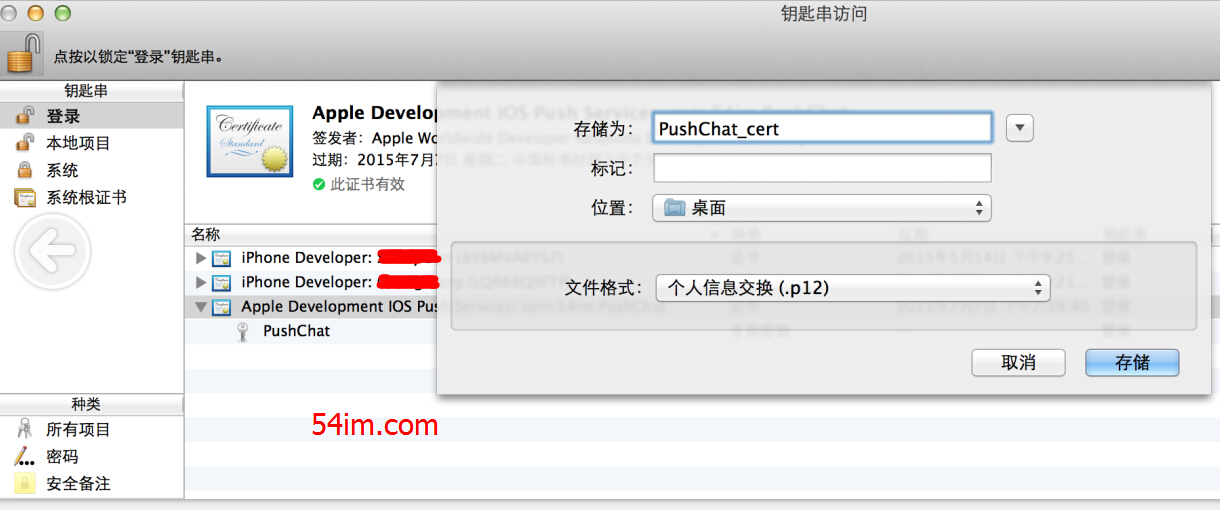
6. 展開後右鍵選擇 Export,另存為 PushChat_cert.p12;
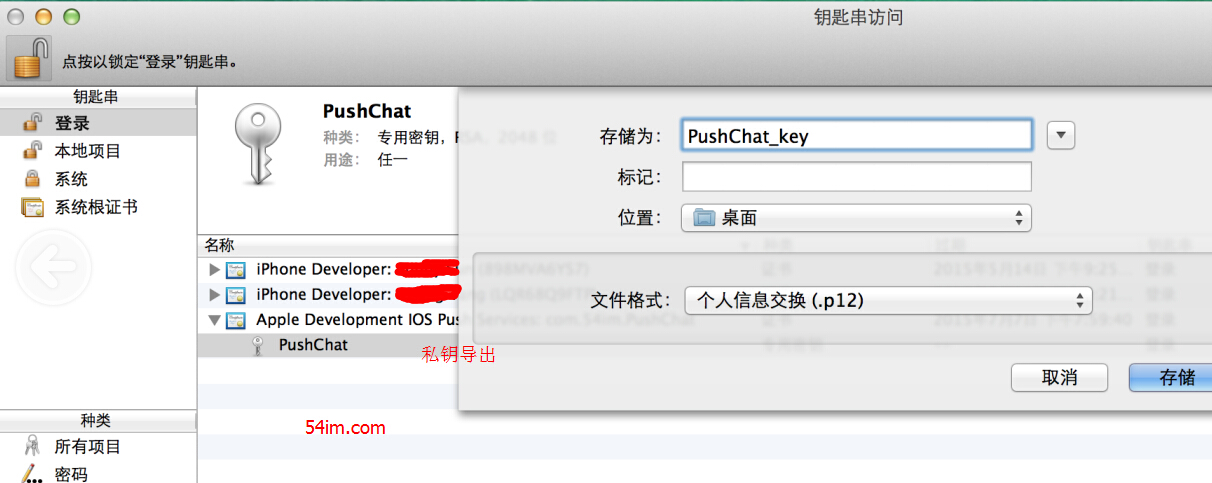
7. 對同一項下的 Private Key 做同樣操作,另存為 PushChat_key.p12;
8. 用終端指令把憑證檔轉成 PEM:
openssl pkcs12 -clcerts -nokeys -out cert.pem -in PushChat_cert.p12
9. 轉出私鑰 PEM:
openssl pkcs12 -nocerts -out key.pem -in PushChat_key.p12
10. 若不想要密碼保護,可以在匯出/轉換時不設密碼,或執行:
openssl rsa -in key.pem -out key.unencrypted.pem
11. 最後把憑證與私鑰合成連線 APNs 時要用的檔案:
cat apns-dev-cert.pem key.unencrypted.pem > ck.pem
5.2.2 逐步配置詳解
步驟一:建立 App ID
登入 Apple Developer 後台,為要啟用推送的 App 新增一個 App ID,填入基本資訊:
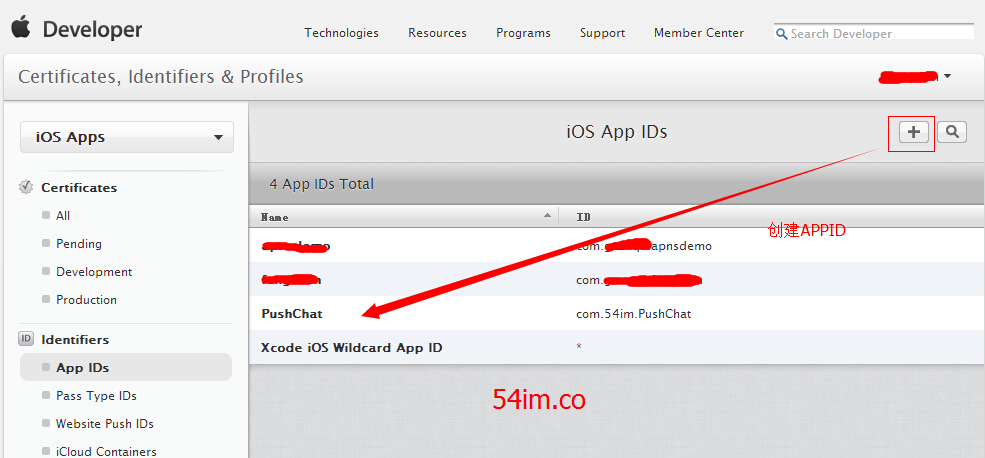
需要填寫的欄位大致如下:
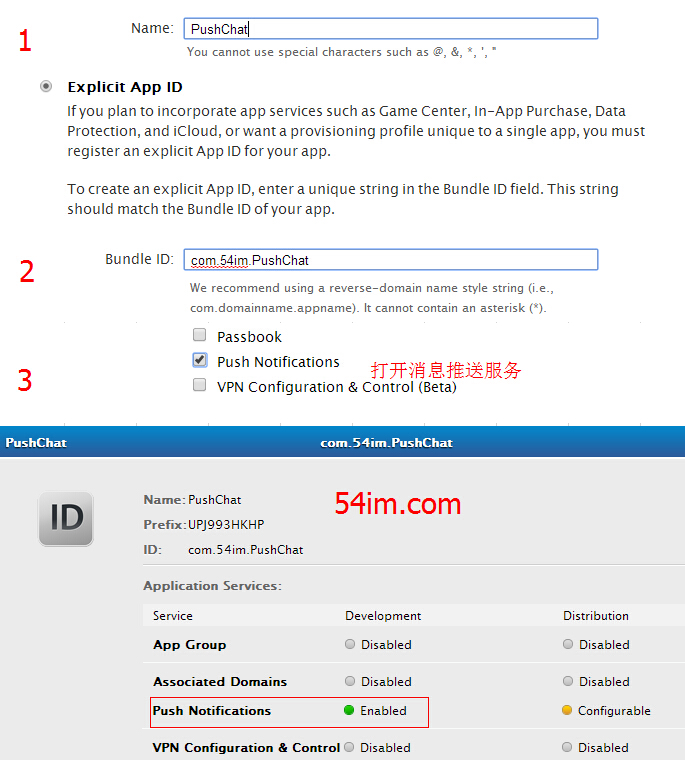
App ID 建立完成後,點進去編輯,就可以看到 Development 與 Production 兩組憑證入口——開發階段用 Development,正式上線則改用 Production。
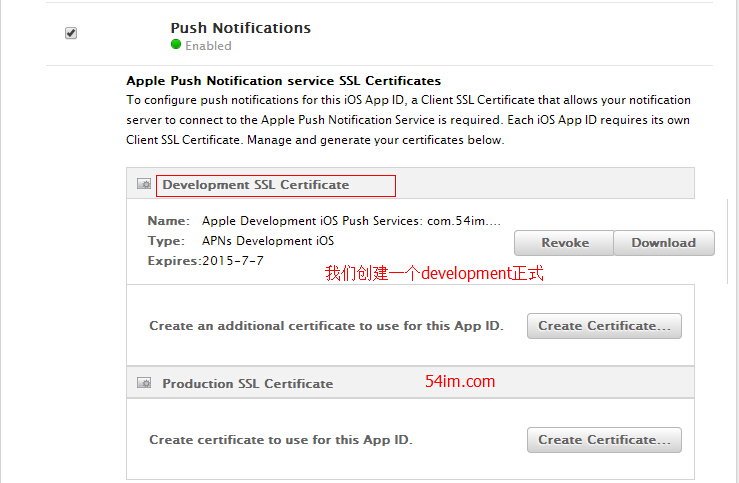
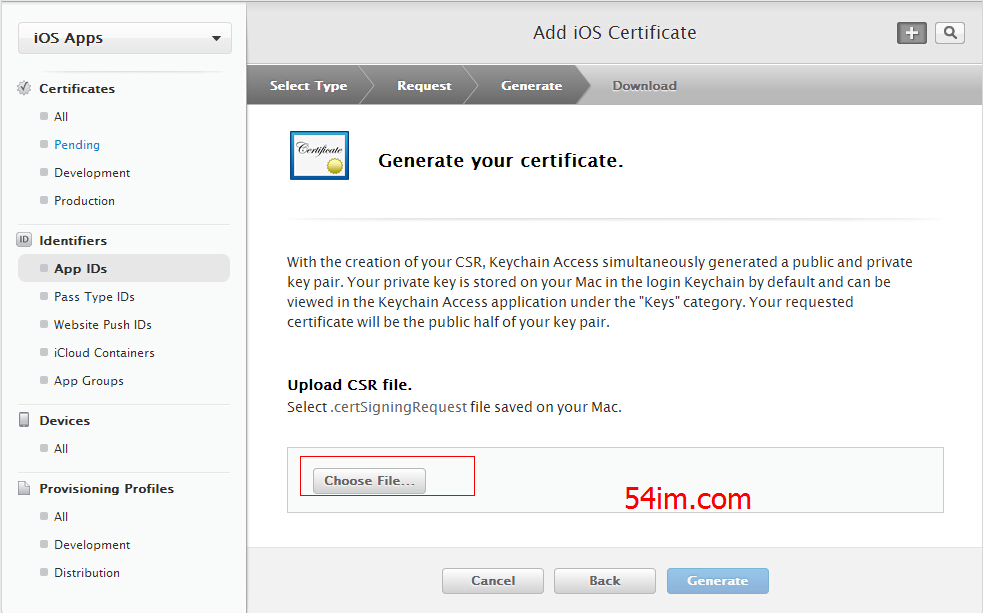
建立過程中,蘋果會要求你上傳一份 Certificate Signing Request(憑證簽章請求)檔案:
步驟二:產生憑證請求檔
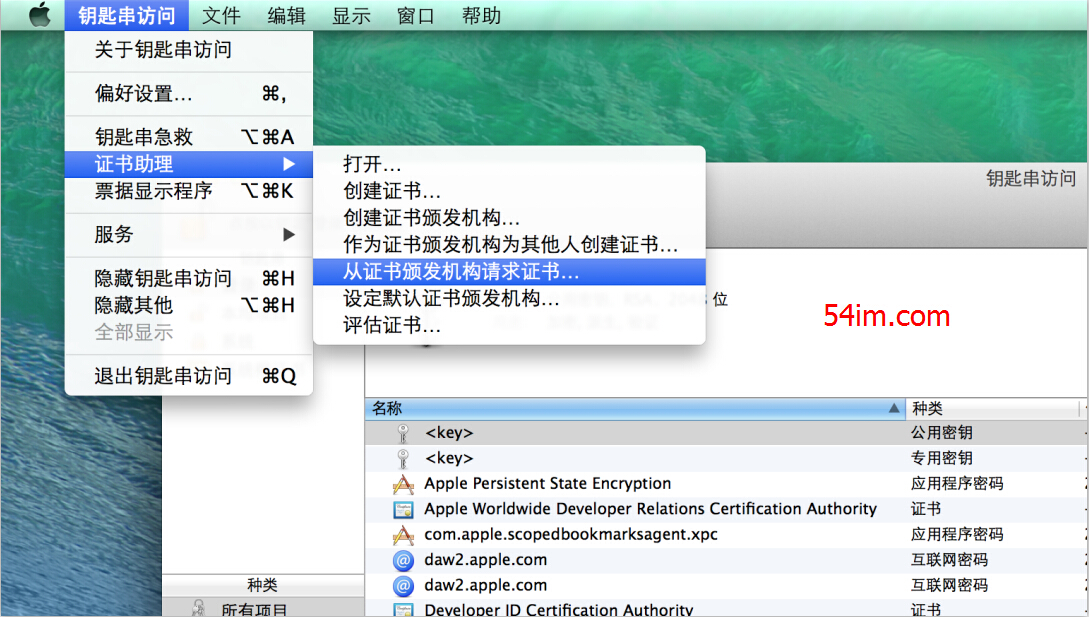
這份請求檔要在自己的 Mac 上透過「鑰匙圈存取 → 憑證助理」產生:
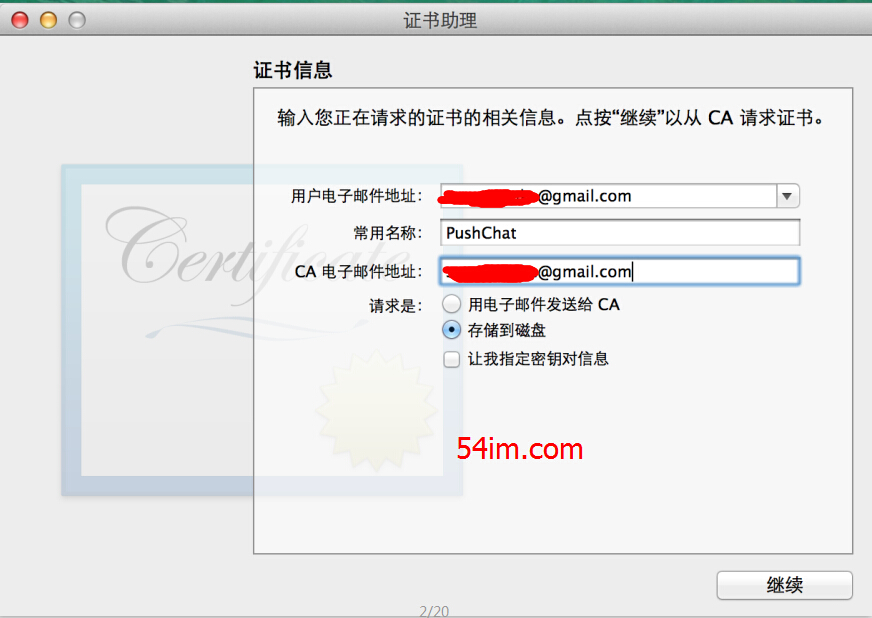
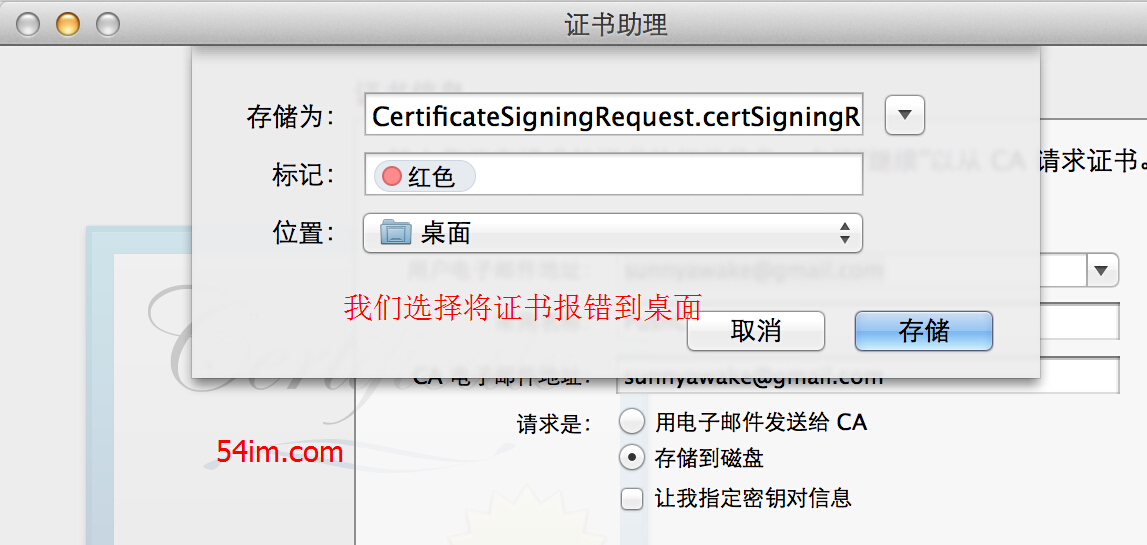
接著填入憑證資訊:
步驟三:生成 Push 憑證
把剛剛做好的 .certSigningRequest 上傳到開發者後台:
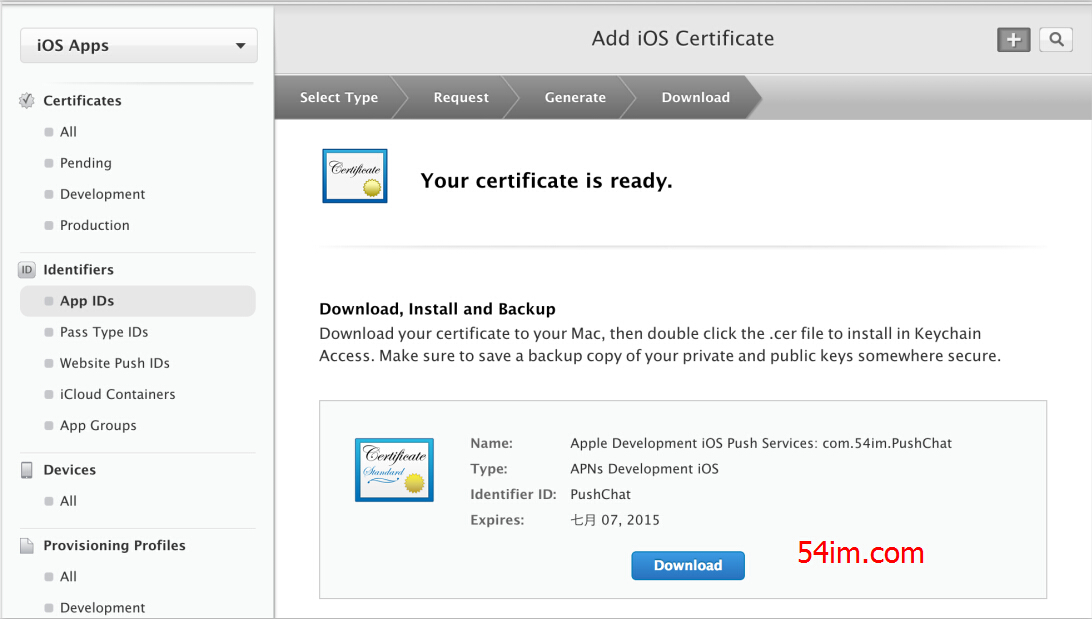
下載 aps_development.cer(若為正式發布版則是 aps_production.cer)到 Mac,雙擊安裝。安裝成功後會看到類似下面的畫面(發布版的話,Development 欄位會顯示為 Production):
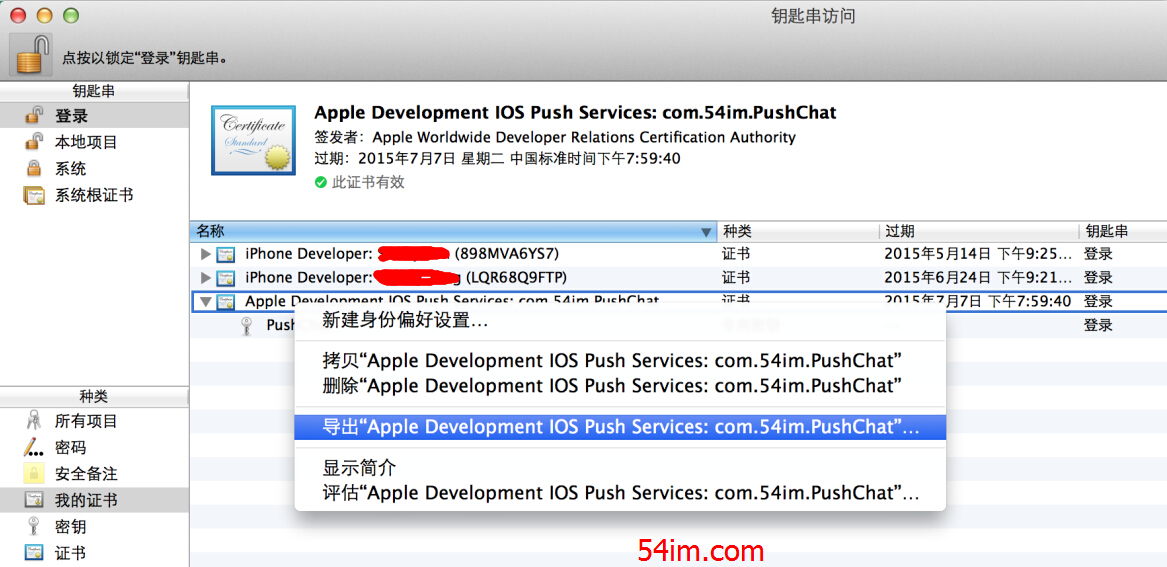
接著要為憑證與其下方的私鑰各自導出一份 .p12 檔,過程中會要求設定密碼。
步驟四:分別導出公鑰與私鑰
導出私鑰:
步驟五:格式轉換
把兩個 .p12 轉成 .pem:
openssl pkcs12 -clcerts -nokeys -out cert.pem -in Push_Chat_cert.p12
openssl pkcs12 -nocerts -out key.pem -in Push_Chat_cert_key.p12
若希望私鑰不加密:
openssl rsa -in key.pem -out key.unencrypted.pem
最後合併成服務端要用的憑證檔:
cat cert.pem key.unencrypted.pem > apns-dev.pem
5.3 建立 Provisioning Profile
接著建立 Provisioning Profile,讓 App 能被安裝到真機上執行。
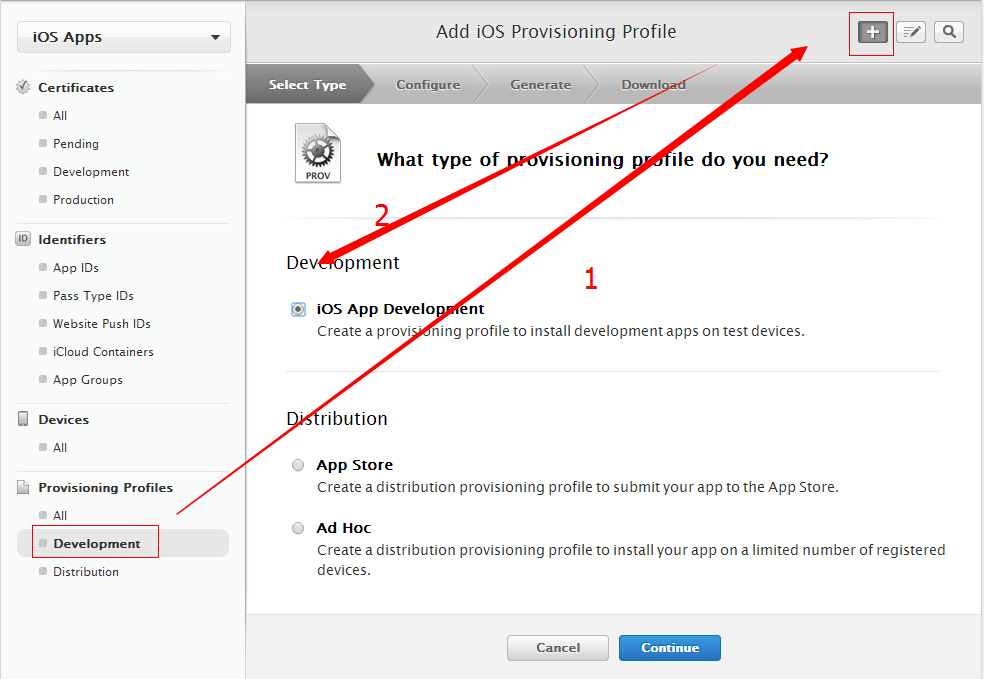
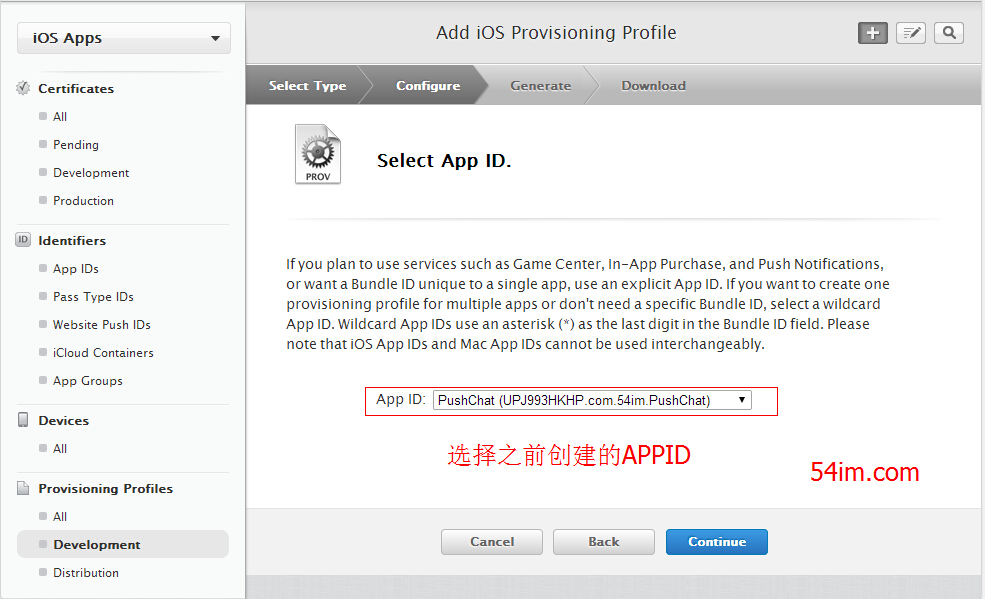
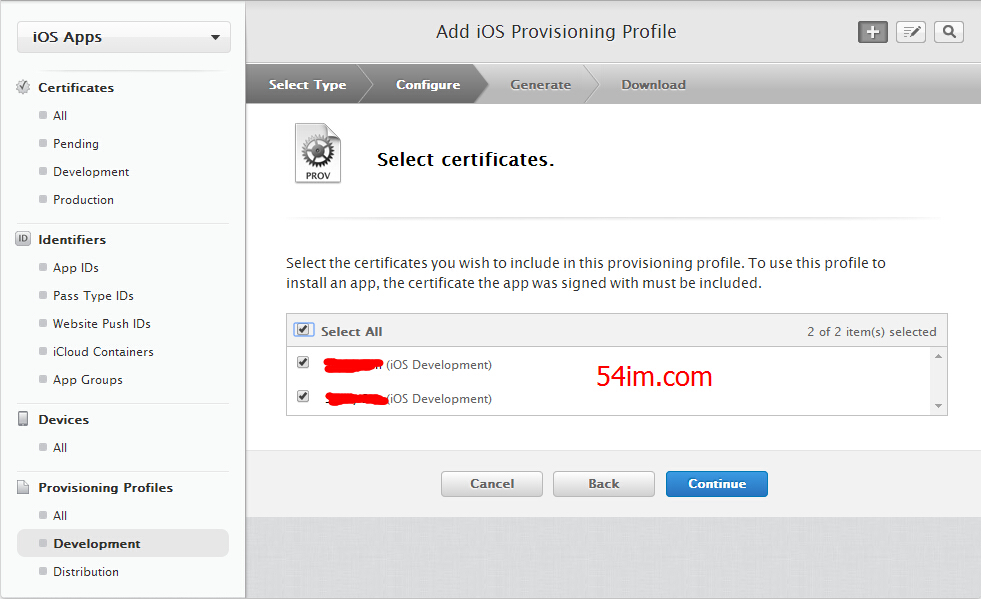
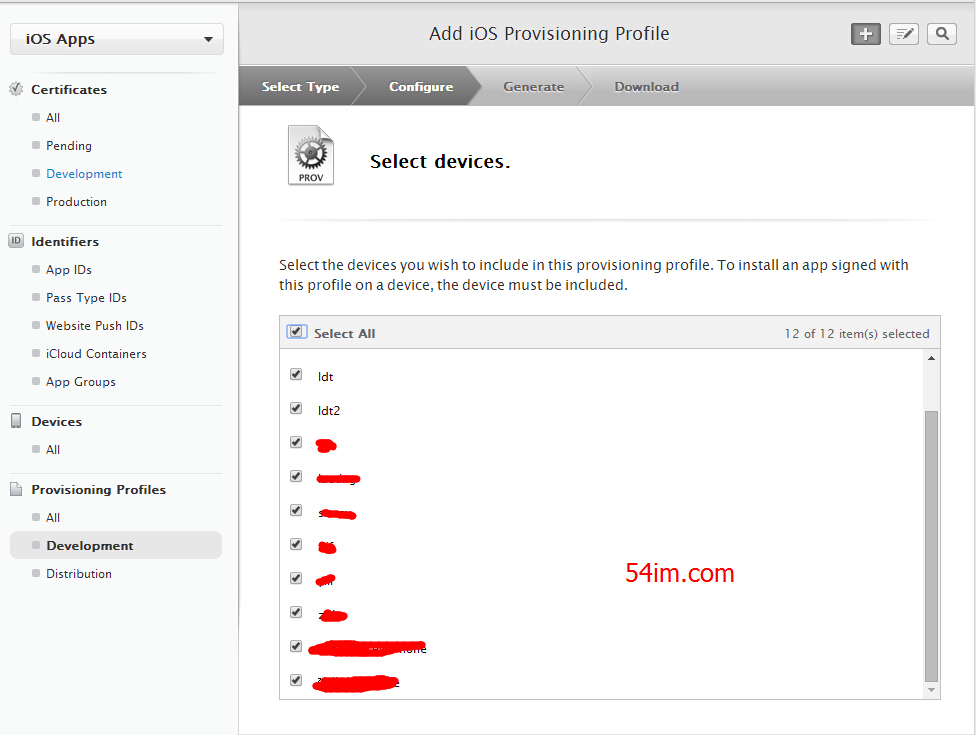
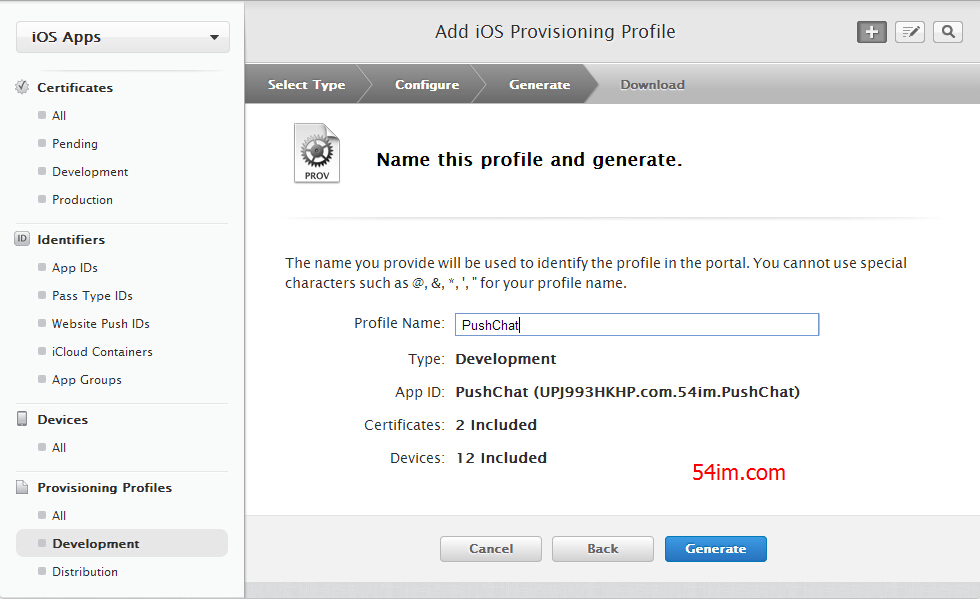
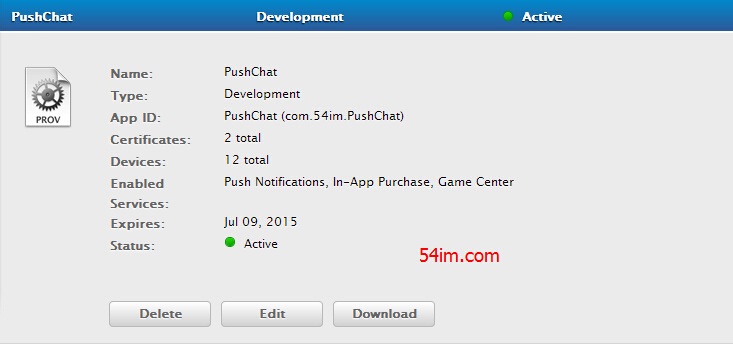
下載後你會得到 PushChat.mobileprovision。其實不一定要手動下載——Xcode 會依專案的 Bundle ID 自動去抓對應的檔案。
在動手寫 Demo 之前,先認識一個成熟開源方案 easyapns,它能幫你省去大量後端工作;當然你也可以自己寫一個最簡單的收集 DeviceToken 的服務。
EasyAPNS 是什麼?
它是一套用來管理蘋果推送通知的 PHP 腳本。如果你對推送的後端實作有興趣、又熟悉 PHP,EasyAPNS 絕對值得放進工具箱。它完全開源、設定簡單,讓開發者能用很直觀的方式掌控整個推送後端。
專案官網:https://www.easyapns.com/
GitHub:https://github.com/manifestinteractive/easyapns
repo 裡主要有三個目錄:
delegate——把其中的程式碼補進新專案的 AppDelegate.m;
php——放到可存取的 Web 目錄(需要 PHP + MySQL 環境);
sql——把該目錄下的 SQL 匯入資料庫。
六、客戶端實作
開始打造我們的客戶端:
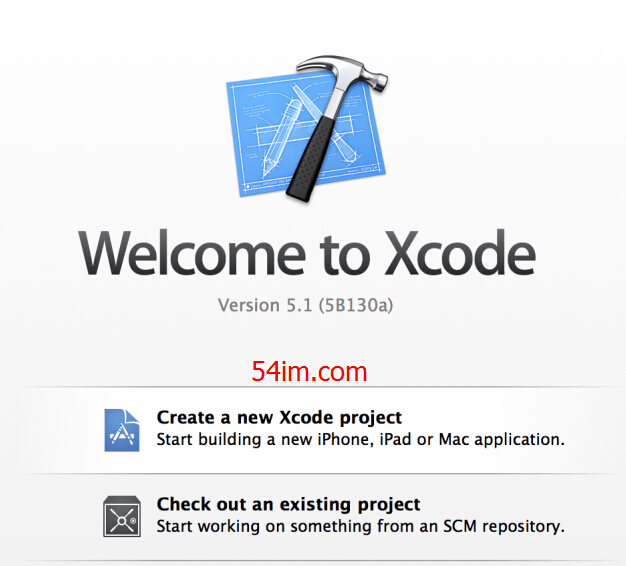
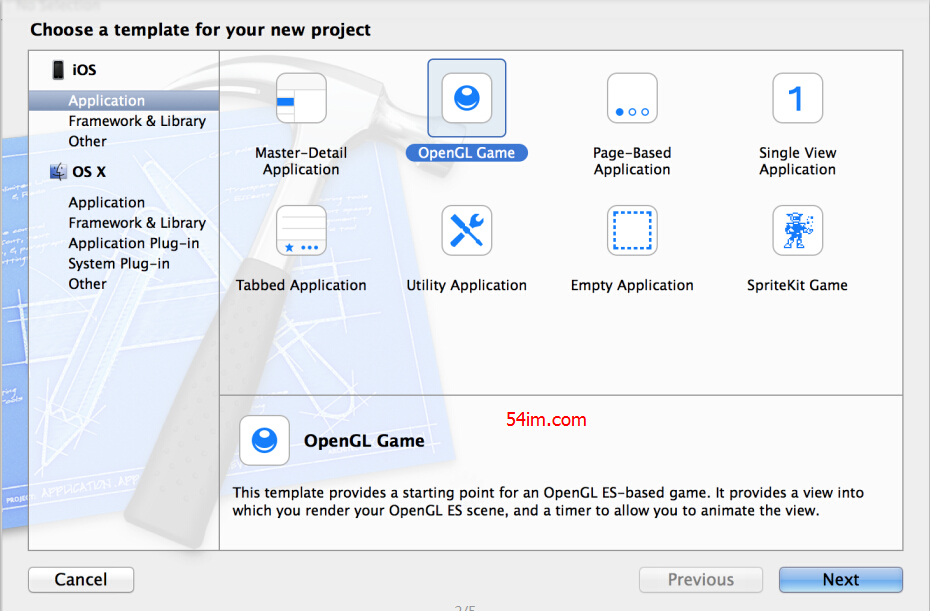
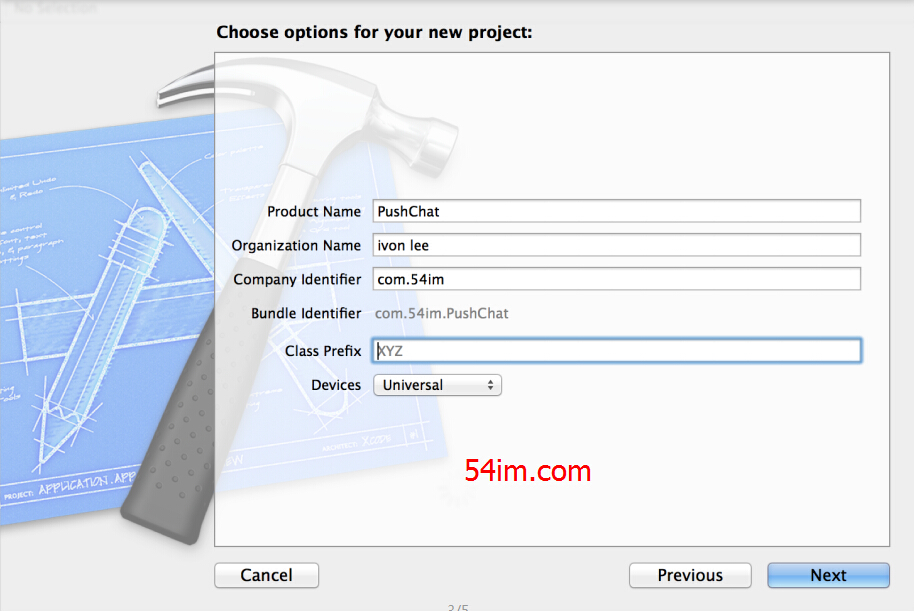
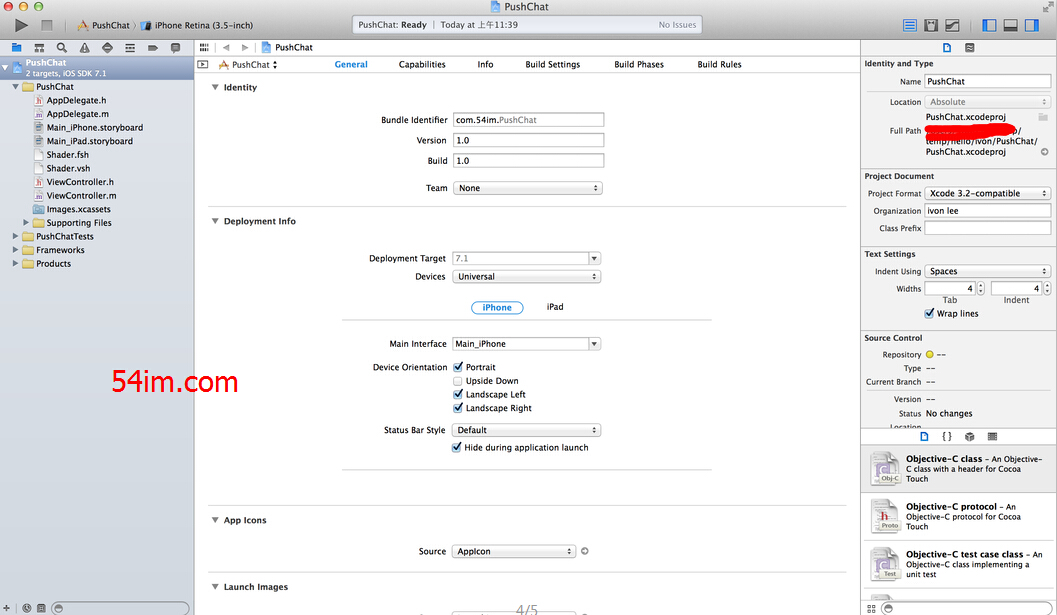
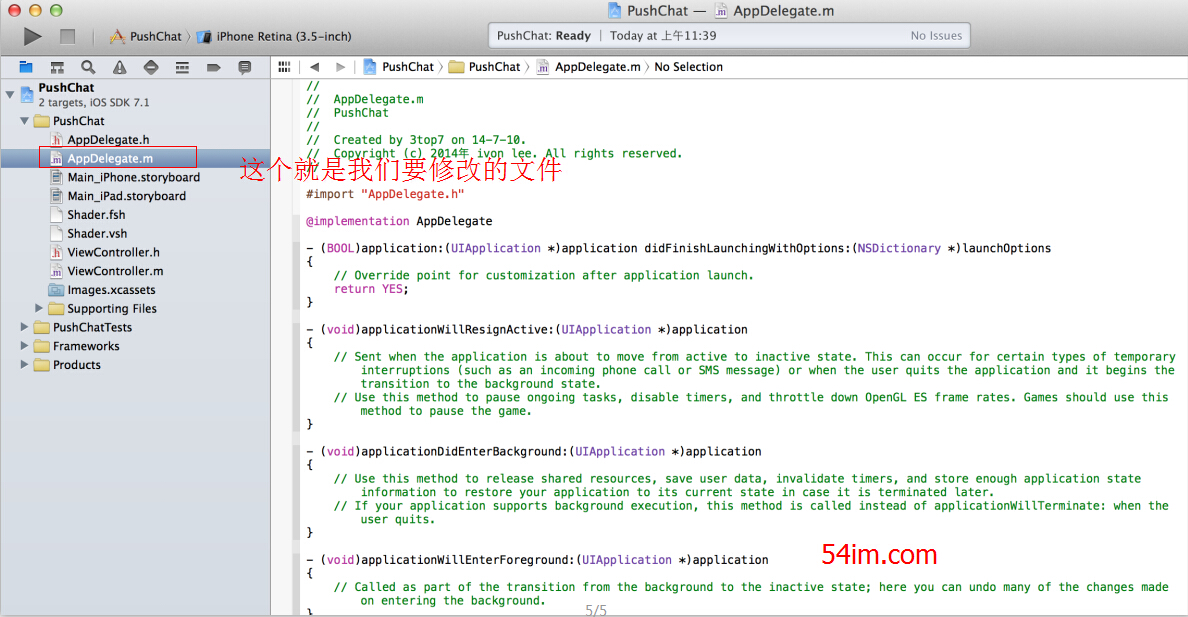
在 AppDelegate 中加入以下程式碼:
#import "AppDelegate.h"

@implementation AppDelegate

// 啟動時就申請遠程通知
- (BOOL)application:(UIApplication *)application didFinishLaunchingWithOptions:(NSDictionary *)launchOptions {
    [[UIApplication sharedApplication] registerForRemoteNotificationTypes:
        (UIRemoteNotificationTypeAlert | UIRemoteNotificationTypeBadge | UIRemoteNotificationTypeSound)];
    // 啟動時清掉圖標上的數字
    application.applicationIconBadgeNumber = 0;
    return YES;
}

#pragma mark - APNS 註冊結果

// 註冊成功:整理 token 並回報給自己的伺服器
- (void)application:(UIApplication *)application
    didRegisterForRemoteNotificationsWithDeviceToken:(NSData *)devToken {
#if !TARGET_IPHONE_SIMULATOR
    // 取得 App 基本資訊(App 數量多時方便區分)
    NSString *appName    = [[[NSBundle mainBundle] infoDictionary] objectForKey:@"CFBundleDisplayName"];
    NSString *appVersion = [[[NSBundle mainBundle] infoDictionary] objectForKey:@"CFBundleVersion"];

    // 檢查用戶實際開啟了哪些通知類型
    NSUInteger rntypes = [[UIApplication sharedApplication] enabledRemoteNotificationTypes];
    NSString *pushBadge = (rntypes & UIRemoteNotificationTypeBadge) ? @"enabled" : @"disabled";
    NSString *pushAlert = (rntypes & UIRemoteNotificationTypeAlert) ? @"enabled" : @"disabled";
    NSString *pushSound = (rntypes & UIRemoteNotificationTypeSound) ? @"enabled" : @"disabled";

    // 取得設備資訊
    UIDevice *dev = [UIDevice currentDevice];
    NSString *deviceName        = dev.name;
    NSString *deviceModel       = dev.model;
    NSString *deviceSystemVersion = dev.systemVersion;

    // 清掉 token 中的空格與尖括號
    NSString *deviceToken = [[[[devToken description]
        stringByReplacingOccurrencesOfString:@"<" withString:@""]
        stringByReplacingOccurrencesOfString:@">" withString:@""]
        stringByReplacingOccurrencesOfString:@" " withString:@""];

    // TODO: 換成你自己的伺服器位址(不帶 https://)
    NSString *host = @"121.199.25.24/pushchat";

    NSString *urlString = [NSString stringWithFormat:
        @"/apns.php?task=%@&appname=%@&appversion=%@&devicetoken=%@&devicename=%@&devicemodel=%@&deviceversion=%@&pushbadge=%@&pushalert=%@&pushsound=%@",
        @"register", appName, appVersion, deviceToken, deviceName,
        deviceModel, deviceSystemVersion, pushBadge, pushAlert, pushSound];

    NSURL *url = [[NSURL alloc] initWithScheme:@"http" host:host
        path:[urlString stringByAddingPercentEscapesUsingEncoding:NSUTF8StringEncoding]];
    NSURLRequest *request = [[NSURLRequest alloc] initWithURL:url];
    [NSURLConnection sendAsynchronousRequest:request queue:[NSOperationQueue mainQueue]
        completionHandler:^(NSURLResponse *urlR, NSData *returnData, NSError *e) {
            NSLog(@"Return Data: %@", returnData);
        }];
    NSLog(@"Register URL: %@", url);
#endif
}

// 註冊失敗
- (void)application:(UIApplication *)application
    didFailToRegisterForRemoteNotificationsWithError:(NSError *)error {
#if !TARGET_IPHONE_SIMULATOR
    NSLog(@"Error in registration. Error: %@", error);
#endif
}

// App 在前台時收到推送
- (void)application:(UIApplication *)application
    didReceiveRemoteNotification:(NSDictionary *)userInfo {
#if !TARGET_IPHONE_SIMULATOR
    NSLog(@"remote notification: %@", [userInfo description]);
    NSDictionary *apsInfo = [userInfo objectForKey:@"aps"];
    NSLog(@"Received Push Alert: %@", [apsInfo objectForKey:@"alert"]);
    NSLog(@"Received Push Sound: %@", [apsInfo objectForKey:@"sound"]);
    NSLog(@"Received Push Badge: %@", [apsInfo objectForKey:@"badge"]);
    application.applicationIconBadgeNumber = [[apsInfo objectForKey:@"badge"] integerValue];
#endif
}

@end
接著把裡面的推送伺服器位址改成你自己的:
NSString *host = @"api.54im.com/pushchat";
現在可以把專案編譯到 iPhone 或 iPad 上了,記得檢查 General 裡的 Team 設定:
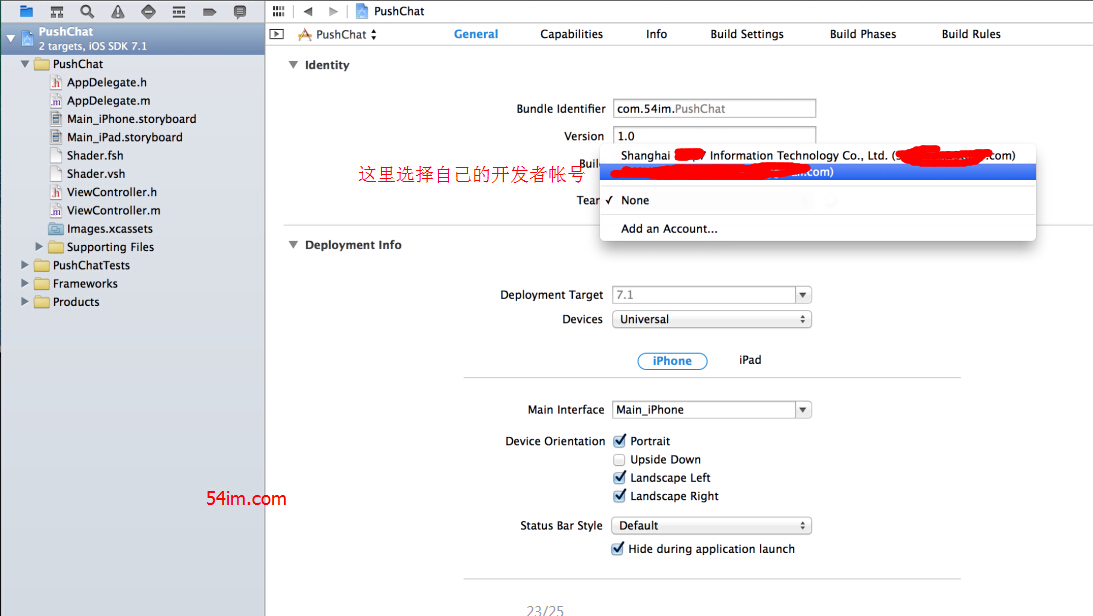
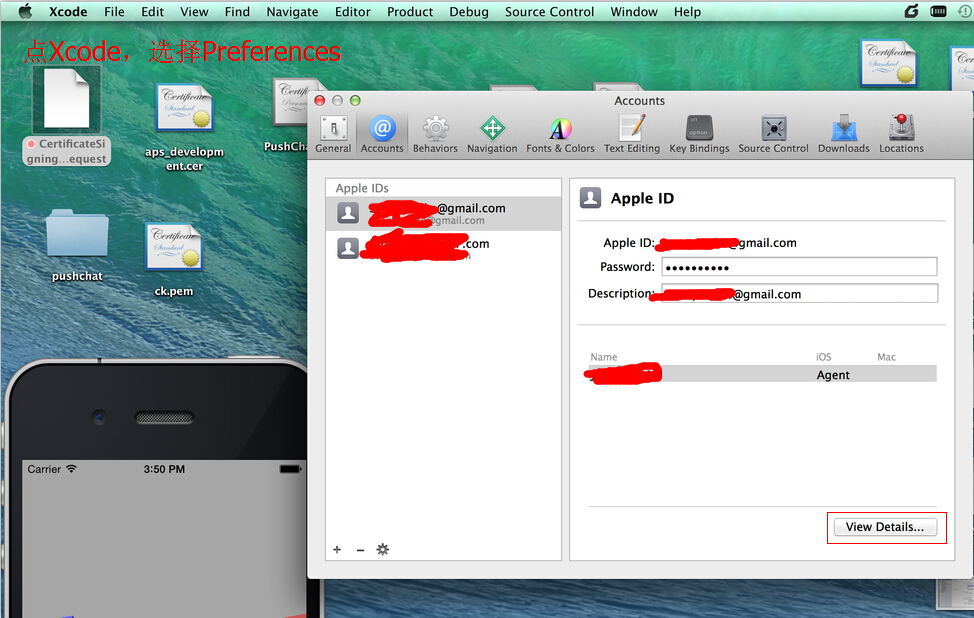
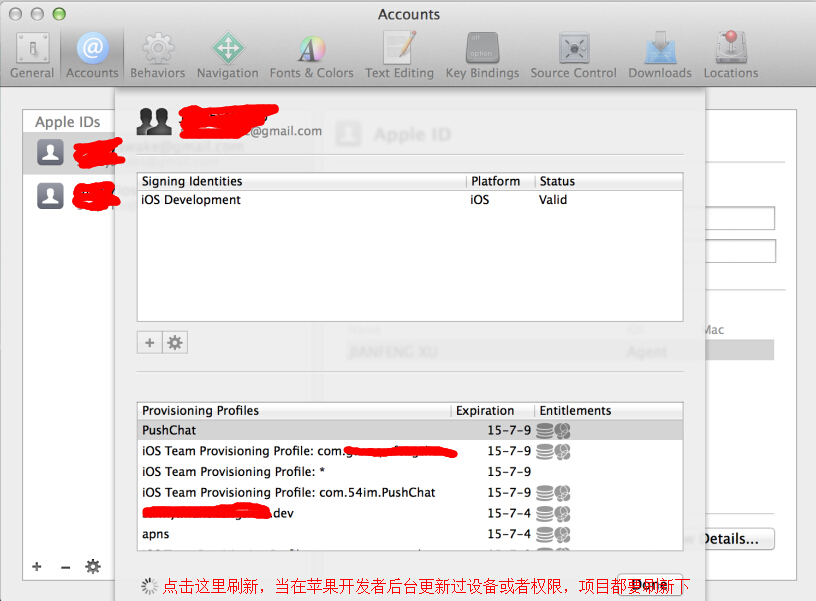
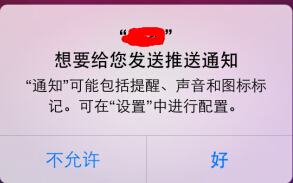
接上實機、按下 Build,畫面會跳出「是否允許推送通知」的詢問框:
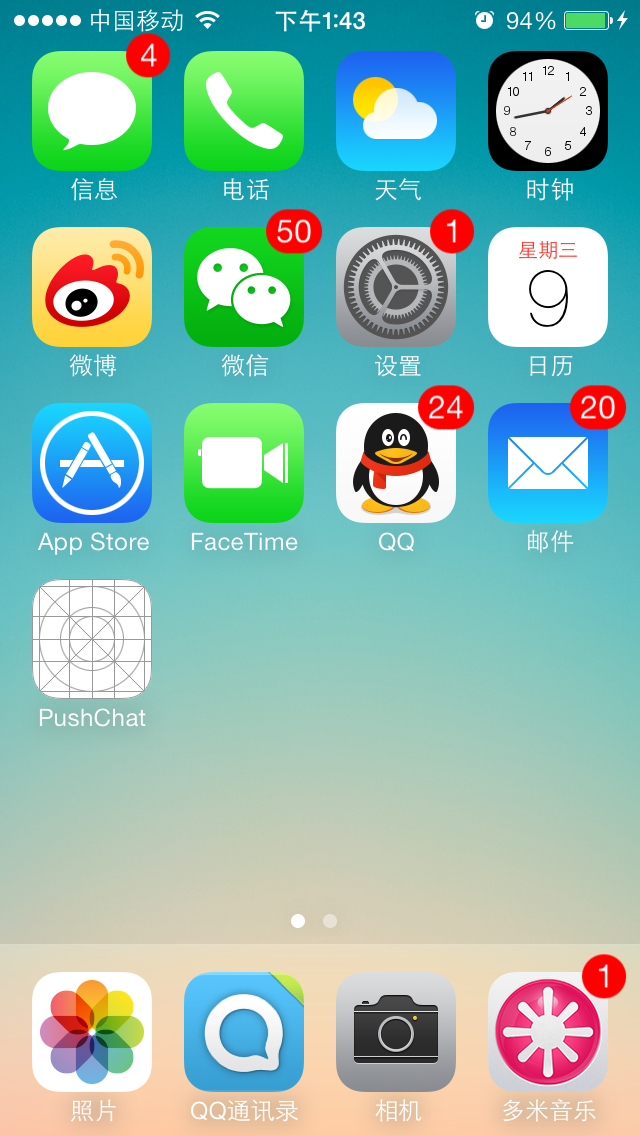
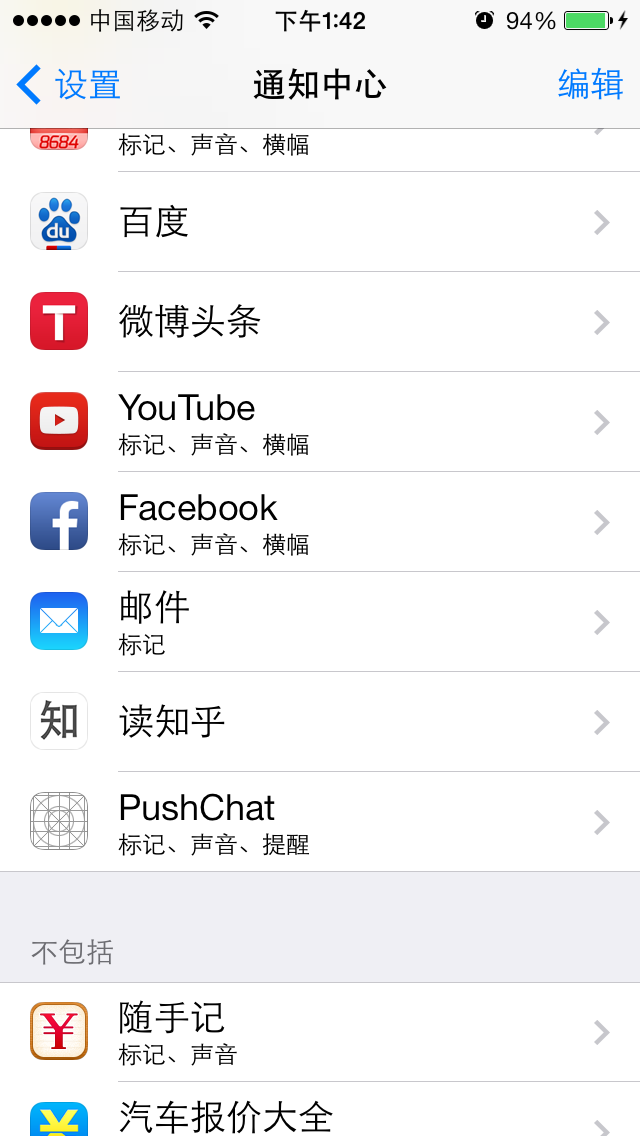
用戶同意之後,隨時可以在系統設定裡把推送關掉,或自行調整通知的呈現方式:
七、PHP 服務端配置
先建立資料庫並匯入結構:
create database pushchat DEFAULT CHARACTER SET utf8 COLLATE utf8_general_ci;
mysql -h 127.0.0.1 -uroot -p --database pushchat < sql.sql
修改 apns.php 與 samples.php 的資料庫連線設定:
$db = new DbConnect('localhost', 'root', '54im.com', 'pushchat');
再修改 class 目錄下 class_APNS.php 的憑證與日誌路徑:
private $DEVELOPMENT = 'sandbox';
private $logPath = '/usr/local/apns/apns.log';
private $sandboxCertificate = '/usr/local/apns/ck.pem';
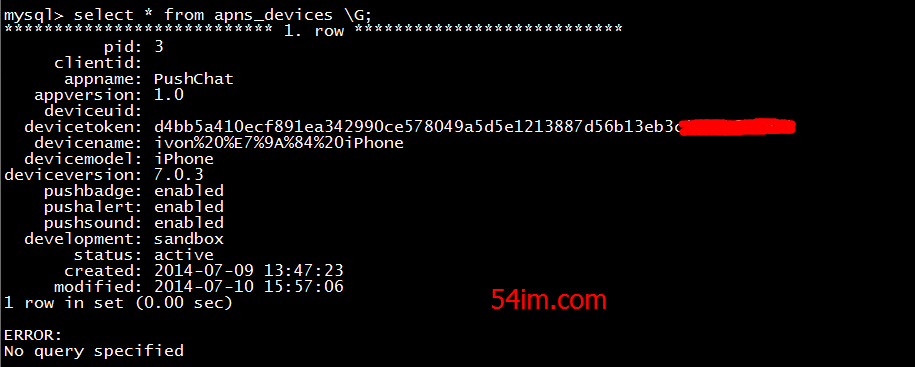
注意:先前合併出來的那張 ck.pem 憑證必須放到這個目錄。設定完成後,在手機上打開我們安裝的 PushChat,資料庫裡就會出現設備上報的紀錄:
八、測試與實務備忘
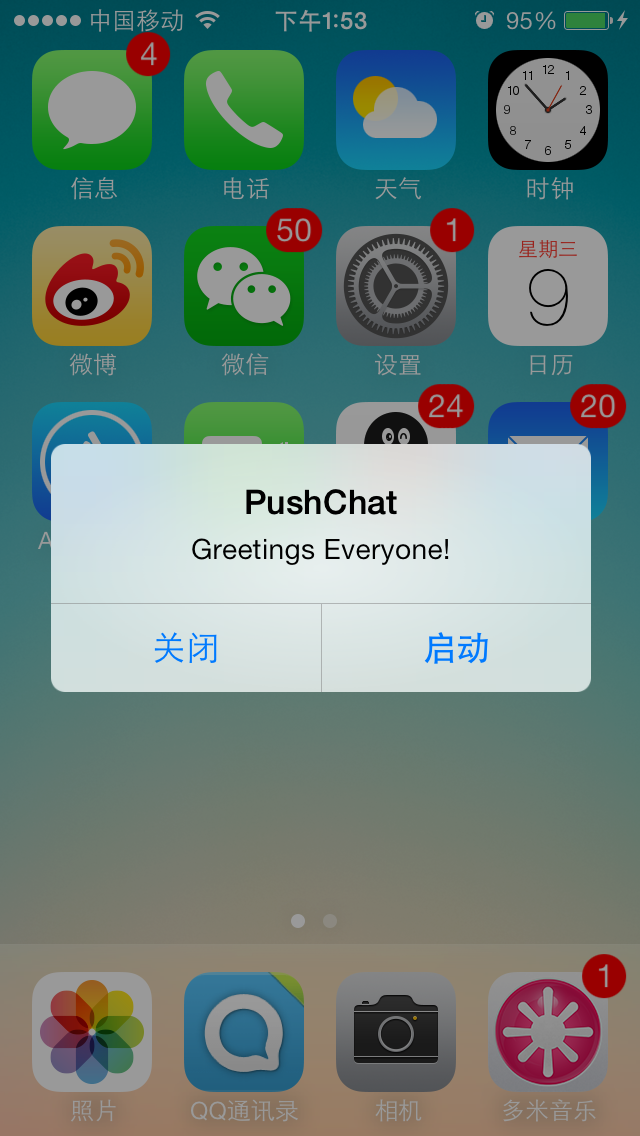
在伺服器上執行 samples.php 就能完成發送測試:
php -f samples.php
幾個實作時一定要記住的要點:
· 服務端若是 PHP,必須使用 .pem 憑證;若是 Java,則要用 .p12 憑證(很可能還需要雙擊安裝憑證)。
· 服務端送出的 JSON 包有大小上限,最大 256 bytes,且這個限制是針對整個 payload(含自訂字典)。
· aps 中的 alert 字串可以用 “\n” 換行。
· JSON 除了 alert、badge、sound 之外,還可以帶自訂欄位。
自訂欄位的寫法:
$payload['aps'] = array('alert' => 'This is the alert text', 'badge' => 1, 'sound' => 'default');
$payload['server'] = array('serverId' => $serverId, 'name' => $name);
$output = json_encode($payload);
當用戶按下「View」後,自訂的 server 資料會一併傳進 App。對應的 JSON 結構如下:
{
  "aps" : {
    "alert" : {
      "action-loc-key" : "顯示",
      "body" : "This is the alert text"
    },
    "badge" : 1,
    "sound" : "default"
  },
  "server" : { "serverId" : 1, "name" : "Server name" }
}
關於 DeviceToken 的歷史包袱:iOS 7 之前,同一台設備上的多個 App 會拿到相同的 DeviceToken;iOS 7 起改成每個 App 各自獨立。這個變動讓 APNs 內部維護了一張新老 token 的映射表——你一直沿用舊 token 沒問題,但一旦服務端改用新 token,映射紀錄就會被刪除,舊 token 從此失效、必然推送失敗。另外根據實測經驗:iOS 5、iOS 6 上 App 永遠能取到 DeviceToken;而在其他系統版本上,如果用戶拒絕或關閉了推送,就拿不到 token,會走失敗回調。
九、附錄
9.1 JSON 範例
以下幾個負載範例說明了各屬性的用法。為了可讀性,範例中保留了空白與換行;實務上為了效能,Provider 應該把空白與換行全部去掉。
範例一:最簡單的 aps 字典,使用系統預設的警示樣式(關閉 / 查看按鈕),alert 直接用字串而非字典,另外附帶一個自訂屬性陣列。
{
  "aps" : { "alert" : "Message received from Bob" },
  "acme2" : [ "bang", "whiz" ]
}
範例二:alert 使用字典,指定左側關閉按鈕與右側本地化的 action 按鈕。這裡的 "PLAY" 是鍵值,會去 Localizable.strings 中依當前語系取出對應字串;同時要求 App 圖標顯示數字 5。
{
  "aps" : {
    "alert" : {
      "body" : "Bob wants to play poker",
      "action-loc-key" : "PLAY"
    },
    "badge" : 5
  },
  "acme1" : "bar",
  "acme2" : [ "bang", "whiz" ]
}
範例三:顯示警示訊息並含關閉與查看按鈕,圖標顯示數字 9,通知出現時播放主目錄下的 bingbong.aiff。
{
  "aps" : {
    "alert" : "You got your emails.",
    "badge" : 9,
    "sound" : "bingbong.aiff"
  },
  "acme1" : "bar",
  "acme2" : 42
}
範例四:重點示範 alert 字典中的 loc-key 與 loc-args——從 App 主目錄抓取本地化字串,並依 loc-args 把變數填進正確位置;同時指定自訂音效 chime。
{
  "aps" : {
    "alert" : { "loc-key" : "GAME_PLAY_REQUEST_FORMAT", "loc-args" : [ "Jenna", "Frank" ] },
    "sound" : "chime"
  },
  "acme" : "foo"
}
範例五:空的 aps 字典。由於 badge 屬性被省略,App 圖標上原有的數字會被清除;自訂屬性 acme2 則是一個含兩個整數的陣列。
{
  "aps" : { },
  "acme2" : [ 5, 8 ]
}
9.2 驗證憑證是否可用
先測試能不能連上 APNs:
$ telnet gateway.sandbox.push.apple.com 2195
Trying 17.172.232.226…
Connected to gateway.sandbox.push-apple.com.akadns.net.
Escape character is '^]'.
這是用不加密的方式嘗試連上 APNs。看到上面的回應,就代表你的 Mac 能通到 APNs,按 Ctrl+C 關閉即可。如果拿到錯誤訊息,請確認防火牆有放行 2195 埠。
接著用憑證與私鑰建立一次真正的 SSL 連線:
$ openssl s_client -connect gateway.sandbox.push.apple.com:2195 -cert PushChatCert.pem -key PushChatKey.pem
Enter pass phrase for PushChatKey.pem:
你會看到完整的握手輸出。連線成功時可以輸入幾個字,按回車後服務端會主動斷線。若建立連線失敗,OpenSSL 會給出錯誤訊息,但可能需要往上捲動 log 才找得到它。要測 Production 環境,把 gateway.sandbox.push.apple.com 換成 gateway.push.apple.com 即可。
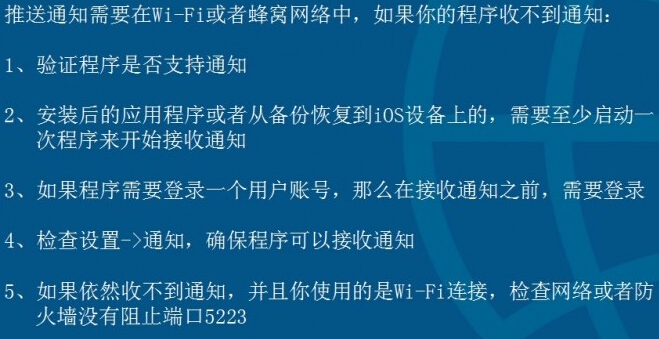
9.3 Push 故障排除
9.4 APNs 訊息包結構
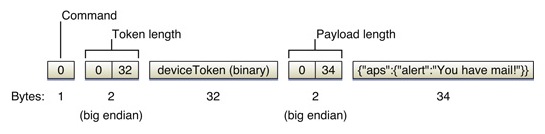
上圖就是 Provider 送給 APNs 的訊息結構。APNs 驗證結構正確後提取資訊,再推送到目標設備。這個結構包含五個部分:命令標識、device token 的長度、device token 內容、Payload 的長度,以及最後真正的訊息內容(包含文字、圖標徽章數字、提示音等)。
再往裡拆一層看 Payload:
{
  "aps" : {
    "alert" : "You got your emails.",
    "badge" : 1,
    "sound" : "default"
  }
}
這就是一個 JSON 結構:alert 是顯示在手機上的文字;badge 是應用圖標右上角的數字(注意必須是整數),通常用來提示未讀數量;sound 則是送達時播放的聲音,填 default 表示使用系統預設音,填 “beep.wav” 則會播放 App 專案目錄下的 beep.wav——手機鎖屏時 QQ 在後台收到新訊息的「滴滴」聲就是這個機制。
App 被卸載之後怎麼辦?用戶刪除 App 後自然收不到推送,但 APNs 與 Provider 如何知道「這台設備不用再推了」?蘋果用 Feedback Service 解決了這個問題。它是 APNs 的一部分,APNs 會持續更新這份清單:當 Provider 把訊息交給 APNs、而設備已無法投遞到該 App 時,設備會回報一筆失敗資訊,記錄進 feedback service。因此 Provider 應該定時去撈這份清單,把命中清單的 device token 從自己的資料庫中elet,之後就不再對這些設備發送。連接 Feedback Service 同樣走 Socket,連上後直接接收 APNs 傳來的清單,收完即斷線,然後依最新清單更新自己的資料庫。
從 Feedback Service 讀到的資料結構如下:
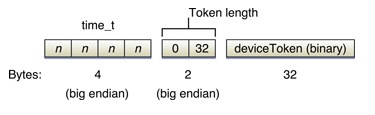
它包含三部分:時間戳(設備失效的時間)、device token 的長度、失效的 device token。我們要取的是第三部分,與自己的資料庫比對後刪除對應紀錄即可。
9.5 大量發送的效能問題
a. 批次發送的瓶頸
受 APNs 機制限制,easyapns 目前的作法是:每條要推的訊息都會為所有目標設備在 apns_messages 表中各建立一筆紀錄,然後透過輪詢資料庫逐筆送往蘋果。設備數量一大,就會因為大量網路連線而產生明顯延遲。
可行的優化方向:
1、批次推送時保持與蘋果推送伺服器的長連線;
2、採用批次發送機制。
蘋果官方文件也明確提醒:App 應該在多則通知之間保持連線,頻繁建立又立刻關閉連線會被 APNs 視為阻斷服務攻擊;發生錯誤時 APNs 也會直接關閉該連線。
作為 Provider,你有責任處理:組裝通知 payload、提供圖標上要顯示的 badge 數字,以及定期連上 feedback 伺服器取得長期投遞失敗的設備清單並停止對它們發送。
b. 資料庫輪詢效率
easyapns 目前靠資料庫輪詢推送,效率不算理想,後續可以改成 Redis 這類 NOSQL 方案。