
UISegmentedControl 使用詳解:屬性、方法與導航欄實戰
UISegmentedControl 是 iOS 上最常用的分段選擇控制項之一,適合在同一畫面中切換多個互斥的檢視模式。本文把它的初始化、樣式、內容操作、取值方法與事件綁定整理成一份可直接查閱的清單,最後示範如何把它放進導航欄。
建立與基本設定
先用一個陣列提供各段的標題,再據此初始化控制項:
NSArray *segmentedArray = @[@"1", @"2", @"3", @"4"];

// 初始化 UISegmentedControl
UISegmentedControl *segmentedControl =
    [[UISegmentedControl alloc] initWithItems:segmentedArray];

segmentedControl.frame = CGRectMake(20.0, 20.0, 250.0, 50.0);
segmentedControl.selectedSegmentIndex = 2;   // 預設選中第 3 段
segmentedControl.tintColor = [UIColor redColor];
四種基本樣式
透過 segmentedControlStyle 可以切換外觀,共有四種:
segmentedControl.segmentedControlStyle = UISegmentedControlStylePlain;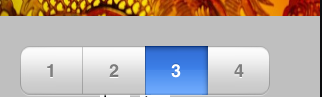
segmentedControl.segmentedControlStyle = UISegmentedControlStyleBordered;
segmentedControl.segmentedControlStyle = UISegmentedControlStyleBar;
segmentedControl.segmentedControlStyle = UISegmentedControlStyleBezeled;
momentary 模式與單段內容設定
把 momentary 設為 YES 後,控制項在點擊不會維持選中狀態,比較接近「按鈕」而非「切換器」的語感:
segmentedControl.momentary = YES; // 點擊後恢復原樣設定指定索引的標題:
[segmentedControl setTitle:@"two" forSegmentAtIndex:1];
設定指定索引的圖示:
[segmentedControl setImage:[UIImage imageNamed:@"btn_jyy.png"] forSegmentAtIndex:3];
動態增刪段落
在指定索引插入一個帶圖片的段落:
[segmentedControl insertSegmentWithImage:[UIImage imageNamed:@"mei.png"]
                                 atIndex:2 animated:NO];
在指定索引插入一個帶標題的段落:
[segmentedControl insertSegmentWithTitle:@"insert" atIndex:3 animated:NO];
移除指定索引的段落:
[segmentedControl removeSegmentAtIndex:0 animated:NO];
另外還有兩個用來微調外觀的方法,可依需要啟用:
// 設定指定段落的寬度
// [segmentedControl setWidth:70.0 forSegmentAtIndex:2];

// 設定段落內圖片等內容的左上角偏移
// [segmentedControl setContentOffset:CGSizeMake(10.0, 10.0) forSegmentAtIndex:4];
讀取段落資訊
取得指定索引的圖片(imageForSegmentAtIndex:),這裡用一個 UIImageView 把它顯示出來:
UIImageView *imageForSegmentAtIndex =
    [[UIImageView alloc] initWithImage:[segmentedControl imageForSegmentAtIndex:1]];
imageForSegmentAtIndex.frame = CGRectMake(60.0, 120.0, 30.0, 30.0);取得指定索引的標題(titleForSegmentAtIndex:):
UILabel *titleForSegmentAtIndex =
    [[UILabel alloc] initWithFrame:CGRectMake(100.0, 160.0, 30.0, 30.0)];
titleForSegmentAtIndex.text = [segmentedControl titleForSegmentAtIndex:0];取得段落總數(numberOfSegments):
UILabel *numberOfSegments =
    [[UILabel alloc] initWithFrame:CGRectMake(140.0, 170.0, 30.0, 30.0)];
numberOfSegments.text = [NSString stringWithFormat:@"%d", segmentedControl.numberOfSegments];取得指定段落的寬度(widthForSegmentAtIndex:):
UILabel *widthForSegmentAtIndex =
    [[UILabel alloc] initWithFrame:CGRectMake(180.0, 210.0, 70.0, 30.0)];
widthForSegmentAtIndex.text =
    [NSString stringWithFormat:@"%f", [segmentedControl widthForSegmentAtIndex:2]];
啟用或停用單一段落,以及查詢它的啟用狀態:
// 停用指定段落
// [segmentedControl setEnabled:NO forSegmentAtIndex:4];

// 判斷指定段落是否可用
// BOOL enableFlag = [segmentedControl isEnabledForSegmentAtIndex:4];
綁定事件
用 addTarget:action:forControlEvents: 監聽 UIControlEventValueChanged,就能在使用者切換段落時收到通知:
[mySegmentedControl addTarget:self
                       action:@selector(segmentAction:)
             forControlEvents:UIControlEventValueChanged];
對應的處理方法可以搭配 switch 分派到不同的畫面:
- (void)segmentAction:(UISegmentedControl *)Seg {
    NSInteger Index = Seg.selectedSegmentIndex;
    NSLog(@"Index %i", Index);
    switch (Index) {
        case 0:
            [self selectmyView1];
            break;
        case 1:
            [self selectmyView2];
            break;
        case 2:
            [self selectmyView3];
            break;
        case 3:
            [self selectmyView4];
            break;
        case 4:
            [self selectmyView5];
            break;
        case 5:
            [self selectmyView6];
            break;
        default:
            break;
    }
}
以上大致涵蓋了 UISegmentedControl 的常用屬性與方法,實際開發時依需求挑選即可。
實戰技巧:放進導航欄
把 UISegmentedControl 包成 UIBarButtonItem 的自訂檢視,就能鑲進 navigationItem,效果如下:
自訂 UISegmentedControl 並加入導航欄
UISegmentedControl *segmentedControl = [[UISegmentedControl alloc] initWithFrame:CGRectMake(80.0f, 8.0f, 200.0f, 30.0f)];
[segmentedControl insertSegmentWithTitle:@"Food to eat" atIndex:0 animated:YES];
[segmentedControl insertSegmentWithTitle:@"Food to avoid" atIndex:1 animated:YES];
segmentedControl.segmentedControlStyle = UISegmentedControlStyleBar;
segmentedControl.momentary = YES;
segmentedControl.multipleTouchEnabled = NO;
[segmentedControl addTarget:self action:@selector(Selectbutton:) forControlEvents:UIControlEventValueChanged];
UIBarButtonItem *segButton = [[UIBarButtonItem alloc] initWithCustomView:segmentedControl];
[segmentedControl release];
self.navigationItem.rightBarButtonItem = segButton;
[segButton release];
這裡有兩個實務上的小提醒:一是導航欄空間有限,段落數量建議控制在兩到三段,標題也要精簡;二是 momentary = YES 搭配 multipleTouchEnabled = NO 時,控制項的行為更接近一組並排的獨立按鈕,適合「切換篩選條件」這類一次觸發一個動作的情境。