
iOS 性能優化總結:從調優工具到代碼實踐
引言
談性能優化,我想先講一個不太相關的小故事。
曾經有一家工廠,產品從原材料到出廠要經過 30 條生產線。老闆反復強調質量,員工卻不以為然。有一次視察時,老闆問某條線上的工人合格率是多少,工人頗為自豪地回答:「98%!」老闆搖搖頭走了。工人困惑不解,輾轉找到老闆請教。老闆給他算了一筆賬:
x = 0.98^30 ≈ 0.545
也就是說,整條生產線的最終合格率其實只有 54.5%。
道理很簡單:App 的最終表現由無數細節相乘得來,而不是相加。任何一個看起來微不足道的性能問題,都可能被鏈路上的其他環節放大。這就是我們不能忽略任何一處小開銷的原因。
性能優化大致分兩條路:一是借助專門的調優工具,二是從代碼層面著手。
一、性能調優工具
1. Analyze:靜態分析
在 Xcode 的 Product 菜單下選擇 Analyze,可以在不運行的情況下掃描出四類問題:
- 邏輯錯誤:訪問空指針、使用未初始化的變量
- 內存管理錯誤:如內存洩漏
- 聲明錯誤:聲明後從未使用過的變量
- API 調用錯誤:缺少必要的庫或框架
2. Leaks:內存洩漏檢測
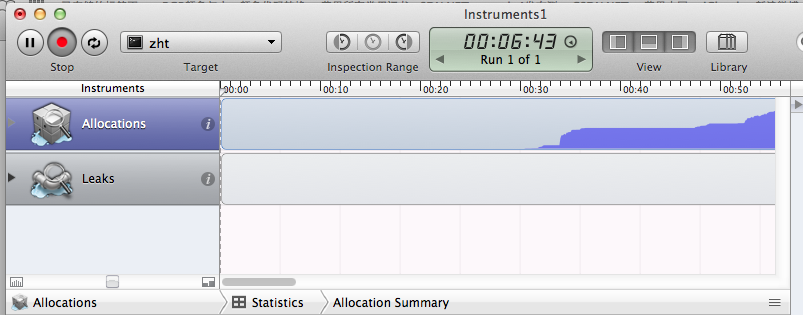
Product → Profile 啟動 Instruments,選擇 Leaks 模板。工具會自動啟動並開始錄制,隨著你操作模擬器,實時觀察內存曲線。
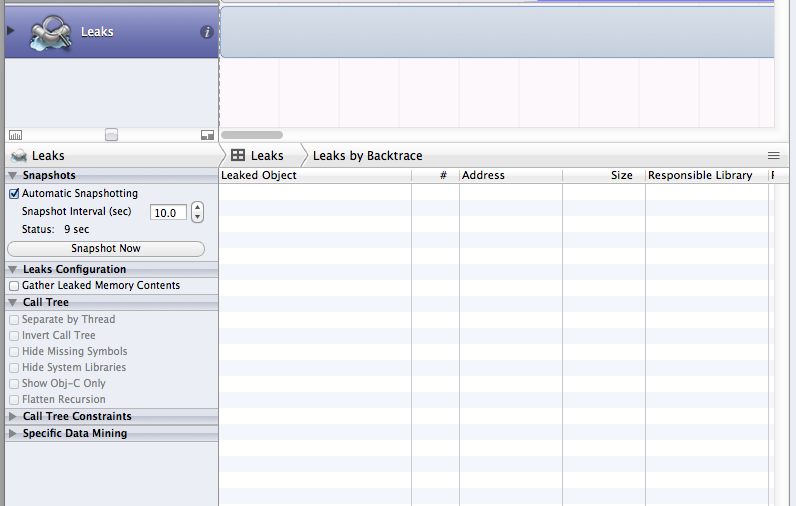
切換到 Leaks 面板,建議把 Snapshot Interval 設為 10 秒並勾選 Automatic Snapshotting;在懷疑洩漏的操作前後,也可以點擊 Snapshot Now 手動捕捉。
Leaked Object 表格會列出洩漏的類型、數量與佔用空間,點擊具體對象後,右側 Detail 面板會標出可疑位置,黑色頭像標記的就是可能性最高的那一處。
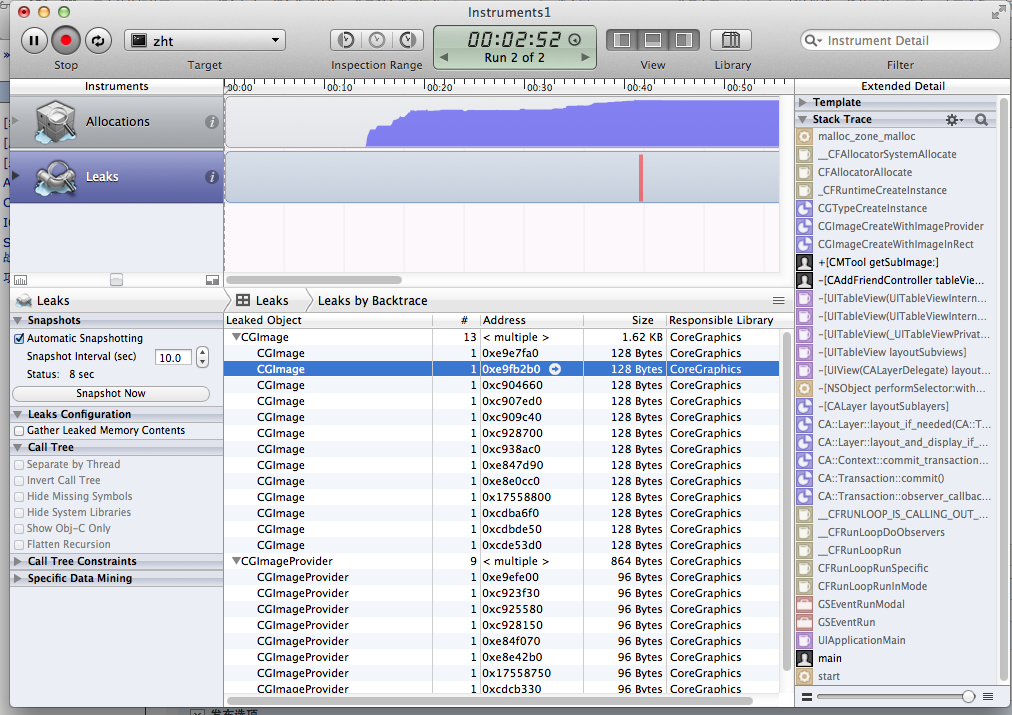
實踐技巧:設備性能較好時可把自動捕捉間隔縮到 5 秒;使用 ARC 的項目裡,洩漏大多來自 malloc、自定義結構體或 CGImageRef 這類 Core Foundation 資源,排查時優先看這些地方。
順帶強調一句:ARC 並非萬能。蘋果有句名言——ARC is only for NSObject。malloc 分配的內存、CGImageRef 這類 C 指針,ARC 一概不管,必須自己處理。
3. Allocations:內存是否合理
除了洩漏,還有「內存不合理使用」這類更隱蔽的問題:
- 內存洩漏:內存已分配,但程序中再也沒有指向它的指針,導致無法釋放。
- 內存不合理使用(Abandoned Memory):內存仍有引用,但實際上永遠不會被用到,典型場景是圖片緩存只進不出。
後者往往比洩漏更難發現,需要結合代碼與架構分析。App 收到內存警告時,應第一時間用 Allocations 看看是誰佔了大頭。
4. Zombies:定位野指針
EXC_BAD_ACCESS 錯誤通常是對象已被釋放,但仍有引用指向那塊壞地址。MRC 時代這個問題很常見,ARC 下混用 C++ 代碼時也會遇到。打開 Instruments 的 Zombies 模板,基本能直接定位到出問題的那次訪問。
5. Time Profiler:找性能瓶頸
這才是性能調優的核心武器。它的原理是按固定時間間隔採樣每個線程的調用棧,通過對比相鄰採樣之間的棧狀態,推算各方法的執行耗時,得到一個近似值。
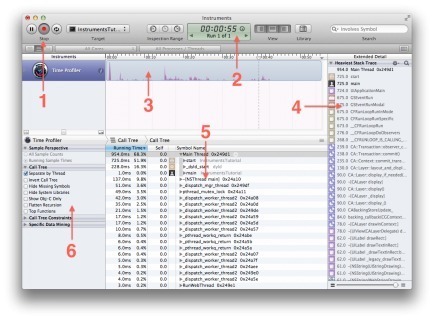
操作 App 讓工具收集到足夠數據後,重點看三塊面板:調用樹(Call Tree)、耗時明細,以及參數設置區。黑色頭像標記的即為可疑瓶頸,逐層展開即可找到根因。
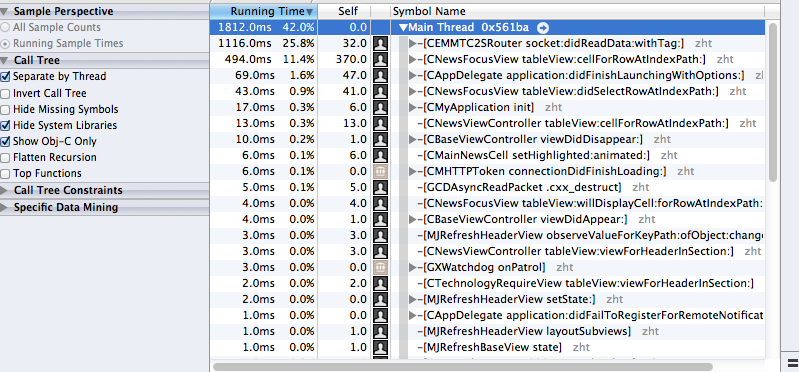
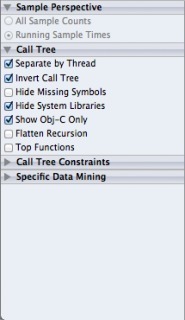
常用參數含義:
- Separate by Thread:按線程分開統計,才能揪出佔用 CPU 最兇的那條「重」線程
- Invert Call Tree:反轉調用樹,讓棧最深的方法顯示在最外層,通常更直觀
- Hide Missing Symbols:隱藏缺少 dSYM 而無法解析的十六進制地址
- Hide System Libraries:只顯示自己的代碼,過濾系統庫噪音
- Show Obj-C Only:只看 OC 代碼;若項目包含 OpenGL 等 C++ 內容則不要勾選
- Flatten Recursion:把遞歸調用拉平,每層各佔一條
- Top Functions:函數自身耗時與其調用下游的總耗時分開統計
二、代碼層面的優化實踐
1. 把 view 的 opaque 設為 YES
opaque 是給渲染系統的提示。設為 YES 表示該視圖完全不透明,系統就能跳過背後的內容合成,優化渲染流程。若為 NO,GPU 需要用圖層合成公式逐層計算最終色值。
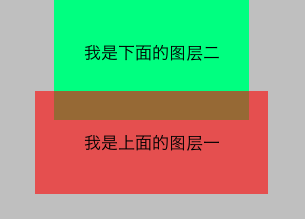
在 ScrollView 或動畫場景中,這種合成的開銷會被顯著放大。
2. 不要阻塞主線程
UIKit 的所有工作——渲染、觸摸響應、輸入處理——都在主線程完成。一旦主線程被阻塞,App 立刻失去響應。最常見的罪魁禍首是 I/O:文件讀寫、網絡請求、數據庫操作。
dispatch_async(dispatch_get_global_queue(DISPATCH_QUEUE_PRIORITY_DEFAULT, 0), ^{
    // 後台執行耗時操作
    dispatch_async(dispatch_get_main_queue(), ^{
        // 回主線程更新 UI
    });
});
3. 提前縮放圖片
放到 UIImageView 中的圖片,尺寸最好與視圖完全一致。運行時縮放非常耗費資源,尤其當 UIImageView 嵌在 UIScrollView 裡時。若圖片來自遠端無法控制尺寸,就在下載完成後放到後台線程縮放一次,再把結果交給 UIImageView。這個原則對圖片和動畫的渲染同樣適用。
4. 選對容器
- Array:有序集合,按下標查找快,按值查找慢,插入刪除慢。
- Dictionary:鍵值對,按鍵查找快。
- Set:無序集合,按值查找快,插入刪除快。
5. 大文件傳輸啟用 gzip
移動網絡的穩定性永遠不能指望:用戶可能上一秒還在 4G,下一秒就掉到 edge。壓縮是提升加載速度最直接的辦法,而對於 XML、JSON、HTML 這類文本數據,gzip 的壓縮率尤其可觀。好消息是 iOS 端已內建支持,只需要讓服務端同學記得開啟即可。
6. View 的重用與懶加載
更多的 view 意味著更多的渲染與內存消耗。借鑑 UITableView、UICollectionView 的思路:不要一次性創建所有子視圖,用完放進復用隊列,需要時再從隊列取。
懶加載則是把創建時機推遲到第一次訪問,能省內存,代價是首次顯示時會有輕微延遲。
7. 合理使用緩存
一條好原則:緩存那些不常變化、卻被頻繁讀取的量。遠端響應、圖片、甚至 UITableView 的行高計算結果都值得緩存。
+ (NSMutableURLRequest *)imageRequestWithURL:(NSURL *)url {
    NSMutableURLRequest *request = [NSMutableURLRequest requestWithURL:url];
    request.cachePolicy = NSURLRequestReturnCacheDataElseLoad;
    request.HTTPShouldHandleCookies = NO;
    request.HTTPShouldUsePipelining = YES;
    [request addValue:@"image/*" forHTTPHeaderField:@"Accept"];
    return request;
}
需要緩存非 HTTP 內容時,可以用 NSCache。
8. 認真處理內存警告
系統內存緊張時會通知所有運行的 App。最佳做法是移除對緩存、圖片對象及其他可重建對象的強引用。UIKit 提供了三個入口:
- AppDelegate 中的
applicationDidReceiveMemoryWarning: - 自定義 UIViewController 子類中重寫
didReceiveMemoryWarning - 註冊並接收
UIApplicationDidReceiveMemoryWarningNotification通知
不處理的後果很直接:App 會被系統殺掉。同時務必確認被釋放的對象是可以重建的,並在開發階段用模擬器實際模擬一次內存警告來驗證。
9. 復用開銷大的對象
NSDateFormatter、NSCalendar 這類對象初始化很慢,但在解析 JSON、XML 時又無法避免。做法是把它們變成屬性或靜態變量反復使用:
- (NSDateFormatter *)formatter {
    if (!_formatter) {
        _formatter = [[NSDateFormatter alloc] init];
        _formatter.dateFormat = @"EEE MMM dd HH:mm:ss Z yyyy";
    }
    return _formatter;
}
值得注意的是,給 NSDateFormatter 重新賦一次 dateFormat 的開銷,和創建一個新實例幾乎相當。
10. 避免反復加工同一份數據
服務端與客戶端最好使用一致的數據結構。如果需要展示 tableView,就直接讓服務端返回數組;如果需要按 key 取值,就用字典。在內存中反復做結構轉換的代價遠超想象。
11. 正確設置背景圖片
全屏背景用 UIImageView,因為 UIColor 的 colorWithPatternImage 是為小圖平鋪設計的:
UIImageView *backgroundView = [[UIImageView alloc] initWithImage:[UIImage imageNamed:@"background"]];
[self.view addSubview:backgroundView];
小圖平鋪則用 colorWithPatternImage,渲染更快、內存更省:
self.view.backgroundColor = [UIColor colorWithPatternImage:[UIImage imageNamed:@"background"]];
12. 用 WKWebView 替換 UIWebView
UIWebView 並不像驅動 Safari 的那麼快,這受限於 Webkit 的 Nitro JS 引擎(JIT 編譯)。在必須使用 UIWebView 的前提下,可以:
- 移除不必要的 JavaScript,避免引入過大框架,能用原生 JS 解決就不引庫
- 把用戶行為統計這類不影響首屏的腳本改為異步加載
- 嚴格控制圖片尺寸,用 Sprite sheet 減少請求數與內存占用
而更根本的解法,是改用蘋果後來推出的 WKWebView。
13. 優化 TableView
為了保證列表滾動順暢:
- 正確使用
reuseIdentifier復用 cell - 盡量讓所有 view(含 cell 自身)opaque
- 避免漸變、圖片縮放、離屏渲染
- 緩存行高
- cell 內容來自網絡時異步加載並緩存結果
- 用
shadowPath而非 shadow 相關屬性畫陰影 - 減少 subview 數量
- 盡量避免依賴
cellForRowAtIndexPath:,若必須使用則只調一次並緩存 - 用
rowHeight、sectionHeaderHeight、sectionFooterHeight指定固定高度,而不是每次都問 delegate
14. 選擇合適的存儲方式
- NSUserDefaults:只適合布爾值、小字符串這類輕量配置
- XML / JSON / plist:需要整體讀入內存解析,數據量大時很不經濟;用 SAX 又頗為繁瑣
- NSCoding 歸檔:同樣面臨整文件讀寫的問題
- SQLite / Core Data:大數據量的正解,可以用查詢只加載真正需要的對象
性能上 SQLite 與 Core Data 差別不大,差別在使用方式:Core Data 是對象圖模型,SQLite 是關係數據庫。Apple 一般建議優先 Core Data,若有充分理由則下沉到 SQLite,並可搭配 FMDB 簡化 C API 調用。
15. 用 Storyboard 替代 Xib
加載 XIB 時,其中引用的所有圖片都會被一次性讀入內存,即使某些 view 短期內並不會用到。而 Storyboard 只在需要時才實例化對應的 view controller。
Apple 文檔明確指出:加載引用了圖片或聲音資源的 nib 時,加載代碼會把它們寫入內存並放入 named cache。此外,過於龐大的 XIB 是在主線程加載的,會直接拖慢啟動速度——而首次打開 App 的第一印象實在太重要了。所以:多用異步加載遠端與數據庫數據,並盡量改用 Storyboard。
注意:用 Xcode debug 時 watchdog 並不運行,測試啟動速度一定要把設備從 Xcode 斷開後再跑。
16. 手動創建 Autorelease Pool
NSAutoreleasePool 負責釋放 block 中的 autoreleased 對象,通常由 UIKit 自動管理。但在循環中大量創建臨時對象時,內存會持續攀升直到 pool 被清空才回落。此時手動包一層 pool 是簡單有效的解法:
NSArray *urls = @[@"url1", @"url2"];
for (NSURL *url in urls) {
    @autoreleasepool {
        NSError *error;
        NSString *fileContents = [NSString stringWithContentsOfURL:url
                                                         encoding:NSUTF8StringEncoding
                                                            error:&error];
        /* 在這裡處理字符串,並釋放產生的臨時對象 */
    }
}
這樣每次循環結束都會把這一輪產生的 autorelease 對象清理乾淨。
- 上一篇文章: JS 與 iOS 原生雙向交互的三種實現方案
- 下一篇文章: Swift 基礎語法入門:類型、可選值與集合