
iOS 真機調試完全攻略:證書疑難排解與 Xcode 7 之後免費真機調試
最近真被 Xcode 的真機調試以及證書/設定檔問題折騰得夠嗆,連續兩天遇到各種狀況,於是各種搜尋、各種翻資料,就連多年沒碰的英文都搬出來到 Stack Overflow 上發問,只為搞定一個真機調試,那份心酸真是有苦說不出。
好了,閒話少說,下面正式進入真機調試教學。
一、iOS 真機調試詳細教程
Tip:
真機調試與在 App Store 上架,都必須使用蘋果開發者帳號(App ID),費用為每年 99 美元。Xcode 7 之後已可免費進行真機調試,具體做法往下看。iOS 真機調試的整體流程如下:
建立開發者憑證(Certificates)→ 裝置註冊(Devices / UDID)→ 建立 App ID(Identifiers)→ 建立配置描述檔(Provisioning Profiles)→ 裝置調試。
1. 建立開發者憑證
開發者憑證是 iOS 真機調試必備的條件,且每位開發人員一次僅允許使用一個開發者憑證。你可以登入 Apple Developer 進行配置(登入時需要蘋果 iOS 開發者帳號,沒有的朋友可以先註冊一個)。
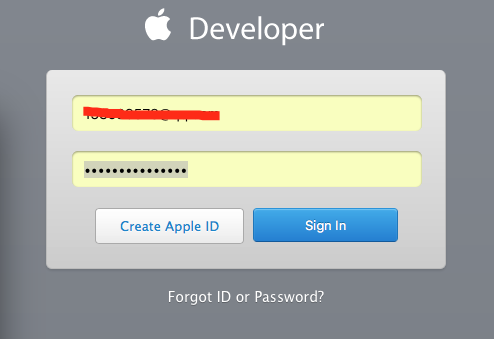
進入 Apple Developer 網站後,將頁面滑到最底部,點擊 Account 下的 Certificates, IDs & Profiles 進入登入頁面,輸入你的帳號並登入。

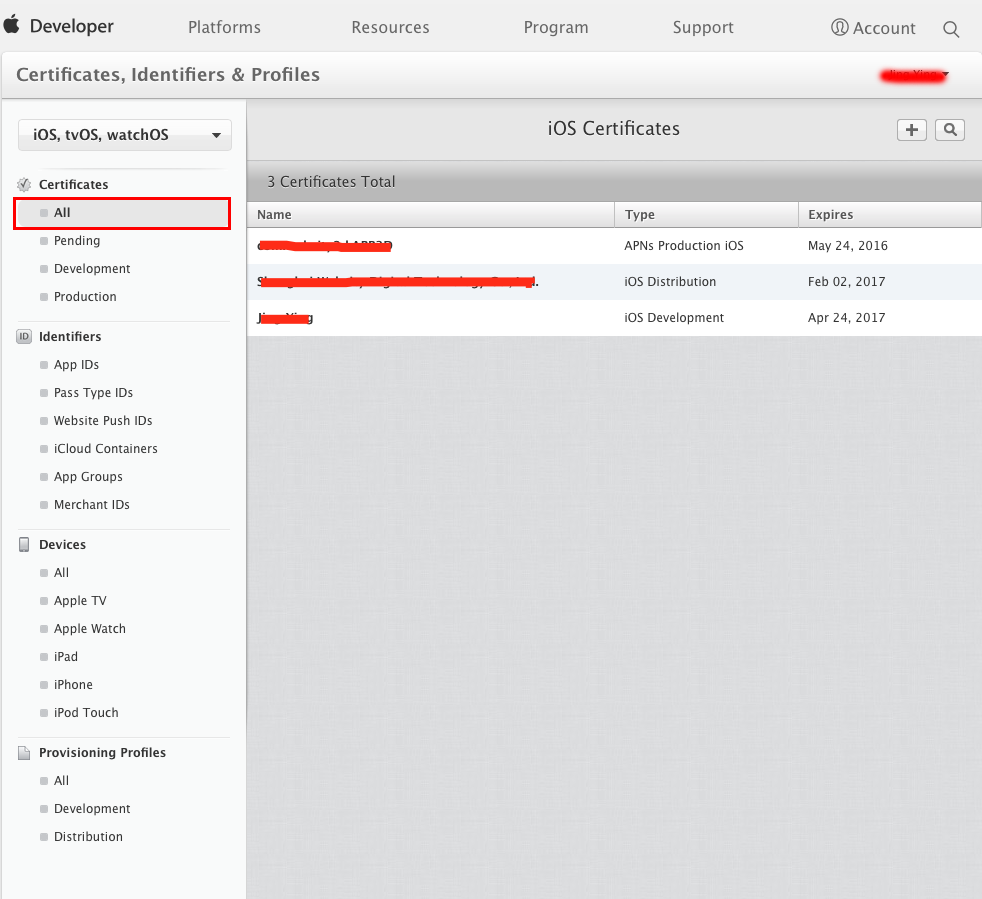
此時我們已進入憑證配置門戶網站,點擊 Certificates 下的 All 即可看到所有憑證。
建立憑證可分為兩步:(1) 產生憑證簽章請求檔;(2) 將簽章請求檔上傳到配置門戶網站。
(1) 產生憑證簽章請求檔
在 Mac 電腦中依序打開「應用程式」→「工具程式」→「鑰匙圈存取」,進入鑰匙圈存取工具。
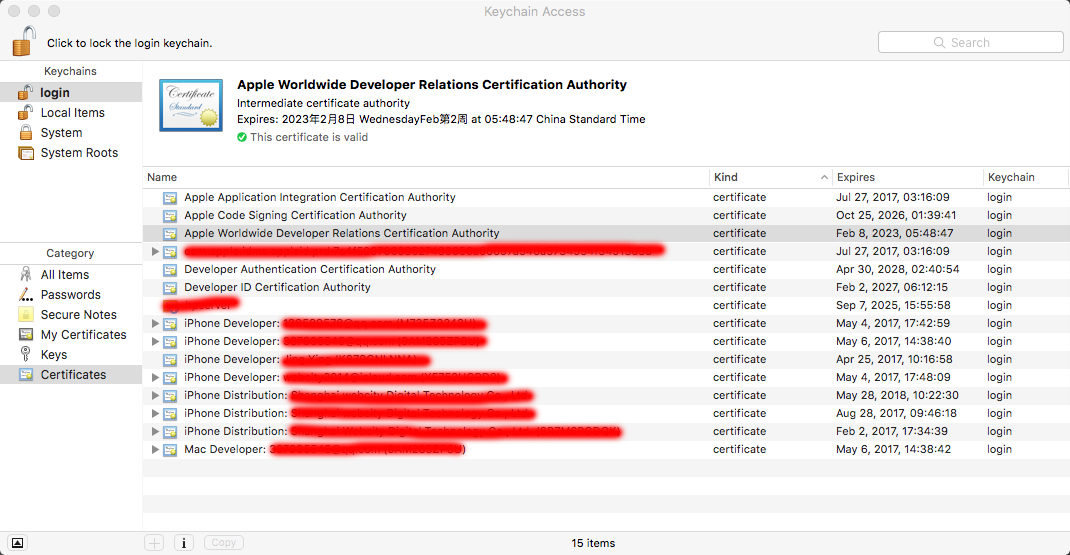
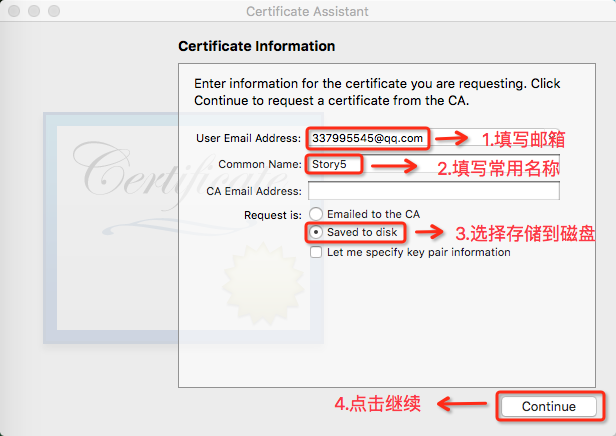
接著依序選擇頂部選單列的「鑰匙圈存取」→「憑證助理」→「從憑證授權單位要求憑證…」,開啟「憑證助理」介面,填寫「User Email Address」與「Common Name」,並在「Request is:」中選擇「Saved to disk」,然後點擊「Continue」。
在彈出的對話框中選擇檔案的儲存名稱與路徑,這裡以預設名稱存在桌面。
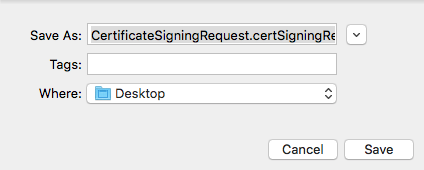
(2) 上傳憑證簽章請求檔
產生 CertificateSigningRequest.certSigningRequest 檔後,回到配置門戶網站,點擊右上角的加號按鈕,開啟憑證類型選擇介面。

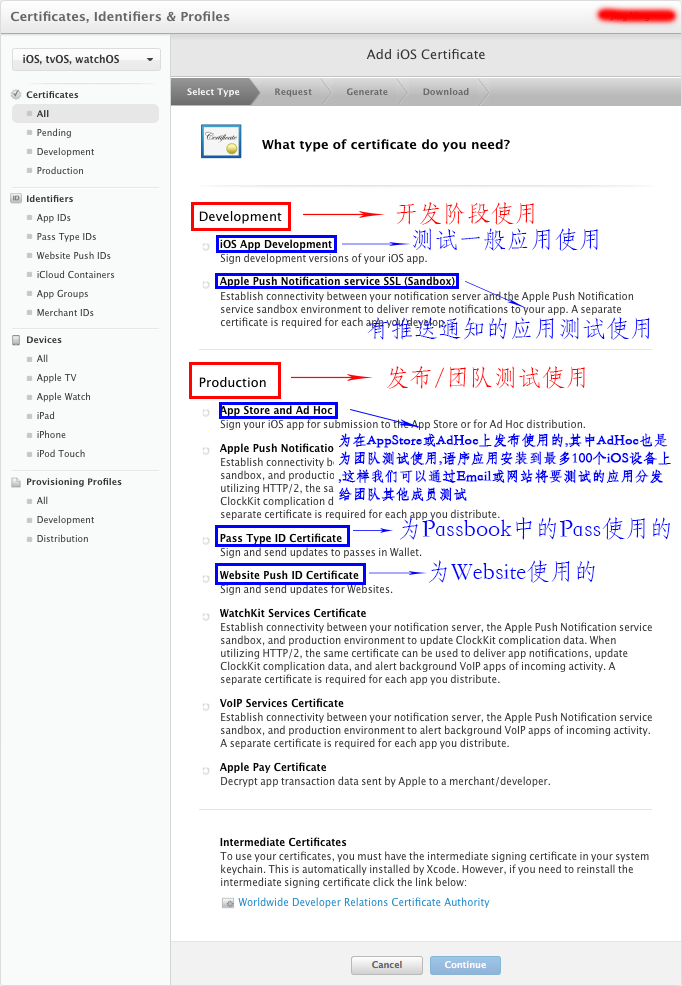
依需求選擇一個類型(這裡以 iOS App Development 作示範),接著連續點擊 Continue,直到進入上傳憑證簽章請求檔的頁面。
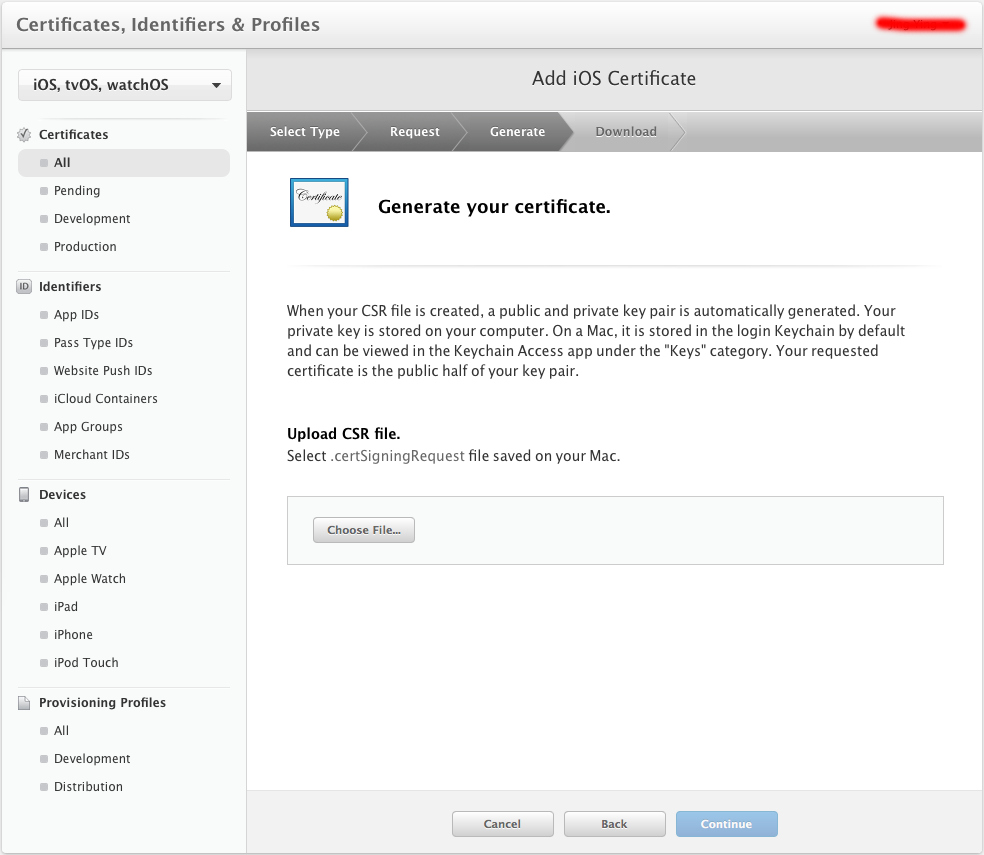
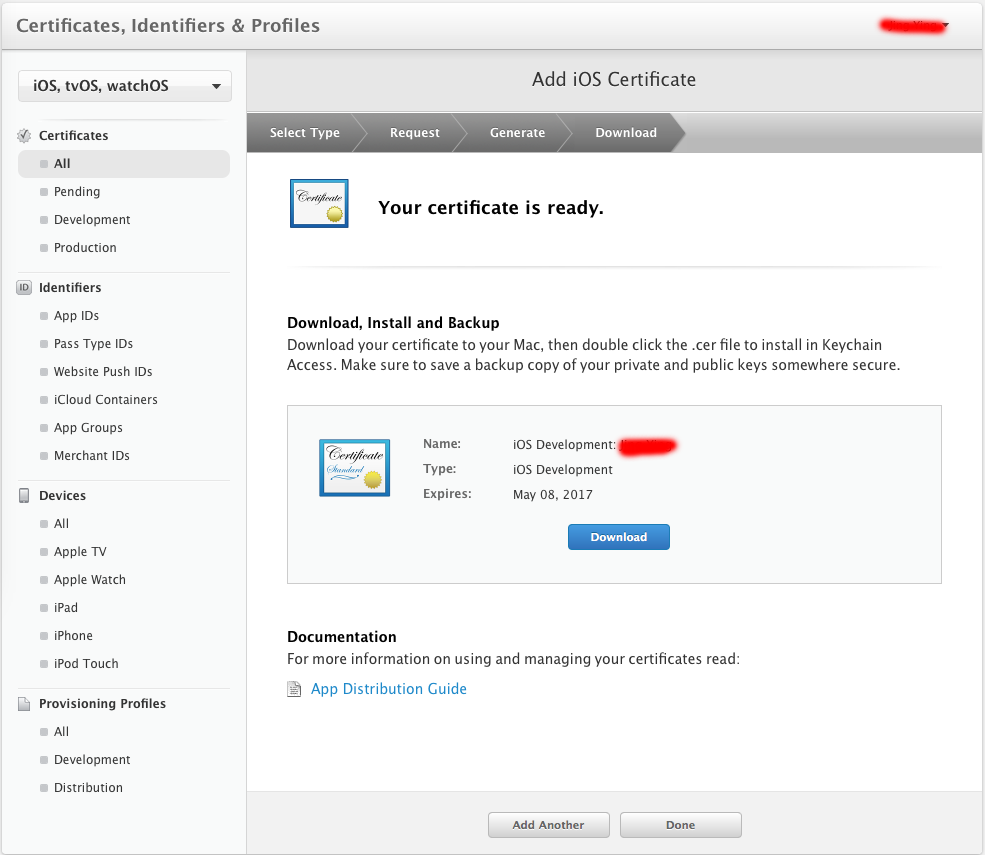
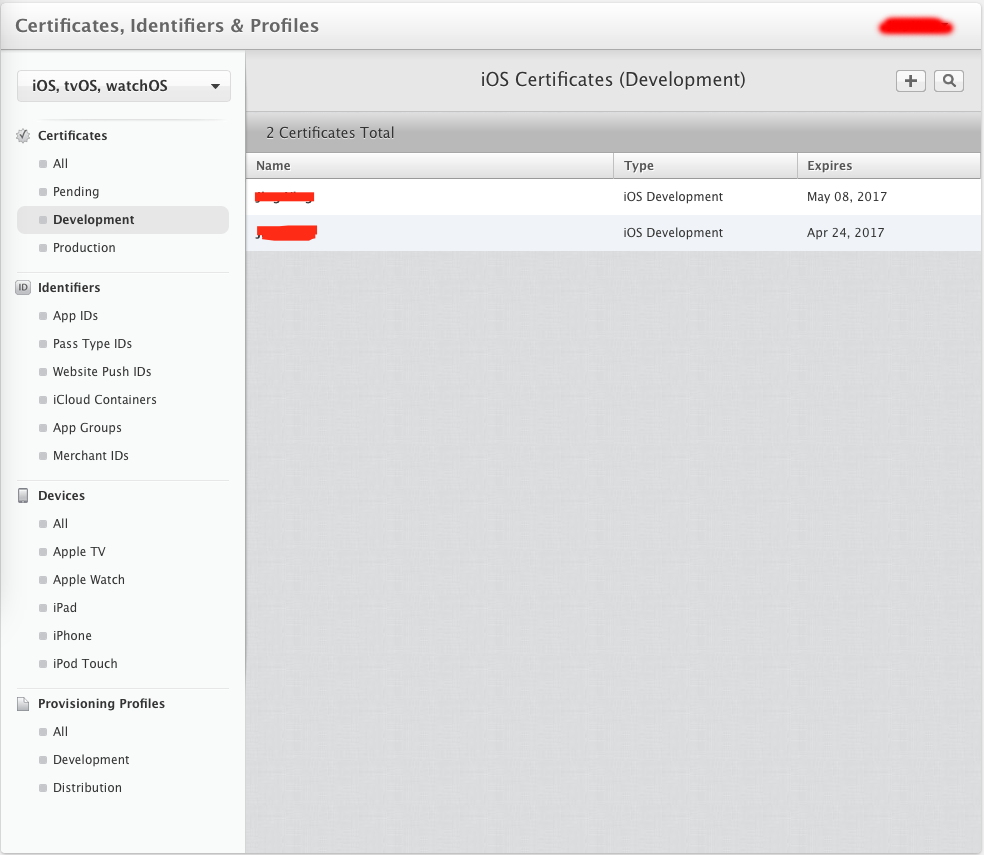
點擊 Choose File,上傳先前建立的 CertificateSigningRequest.certSigningRequest 檔,再點擊 Continue 即可產生憑證。產生後如下圖所示,此時可點擊 Download 下載憑證用於測試或發布。點擊 Done 返回主頁,即可在左側 Certificates 下的 Development 看到建立成功的憑證。
2. 裝置註冊
為了控管 iOS 的非法使用,蘋果要求為用於調試的 iOS 裝置進行註冊。也就是說,若你的 iPhone 沒有註冊過,便無法用於真機調試。註冊同樣需在配置中心操作。
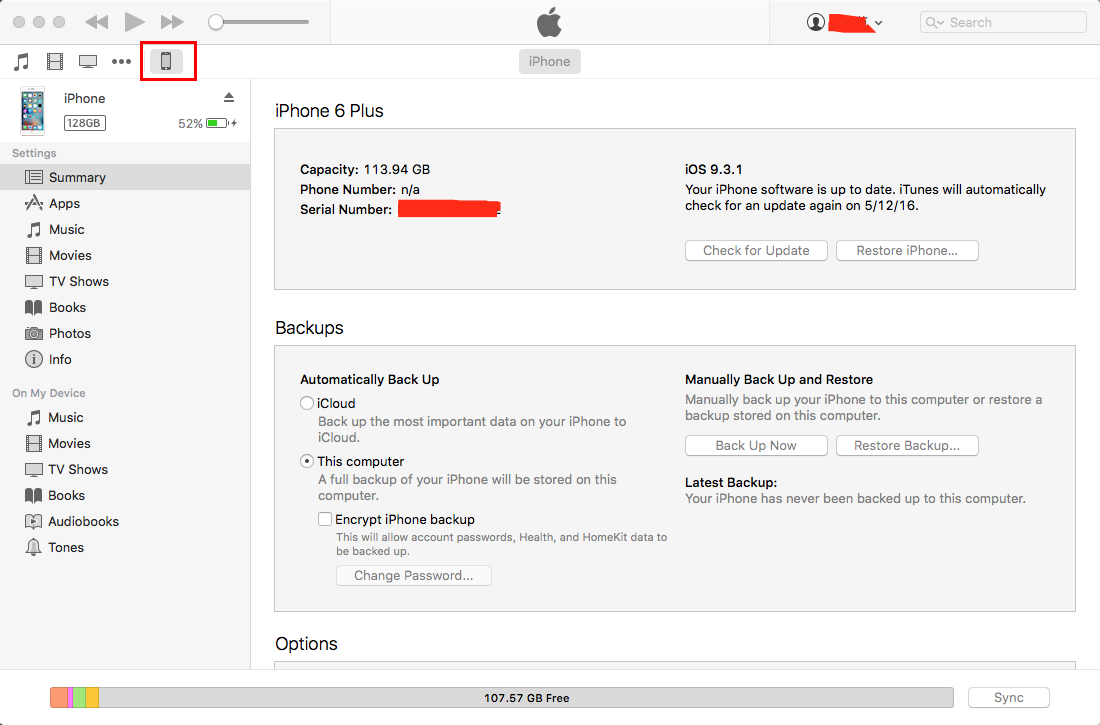
註冊之前,首先需要取得 iOS 裝置的 UDID。將裝置以數據線連上 Mac 後,打開 iTunes,點擊手機圖示,單擊 Serial Number 會發現它在 Serial Number → UDID → ECID → Product Type 之間循環切換,切換到 UDID 後右鍵 Copy 即可取得。
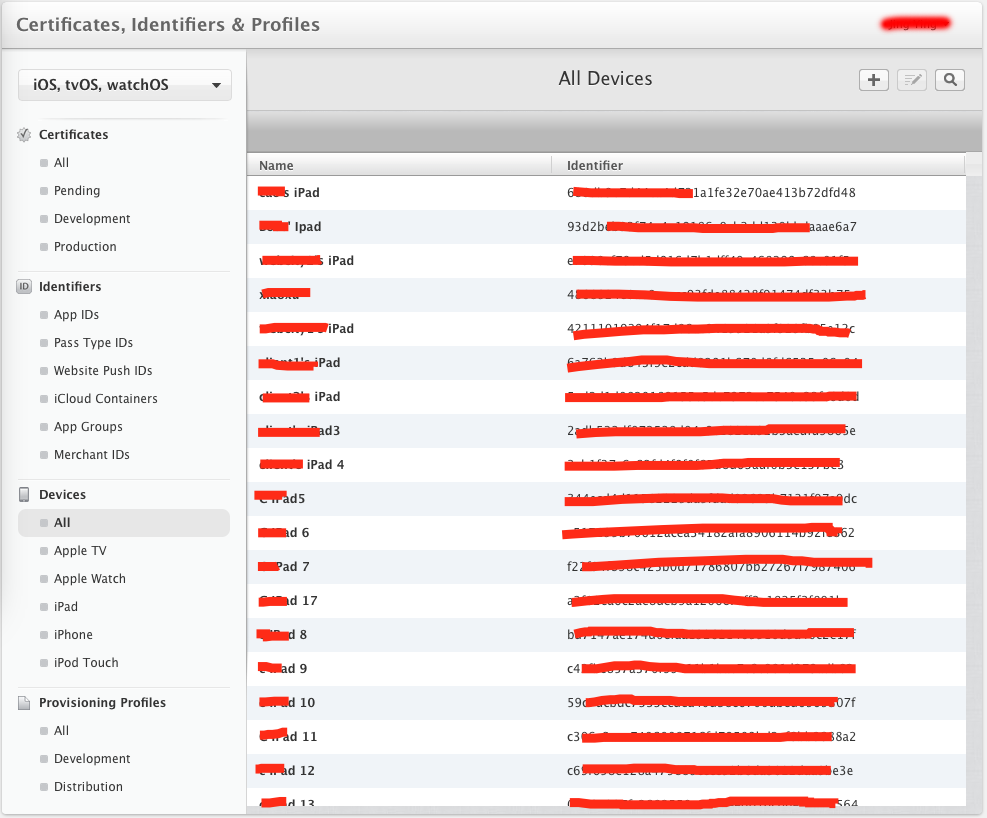
接著進入配置頁面,點擊左側的 Devices 導覽選單,再點擊右上角的加號按鈕。
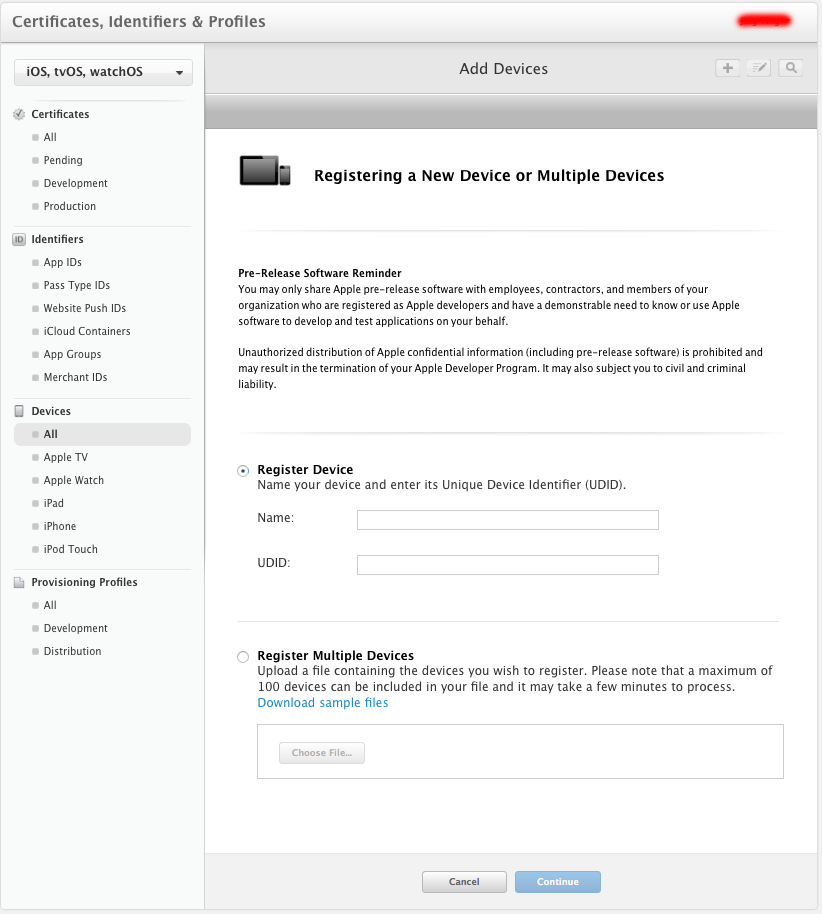
若是單一裝置,直接在 Register Device 中填入 Name 與 UDID 即可;若是批量註冊,則可透過 Register Multiple Devices 上傳固定格式的裝置清單檔,也能點擊 Download sample files 下載蘋果提供的範本。這裡以單一裝置為例:Name 自取即可,UDID 填入上一步取得的數值,點擊 Continue。
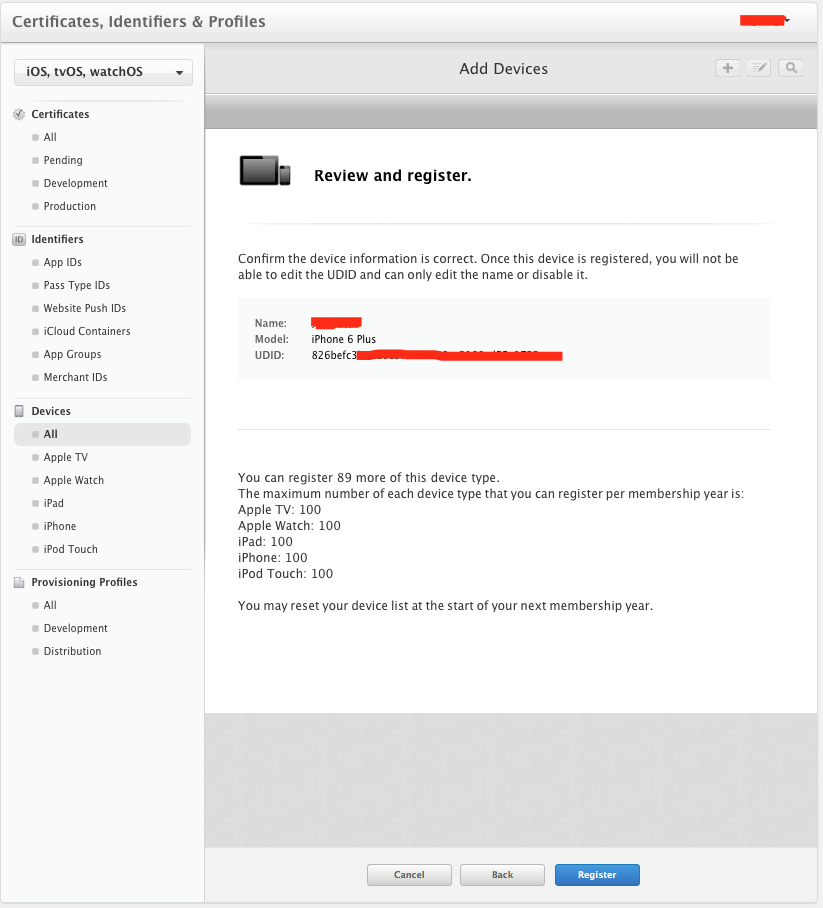
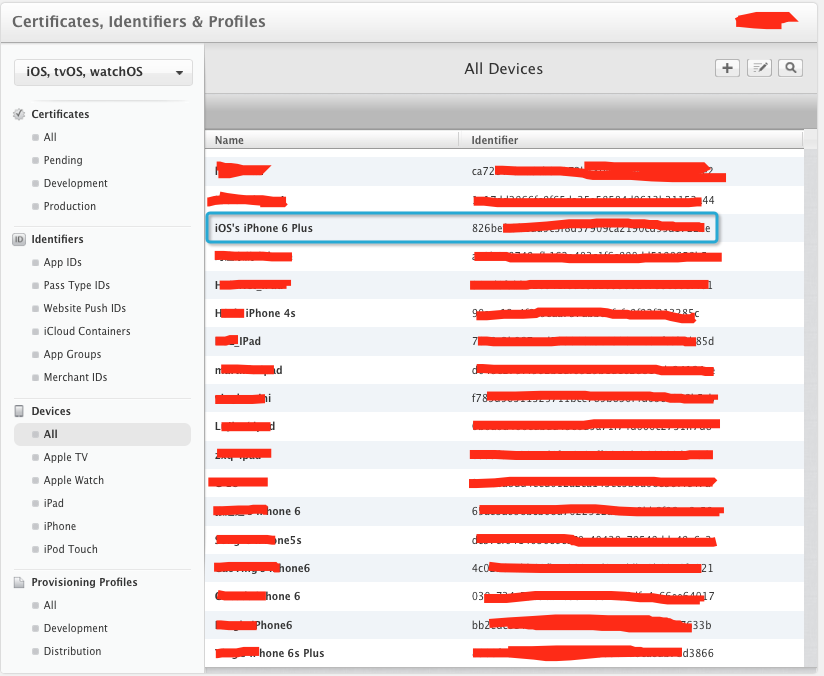
其中 Name 是我們剛填的名稱,Model 是系統依 UDID 識別出的裝置型號,UDID 則是所填的值。點擊 Register 完成註冊,返回後即可看到剛註冊的裝置。
3. 建立 App ID
裝置註冊成功後,還需為應用建立 App ID。
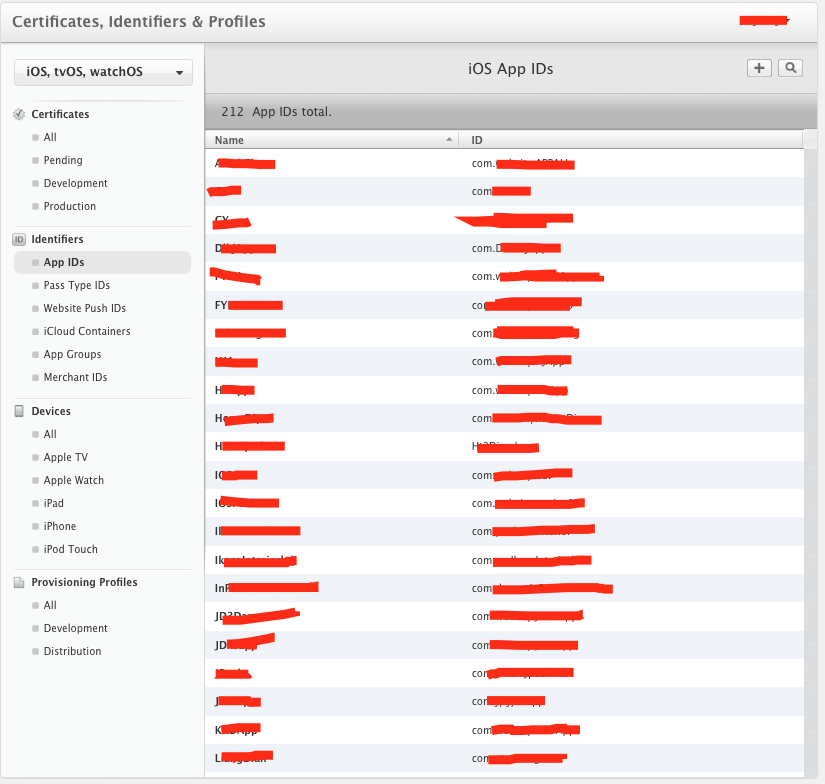
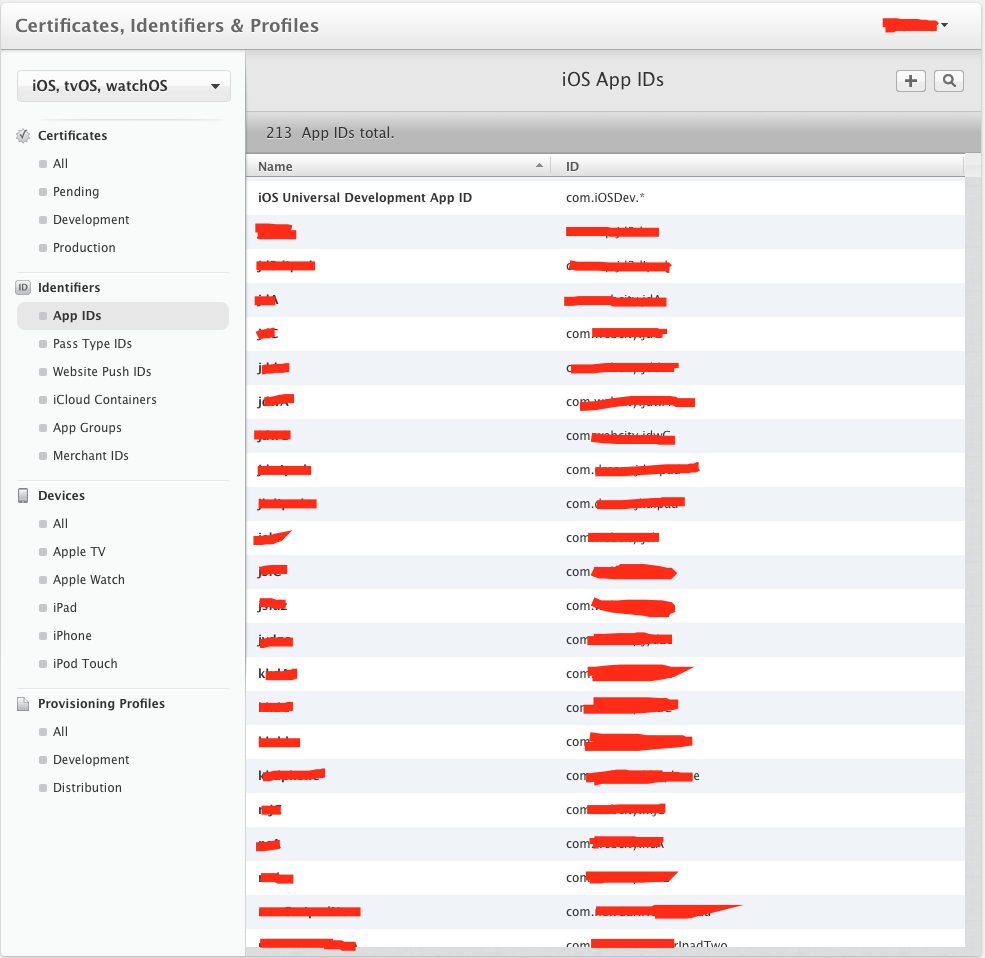
點擊左側 Identifiers 下的 App IDs,再點擊右上角的加號按鈕進入建立頁面。這裡以通用 App ID(Wildcard App ID)來建立。
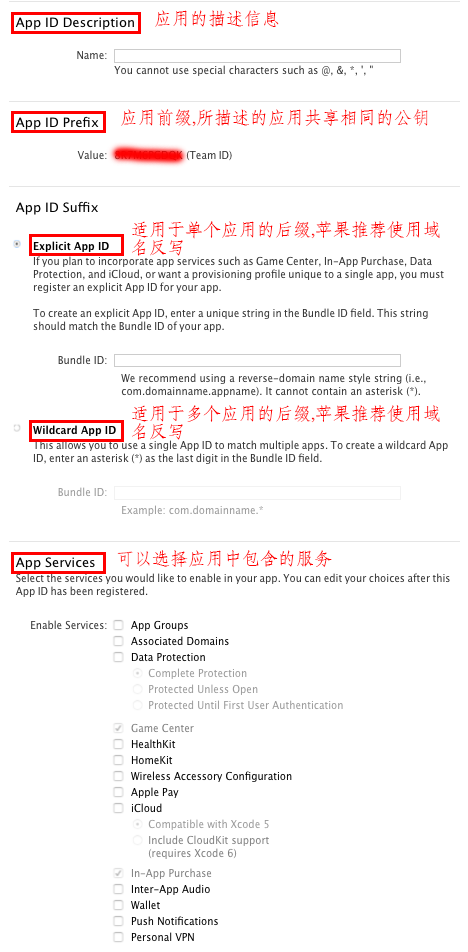
Name 填寫 iOS Universal Development App ID,App ID Suffix 選擇 Wildcard App ID,Bundle ID 填寫 com.iOSDev.*(這裡務必填 * 表示通用 App ID,適用於所有應用)。App Services 中可選擇需要的服務,這裡採預設方式。點擊 Continue,接著點擊 Register,最後點擊 Done,App ID 便建立成功了。
4. 建立配置描述檔
配置描述檔(Provisioning Profiles)是在裝置上編譯時使用的,分為:
-開發配置描述檔:用於開發(調試)app。
-發布配置描述檔:用於發布 app。
建立步驟如下,先點擊左側 Provisioning Profiles 下的 All。
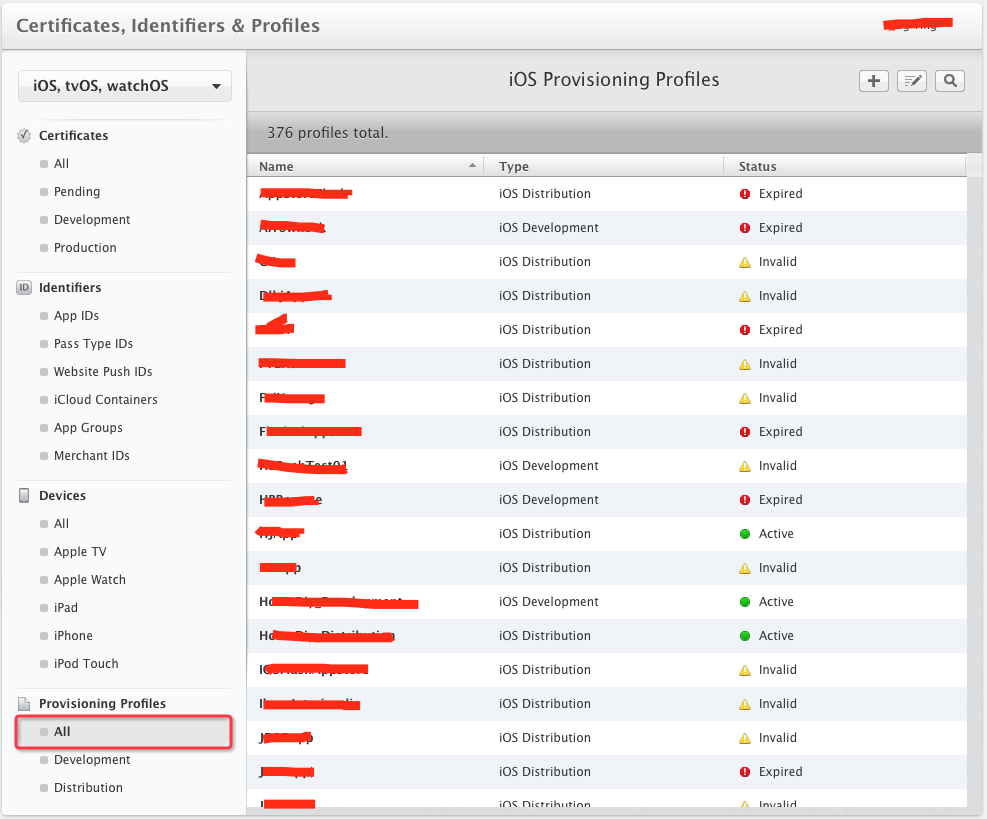
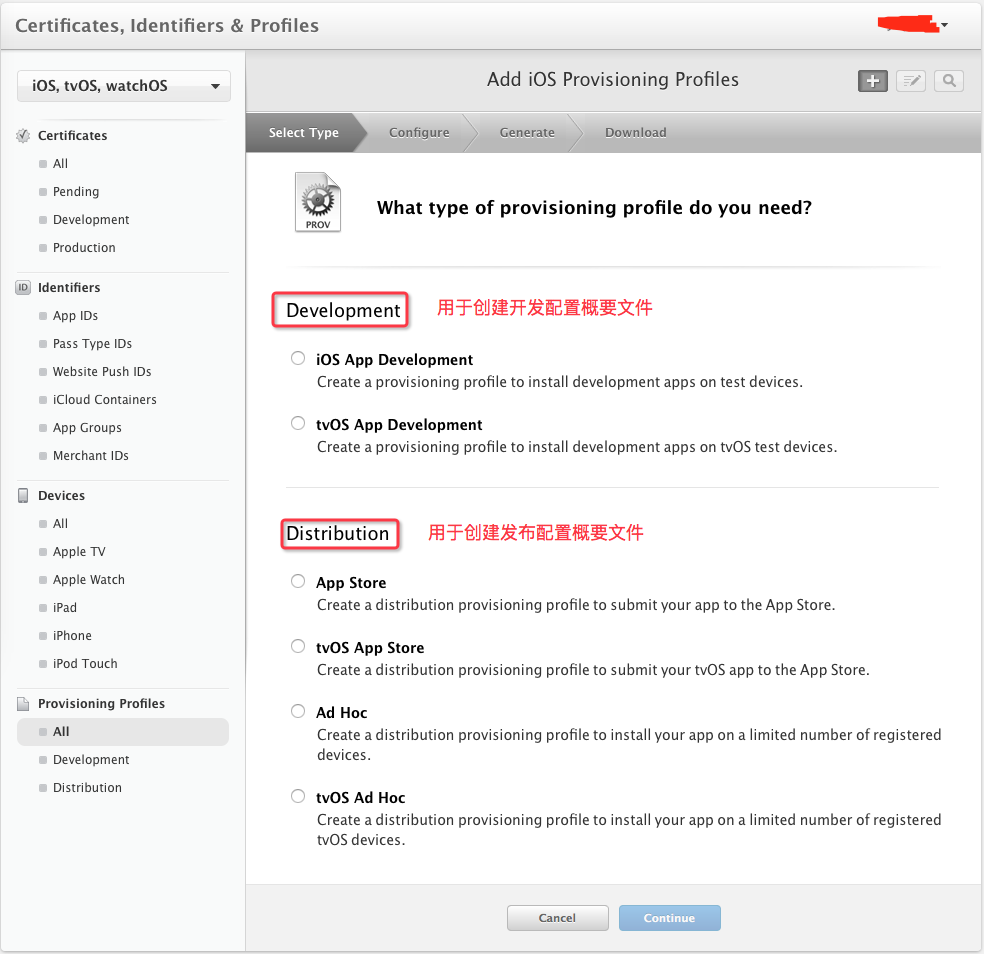
點擊右上角的加號按鈕進入建立介面。這裡以建立開發配置描述檔為例,點擊 Development 下的 iOS App Development,再點擊 Continue。
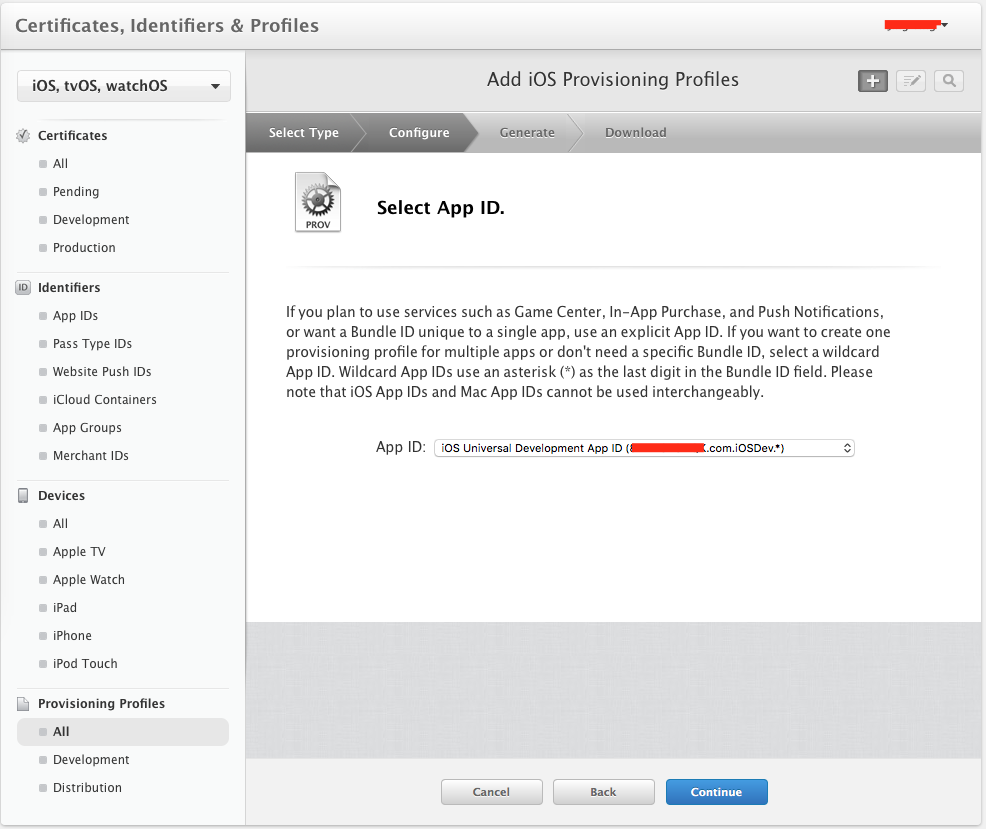
在 App ID 中選擇第 3 步建立的 iOS Universal Development App ID,點擊 Continue。
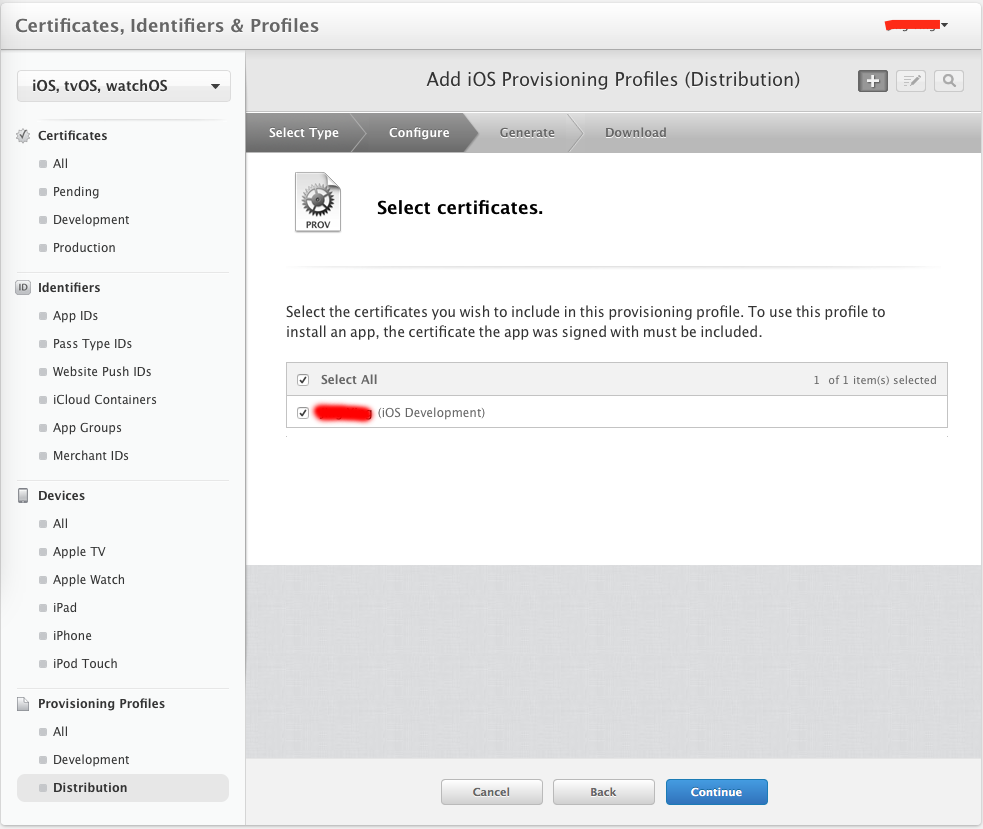
選擇第 1 步建立的憑證,點擊 Continue。
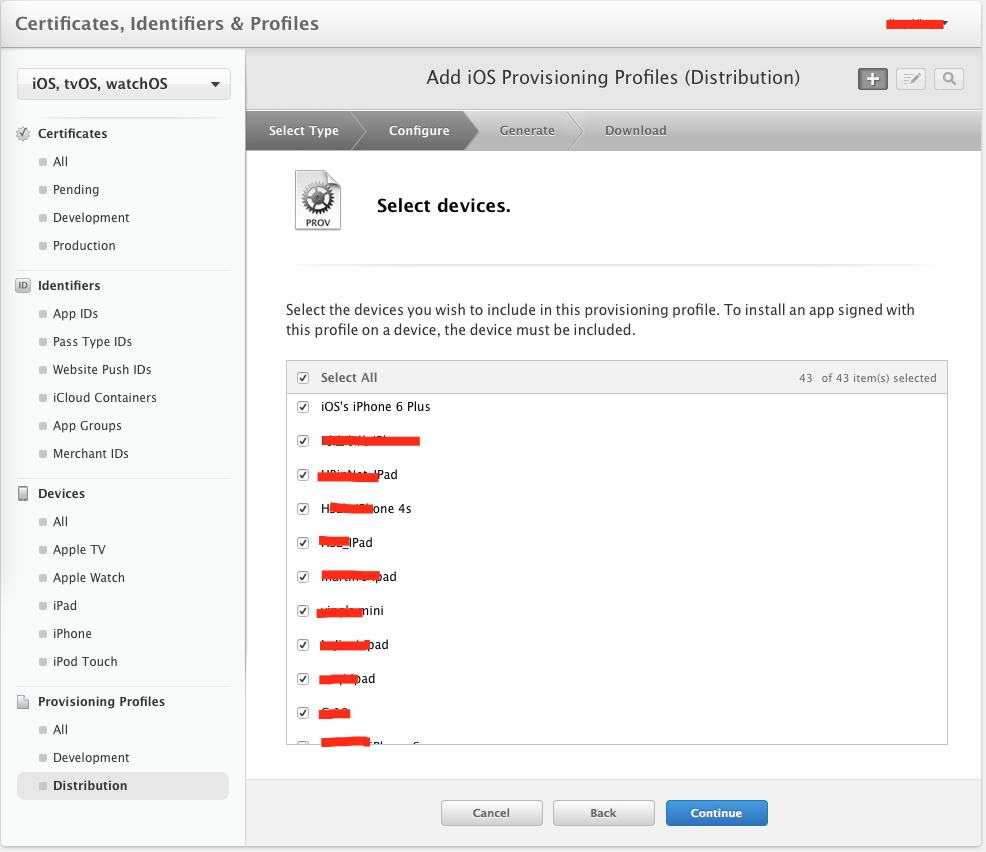
在選擇裝置介面中勾選第 2 步註冊的裝置(也可直接 Select All),點擊 Continue。
在 Profile Name 中輸入 iOS Development 並點擊 Continue。
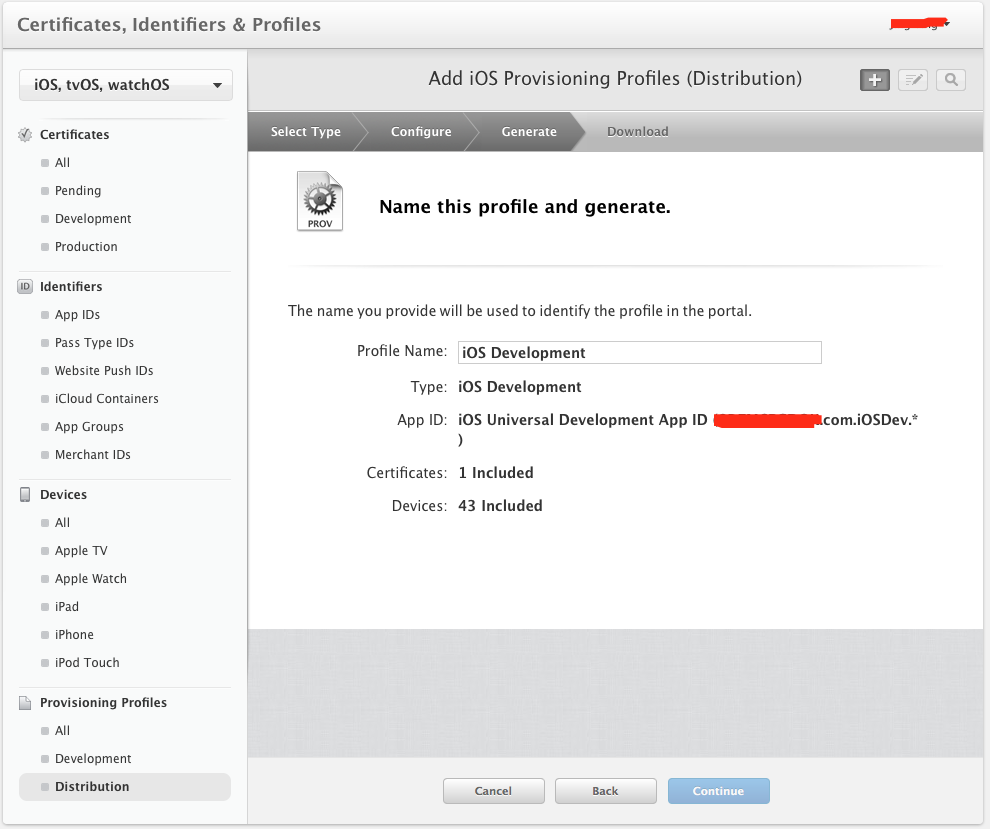
此時配置描述檔便建立成功了,可點擊 Download 下載保存到本機。
5. 裝置調試
所有準備工作完成後,就可以進行裝置調試了。將下載的配置描述檔雙擊打開,即可匯入 Xcode。
在專案中的 TARGETS → 專案名稱 → Build Settings → Code Signing → Code Signing Identity 項,於 Debug 與 Release 下選擇先前建立的憑證,Provisioning Profile 選擇先前建立的 iOS Development。接著在 Scheme 中選擇我們的 iOS 裝置。
編譯成功後,我們就能在 iOS 裝置上運行並調試程式了。
二、真機調試中常見的問題與排解方法
前面的流程圖寫得我頭都暈了,為了讓新手能跟著操作,花了大半時間在截圖上。關於真機調試中常見的證書疑難,以及 Xcode 7 之後免費真機調試的具體做法,後續再為大家補上,敬請期待。
- 上一篇文章: iOS 開發實作:如何封裝 Bundle 資源檔
- 下一篇文章: iOS 開發系列:UITableView 全面解析