
斯坦福大學 iOS 開發公開課學習心得總結
前言
在眾多 iPhone 開發教程中,最有名的莫過於斯坦福大學發布的「iPhone 開發公開課」。這門課早期叫做《iPhone 開發教程》,後來因平板的流行加入了 iPad 開發的內容。在網易公開課上可以找到 2010 年的錄影,前 15 集還附有中文字幕,非常適合初學者。
順帶一提,網易公開課上的 28 集其實不必全看完,真正的課程只有前面 12 集,後面多是業界名人分享與學生作品展示,可看可不看,所以大家別被「28 集」嚇到了。
由於近一年來 iOS 5 與 Xcode 4 的發布,Apple 對開發環境與 Objective-C 都做了不少改進,原有教程中許多內容已不再適用。例如新的 Xcode 4 把 Interface Builder 整合進來,整個 IDE 布局與快捷鍵大變樣;又如 Apple 為 Objective-C 引入了 ARC 與 Storyboard,這些都讓 App 的編程方式大為不同。
值得高興的是,斯坦福最近更新了 2011 年秋季的錄影,免費下載位址在 iTunes 上,只不過目前還沒有翻譯,只能看英文原版。新課程比以往精簡許多,一共只有 9 課。我大概快速看了一遍,整理一些心得給大家。
iOS 的 MVC 模式
MVC 模式算是客戶端類程式的設計模式標配。iOS 對於 Model、View 與 Controller 之間的相互呼叫有自己的一套規範,第一課就介紹了如何把 MVC 應用在 iOS 開發中。
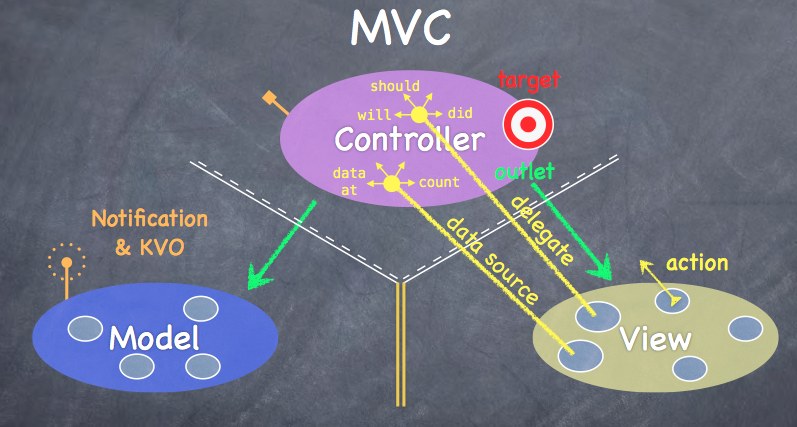
圖中綠色箭頭表示直接引用,也就是需要包含引用類的宣告頭檔與實例變數。可以看到,只有 Controller 中同時直接引用了 Model 與 View,其中對 View 的引用體現為 IBOutlet。
那 View 又是怎麼向 Controller 通訊的呢?iOS 裡有三種常見模式:
- 設定 View 對應的 Action Target,例如 UIButton 的 Touch Up Inside。
- 設定 View 的 delegate,例如 UIAlertViewDelegate、UIActionSheetDelegate。
- 設定 View 的 data source,例如 UITableViewDataSource。
透過這三種模式,View 既能向 Controller 通訊,又不需要知道具體的 Controller 是誰,從而實現了解耦。
至於 Model,圖上以信號塔表示,旁邊寫著 Notification 與 KVO,說明 Model 主要是透過通知與 KVO 來和 Controller 通訊。以下是一段通知的範本程式碼:
// 監聽通知
[[NSNotificationCenter defaultCenter] addObserver:self selector:@selector(<#methodName#>) name:kLoginNotification object:nil];

// 取消監聽
[[NSNotificationCenter defaultCenter] removeObserver:self];

// 發送通知
NSDictionary *userInfo = [NSDictionary dictionaryWithObject:[NSNumber numberWithInt:200] forKey:@"code"];
[[NSNotificationCenter defaultCenter] postNotificationName:<#notification_name#> object:self userInfo:userInfo];
回想我們當年做某產品 iPhone 版時,就有一些 Model 層直接依賴了 Controller 層——比如 Model 更新資料失敗就直接呼叫 Controller 彈出提示界面,層次劃分不清,導致做 iPad 版時痛苦不堪。最後我們做了重構,把 Model 的相關改變都改用 Notification 完成,開發 iPad 版時就輕鬆多了。
關於 synthesize 的約定
「約定高於配置」成就了 Ruby on Rails,而 iOS 也有很多編程約定。這些約定單獨看沒什麼,但當大家都遵守時,程式碼風格就會趨於一致,讀懂或修改別人的程式碼也變得容易。
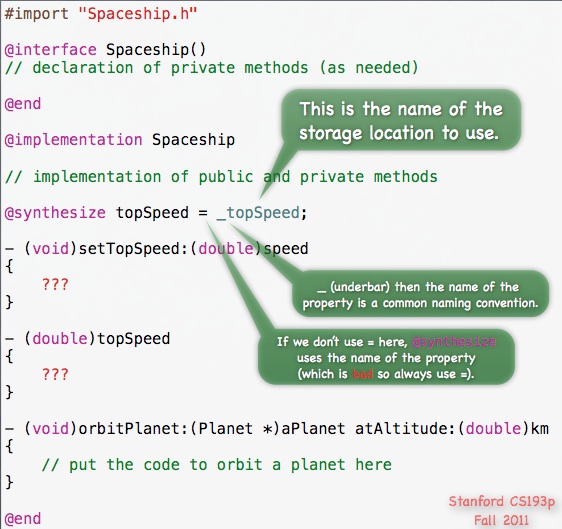
從第一課 PPT 可以看到,課程推薦在使用 synthesize 時為 property 加上下底線前綴,facebook 開源的 three20 也遵守了這樣的約定。其他約定還包括:
- 以 new、copy、alloc 開頭的方法應由呼叫者 release,其他方法則回傳一個 autorelease 物件。
- iPhone 頂部的 bar 通常用 UINavigation,底部則用 UIToolbar。
- 所有 UI 操作都應在主線程(UI 線程)進行。
UIView
剛開始我對界面之間的跳轉很不理解,後來發現其實很簡單,就是一層層疊起來的 View。從 View A 跳到 View B,本質就是把 View B「蓋」在 View A 上面。常見的「蓋」法有兩種:
// 一、用 UINavigationController push
[self.navigationController pushViewController:nextView animated:YES];
// 二、用 presentModalViewController
[self presentModalViewController:nextView animated:YES];此外還有一種山寨做法,就是把 View A 和 View B 都用 addSubview 加到 AppDelegate 的 self.window 上,再呼叫 bringSubviewToFront 來顯示:
// AppDelegate.m
[self.window addSubview:viewB];
[self.window addSubview:viewA];
// 需要時呼叫
[self.window bringSubviewToFront:viewB];
同樣的,一個界面內各控件的布局也是一個個疊起來的——若有重疊,上層的控件會蓋住下層的。
Nib File
Nib 檔內部其實是 XML 格式,本身並不編譯成二進位碼。所以你能在一些已安裝軟體的目錄裡看到許多以 nib 結尾的檔案,那就是它們的界面檔。雖然經過壓縮轉換,但仍能看到一些資訊,例如它用了哪些系統控件。
Nib 檔一開始讓我覺得很神秘,後來才發現它就是用來可視化編輯 View 類的。其中的 File's Owner 表示這個 View 對應的 Controller 類。透過 Interface Builder,還能方便地把 View 的事件與 Controller 的 IBAction 綁定——按住 Ctrl 從控件拖到 File's Owner 即可。只不過,有些團隊為了多人協作方便,反而強制禁止使用 Interface Builder,一切界面都在程式碼中完成。因為如果用文本編輯器打開 Nib 檔看過,就會明白兩人同時編輯一個界面檔時衝突幾乎是 100%,而且 svn 解出來的衝突資訊根本無從修正。
以下示範如何不用 Interface Builder 來添加控件並綁定事件:
// SampleViewController.m 的 viewDidLoad 片段
// 添加 Table View
UITableView *tableView = [[UITableView alloc] initWithFrame:CGRectMake(0, 0, 320, 400)];
[self.view addSubview:tableView];
tableView.delegate = self;
[tableView release];

// 添加 Button
self.button = [[[UIButton alloc] initWithFrame:CGRectMake(0, 0, 200, 100)] autorelease];
[self.view addSubview:self.button];

// 綁定事件
[self.button addTarget:self action:@selector(buttonPressed) forControlEvents:UIControlEventTouchUpInside];
總結
整體來說,學習 iOS 開發還是相對容易的,我大約花了一個月就能邊做邊學。Apple 的設計對開發者非常友好,很多時候用對应的控件就行,不必操心底層細節。不像 Android 開發,一會兒要考慮不同分辨率、一會兒又要顧及非觸摸屏,還得煩惱某些機型效能太弱跑不動。而且 Objective-C 相對 C++ 要簡單優雅得多。
要說最不習慣的地方,就是 iOS 開發的中文資料實在太少,學習往往需要查閱 Apple 官方英文文檔與 WWDC 影片,還得上 Stack Overflow 提問,對英文不好的同學可能是障礙。但反過來看,習慣之後英文水平也順帶磨練了,倒也是一大收穫。
- 上一篇文章: iOS 逆向入門:反編譯一個 App 的實地探查
- 下一篇文章: NSOperation 五大重點整理:從基礎操作到線程通信