
Dock 欄怎麼用?Mac Dock 完整使用教學與進階技巧
Dock 就是 Mac 螢幕下方那一排常駐圖示,用來放常用程式、文件與資料夾。預設情況下它固定在螢幕底部、塞滿一堆 App,但其實大小、位置、放大動畫都能改,裡面放什麼也由你決定。以下從基礎到進階一次說明。
一、把程式、資料夾、檔案加入 Dock
1. 打開「應用程式」資料夾。
2. 找到想加入的程式。
3. 按住圖示拖曳到 Dock,這時既有圖示會自動向兩側讓位。
4. 放開滑鼠即完成。
5. 重複以上動作加入更多項目。
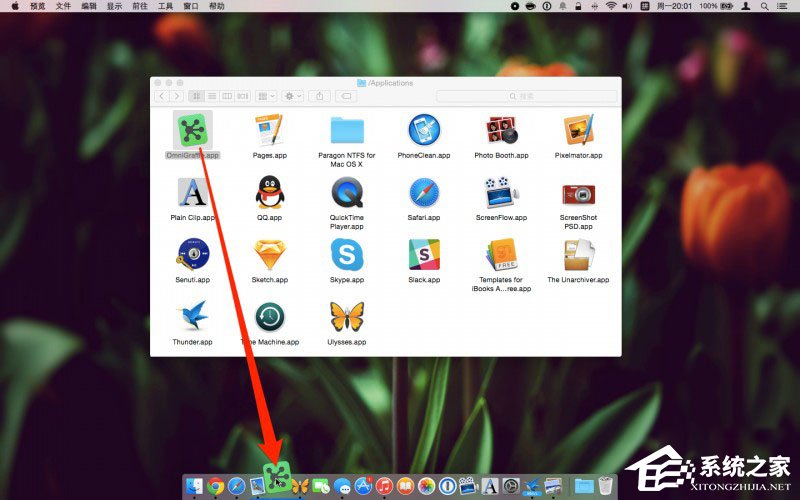
注意:資料夾與單一檔案也可以加入,它們會被放在 Dock 分隔線的右側。
二、從 Dock 移除項目
移除前請先結束該程式的執行,因為正在運行的 App 一定會顯示在 Dock 上。
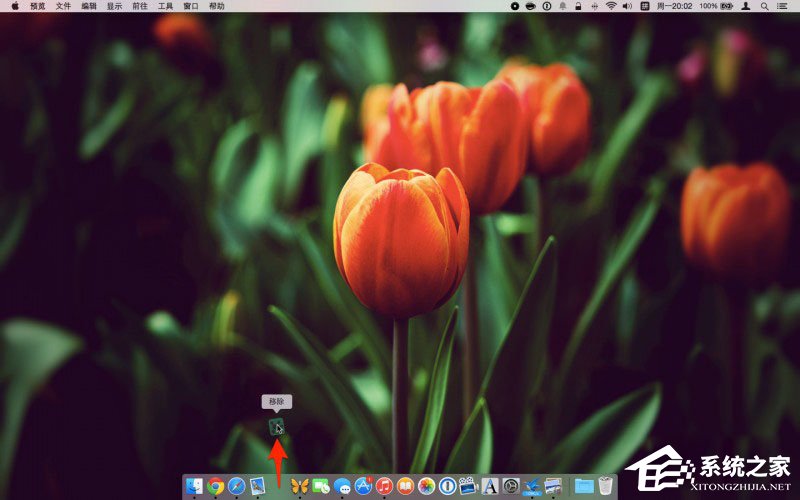
1. 按住 Dock 上的圖示。
2. 往外拖離 Dock。
3. 稍待片刻會出現「移除」字樣,放開即可。
4. 資料夾與檔案的移除方式相同。
三、調整大小與位置
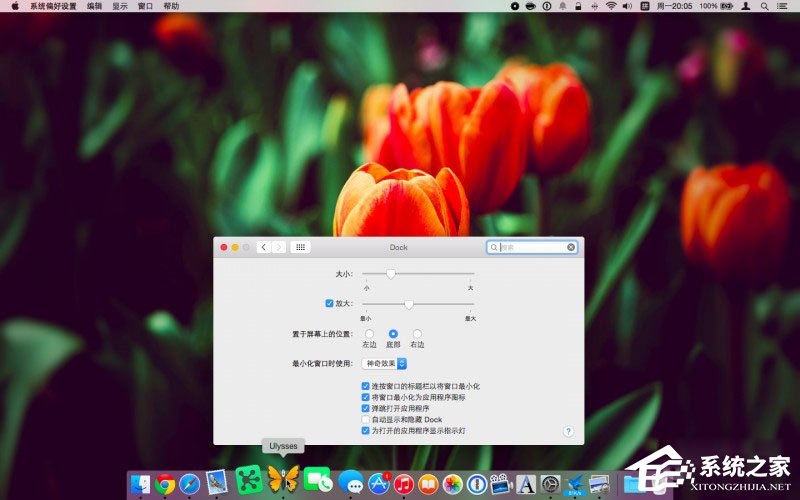
你可以改 Dock 的大小、游標停留時的放大倍率、停靠位置(左/下/右),以及視窗最小化的動畫樣式。
1. 開啟「系統偏好設定」。
2. 點選「Dock」。
3. 拖動滑桿調整大小與放大倍率。
4. 選擇偏好的螢幕位置。
5. 挑選最小化的動畫效果。
四、兩個快捷技巧
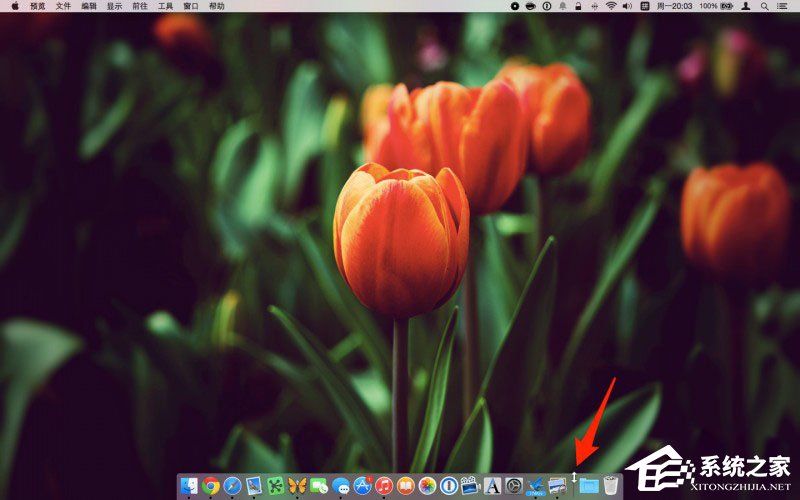
1. 把游標移到 Dock 右側的分隔線上,游標會變成雙向箭頭,此時拖曳即可直接縮放 Dock。
2. 按住 Shift 鍵再拖動分隔線,可以讓 Dock 自由停靠到螢幕不同邊緣。
五、加入空白間隔
想让常用群組之間有呼吸空間,可以透過終端機插入 spacer tile:
1. 開啟「終端機」並輸入:
- 01defaults write com.apple.dock persistent-apps -array-add '{“tile-type”=“spacer-tile”;}'; killall Dock
2. 按下 Return。
3. 重複執行即可加入多個空白區。
4. 關閉終端機。
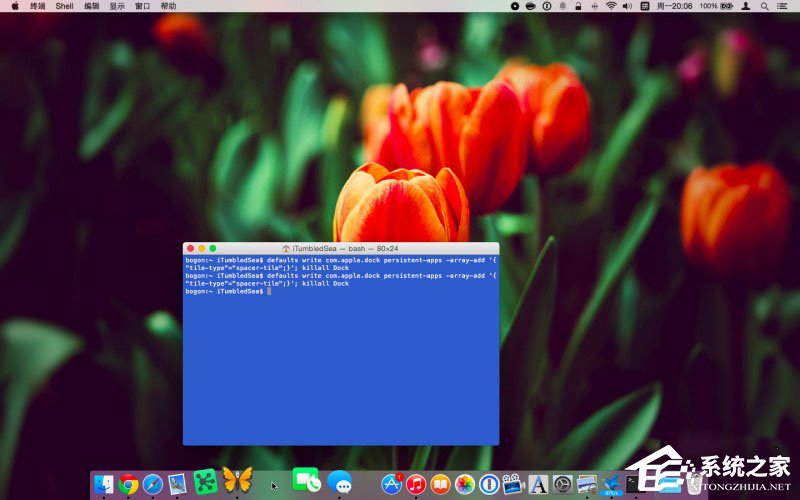
注意:空白區就像一顆透明圖示,可以拖到任何喜歡的位置;不想要時把它拖出 Dock 放開即可移除。
六、加入「最近使用」堆疊
1. 開啟終端機並輸入:
- 01defaults write com.apple.dock persistent-others -array-add '{“tile-data” = {“list-type” = 1;}; “tile-type” = “recents-tile”;}'; killall Dock
2. 按下 Return。
3. 關閉終端機。
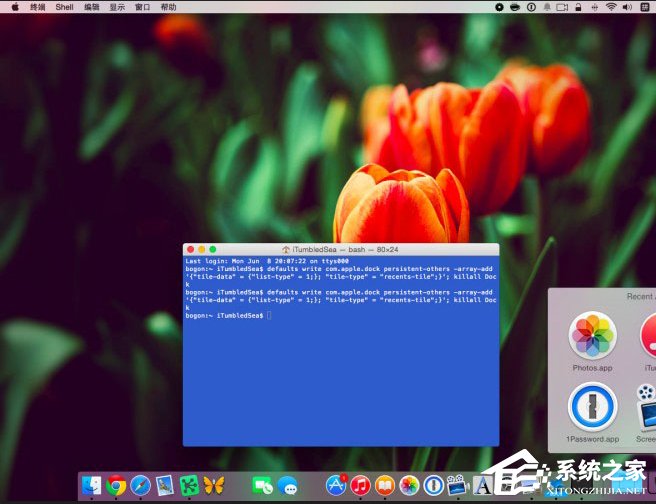
注意:這個堆疊會出現在分隔線右側、靠近資源回收筒,還能切換列表或格狀檢視。若不喜歡,拖出 Dock 即可刪除。
以上就是 Mac Dock 的使用技巧,還不熟悉的朋友不妨照著操作一次。

關注設計帝國微信公眾號